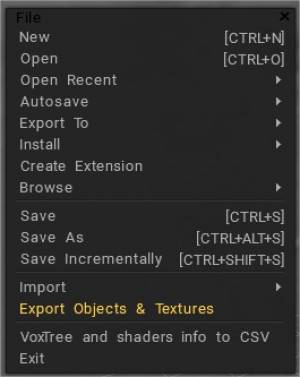
Nieuw: wis de hele scène. Openen: Open een bestand Recente openen: lijst met recente scènes. Automatisch opslaan: lijst met recente automatisch opgeslagen bestanden. Export naar: Export mesh en texturen naar de externe applicatie. De applicatie moet worden uitgevoerd en 3DCoat AppLink moet zijn geactiveerd. Installeren: Installeer externe bestanden.
Installeer extensie – (bestand met extensie .3dcpack). Het kan texturen, shaders, alfa’s, slimme materialen, stencils, objecten of enige andere inhoud bevatten die door de maker van het pakket is geleverd.
Installeer Quixel-middel als slim materiaal: Download eerst het middel als ZIP-bestand. 3DC vindt het automatisch wanneer u ze downloadt naar uw downloadmap voor Windows-gebruikers.
Installeer Quixel-item als Shader: Download eerst het asset als ZIP-bestand. 3DC vindt het automatisch wanneer u ze downloadt naar uw downloadmap voor Windows-gebruikers.
Maak een extensie die alle soorten gegevens kan bevatten
Extensie maken: maak een extensie die elk soort gegevens kan bevatten: texturen, shaders, stencils, slimme materialen, enz.
Deze video laat zien hoe u 3DCpack-bestanden installeert en maakt
Bladeren: doorzoek de 3DCoat installatiemappen.
Import texturen > migreer handmatig
3DCoat 2022 heeft een geheel nieuwe mappenstructuur. Echt gestroomlijnd en logisch zoals voorgesteld.
Bijna alles is nu verdeeld over twee mappen: data en UserPrefs.
Zoals het logisch is, is UserPrefs door de gebruiker gemaakte inhoud.
Data is een soort van tijdelijk spul.
De map in documenten is veranderd, nu is het Docs/ 3DCoat/. Zelfs als de mappenstructuur wordt gewijzigd, is deze compatibel met de vorige. Zodra 3DCoat enkele bestanden detecteert die van de oude naar de nieuwe locatie in Documenten zijn gekopieerd, zal het de bestanden naar de nieuwe structuur converteren. Als u 3dcpack installeert, wordt het ook correct geïnstalleerd (behalve voorinstellingen die oude tools gebruiken die niet aanwezig zijn in de toolset).
Om te migreren van een eerdere versie kunt u dus mappen van de oude versie kopiëren naar Docs/ 3DCoat of 3dcpack maken in de oude versie en deze installeren met behulp van de gebruikersinterface.
Opslaan : Scènebestand opslaan. Opslaan als: Sla de huidige scène op met een nieuwe bestandsnaam (CTRL+SHIFT+S). Incrementeel opslaan: Sla het huidige bestand stapsgewijs op met een nieuwe naam – file_001.3b, file_002.3b, enzovoort. Hiermee kunt u een geschiedenis van uw werk opslaan, maar vergeet niet bestanden te verwijderen die u niet meer nodig hebt omdat ze schijfruimte innemen.
Menu Bestand > Import
Object Import : Import extra objecten in de scène. Let op: import geen objecten met zeer verschillende schalen.
Import :
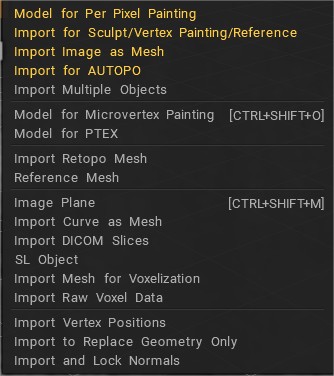
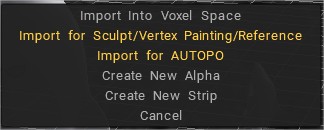
Model voor Painting Per Pixel : Import model om direct over pixels in UV-set te schilderen. Deze benadering geeft een betere kwaliteit van schilderen over textuur omdat het schilderen rechtstreeks over pixels op UV-set wordt uitgevoerd.
Import voor beeldhouwen/ Vertex Painting/Referentie: Import model voor vertex-schilderen. Als het model textuur heeft, wordt het geconverteerd naar hoekpuntkleur. Het is ook een goede methode om grote referentieobjecten te import .
Afbeelding Import als mesh: daar kunt u een mesh maken van de set afbeeldingen – kleur, bult, slim materiaal. Mesh is klaar voor het vertex-schilderen.
Import voor AUTOPO
Import meerdere objecten: Met deze opdracht kunt u meerdere objecten selecteren en kiezen wat u ermee wilt doen – import elk object naar de nieuwe laag, vat samen in een huidige laag of trek alles af van de huidige.
Model voor Microvertex Painting: Import een model vanuit OBJ-, LWO- of FBX-indeling.
Model voor PTEX: Import model voor PTEX.
Import Retopo Mesh: Import een externe mesh om te gebruiken als een retopologisatie mesh. Het is geen referentienet, dus het moet laag poly zijn!
Reference Mesh: Import de mesh om te gebruiken als referentie voor de retopologietool. Deze mesh kan bovendien worden vervormd met behulp van de tools in Tweak room.
Beeldvlak: Beeldvlak.
Curve Import als mesh:
SL-object:
VDB-object:
Import mesh voor voxelisatie: Import veelhoekig gaas om te voxeliseren in de beeldhouwkamer. Gaas moet gesloten zijn. Als het niet gesloten is, moet u het import met de dikte of het gesloten maken.
Import onbewerkte Voxel : Import onbewerkte voxels als een reeks waarden in een 3D-raster.
Vertex-positie Import : u kunt posities van hoekpunten uit een externe mesh import . U kunt de hele scène of slechts enkele objecten import . Deze procedure vergelijkt objecten op naam en vervangt de posities van objecten met dezelfde naam.
Alleen Import om geometrie te vervangen: geometrie vervangen in scènebehoudende texturen en lagenstructuur. Het nieuwe model zou een vergelijkbare UV configuratie moeten hebben.
Normalen Import en vergrendelen: wanneer u mesh import voor het schilderen per-pixel , kunt u normalen vergrendelen voor de beste compatibiliteit met de normal map die voor deze set normalen is gebakken. Maar als u in de beginfase geen normalen hebt vergrendeld, kunt u ze later import en vergrendelen met behulp van deze opdracht.
U kunt ook elk bestandstype naar de viewport slepen en neerzetten om de import te laten verschijnen
slepen, laten vallen
Export
Objecten en texturen Export : Export de huidige objecten met texturen. Export voor Steam Workshop:
Export voor 3D-printen: Afsluiten: Sluit de software af
Sneltoetsen voor bestandsmenu’s
Ctrl+N Nieuwe Scène wissen Ctrl+O Bestand openen Ctrl+S Bestand opslaan Ctrl+Alt+S Bestand opslaan als Ctrl+Shift+S Incrementeel opslaan Ctrl+Shift+O Model Import Ctrl+Shift+M Afbeeldingsvlak Import
 Nederlands
  English
 Українська
 Español
 Deutsch
 Français
 日本語
日本語 Русский
 한국어
한국어 Polski
 中文 (中国)
 Português
 Italiano
 Suomi
Suomi Svenska
 中文 (台灣)
 Dansk
Dansk Slovenčina
 Türkçe
 Magyar
 ไทย
ไทย हिन्दी
 Ελληνικά
 Tiếng Việt
 Lietuviškai
 Latviešu valoda
 Eesti
Eesti Čeština
 Română
 Norsk Bokmål