• Polski
  • Dokumentacja 3DCoat
  • Chapters
    • Wprowadzenie do 3DCoat
    • Pierwsze kroki
    • Interfejs i nawigacja
    • Komponenty Brush
    • Pomieszczenia robocze
    • Scripting i Core API
    • Pytania i Odpowiedzi
    • licensing
    • Samouczki szkoleniowe
  • Pilgway
  • Products
    • 3DCoat
    • 3DCoatTextura
    • 3DCoatPrint
    • PBRLibrary
  • Blog Posts
  • Store
  • Polski Polski
    • English English
    • Українська Українська
    • Español Español
    • Deutsch Deutsch
    • Français Français
    • 日本語 日本語
    • Русский Русский
    • 한국어 한국어
    • 中文 (中国) 中文 (中国)
    • Português Português
    • Italiano Italiano
    • Suomi Suomi
    • Svenska Svenska
    • 中文 (台灣) 中文 (台灣)
    • Dansk Dansk
    • Slovenčina Slovenčina
    • Türkçe Türkçe
    • Nederlands Nederlands
    • Magyar Magyar
    • ไทย ไทย
    • हिन्दी हिन्दी
    • Ελληνικά Ελληνικά
    • Tiếng Việt Tiếng Việt
    • Lietuviškai Lietuviškai
    • Latviešu valoda Latviešu valoda
    • Eesti Eesti
    • Čeština Čeština
    • Română Română
    • Norsk Bokmål Norsk Bokmål
  • Creating 3D Character Using 3DCoat
  • Dokumentacja 3DCoat
  • Chapters
    • Wprowadzenie do 3DCoat
    • Pierwsze kroki
    • Interfejs i nawigacja
    • Komponenty Brush
    • Pomieszczenia robocze
    • Scripting i Core API
    • Pytania i Odpowiedzi
    • licensing
    • Samouczki szkoleniowe
  • Pilgway
  • Products
    • 3DCoat
    • 3DCoatTextura
    • 3DCoatPrint
    • PBRLibrary
  • Blog Posts
  • Store
  • Polski Polski
    • English English
    • Українська Українська
    • Español Español
    • Deutsch Deutsch
    • Français Français
    • 日本語 日本語
    • Русский Русский
    • 한국어 한국어
    • 中文 (中国) 中文 (中国)
    • Português Português
    • Italiano Italiano
    • Suomi Suomi
    • Svenska Svenska
    • 中文 (台灣) 中文 (台灣)
    • Dansk Dansk
    • Slovenčina Slovenčina
    • Türkçe Türkçe
    • Nederlands Nederlands
    • Magyar Magyar
    • ไทย ไทย
    • हिन्दी हिन्दी
    • Ελληνικά Ελληνικά
    • Tiếng Việt Tiếng Việt
    • Lietuviškai Lietuviškai
    • Latviešu valoda Latviešu valoda
    • Eesti Eesti
    • Čeština Čeština
    • Română Română
    • Norsk Bokmål Norsk Bokmål
  • Creating 3D Character Using 3DCoat
Expand All Collapse All
  • Wprowadzenie do 3DCoat
  • Pierwsze kroki
    • System requirements
    • Why 3DCoat is Unique?
    • Aktywacja 3DCoat
    • Błąd uruchamiania
      • Startup error Mac
    • Color management
    • Upgrading permanent license
    • Linux Setup
      • Linux initial setup per-user installation
      • Linux initial setup for system
      • Tablet setup
      • To GTK3 from GTK2
    • Struktura folderów
      • Custom documents folder
    • Różne formy „rezolucji”
    • Tablet on Window
    • Import i Export
    • Applinks w 3DCoat
      • Link do aplikacji Blender
        • Blender with the Applink in Linux
      • Blender 4.2/3/4/5 applink
      • Max Applink
      • Houdini applink
      • Lightwave uplink
  • Navigation
    • Otwieranie okna dialogowego (menu szybkiego startu)
    • Panel nawigacyjny
    • Aparat i nawigacja
      • Customize Navigation as Blender
    • Viewport Navigation Gizmo
    • Left tool panel
    •  Activity Bar
    • Nawigacja za pomocą urządzeń 3DConnexion
      • How to compile Spacenavd on non Ubuntu distro
    • Stylus doesn’t work in sculpting
    • Skróty klawiszowe
  • Interfejs i nawigacja
    • Menu plików
    • Edytuj menu
      • Calculate Curvature
      • Calculate Occlusion
      • Light Baking Tool
      • Preferencje
    • Wyświetl menu
    • Symetria
    • Textures
    • Calculate
    • Menu Warstwy
    • Zamroź menu
    • Hide
    • Bake
    • Krzywe 2022
      • Menu krzywych
      • Curves Properties RMB
      • Wypełnij warstwą siatki
      • Scale of imported curves
    • Menu Windowsa
      • Panele wyskakujące systemu Windows z kartami
      • Suwaki
    • Scripts
    • Addons
    • Capture
    • Menu pomocy
    • Dostosowywanie
    • Zmodyfikuj lub utwórz nowy pokój
  • Komponenty Brush
    • Górny pasek Brush
    • Pędzle ogólnego zastosowania
      • Twórz pędzle i kalkomanie
      • Tworzenie alfy z obecnego sculpt
      • Utwórz Brush z obiektu 3D
      • Create brushes based on Curves
      • Load photoshop .abr brushes
    • Uderzenia
      • Wyskakujące menu Krzywe
    • Opcje Brush
    • Ogranicznik warunków
    • Paski panelu
    • Panel szablonów
    • Inteligentne materiały
      • Dodaj nowe obrazy lub materiały
      • Dołącz inteligentny materiał do warstwy
      • Import Quixel Material
    • Jak tworzyć ustawienia wstępne dla Brush
  • Pomieszczenia robocze
    • Painting
      • Painting tekstur i tryby
        • Painting na Per-Pixel
        • Painting przemieszczeń (mikro-wierzchołki)
        • Painting Ptex
        • Painting powierzchni (Polypainting)
      • Importowanie do pokoju Painting
        • Initial CC subdivision
        • UV Set smoothing
        • Sharp (hard) edge
        • Zablokuj normalne
        • Załaduj nowy układ UV po zmianach modelu
        • DAZ Genesis models into 3DCoat
      • Menu obszaru roboczego Painting
        • Edit menu
        • Tekstury
          • Narzędzia do Baking tekstur
        • Ukrywać
        • Menu dla Bake Paint
        • Próbnik kolorów
      • Górny pasek do Painting
      • Panel warstw
        • Panel mieszania
        • Layer and Clipping Masks
      • Narzędzia do Painting pokoju
      • Nieprzezroczystość — przezroczystość
      • Dostosuj obszar roboczy
        • Zestaw narzędzi do poprawek
        • Eksportowanie z Tweak Roomu
      • Panel podglądu maski/materiału
      • Eksport z Painting
    • Przestrzeń robocza UV
      • Górny pasek UV
      • Lewy panel narzędzi UV
      • Panel podglądu UV
      • Przykład przepływu pracy UV
      • Importowanie do pomieszczenia UV
      • Eksport z pomieszczenia UV
    • Retopologia
      • Importowanie do pokoju Retopo
      • Menu Retopo Mesh i menu pieczenia
        • Tryb wirtualnego lustra
      • Bake menu
        • Treat Poly Groups as Paint Objects
        • Baking guide
      • Górny pasek
        • Wybierz geometrię
      • Lewy panel narzędziowy w pokoju Retopologii
        • Ogólny cel i funkcja
        • Dodaj geometrię
          • Narzędzie Strokes w Retopology
        • Retopo Tweak Tools
        • Narzędzia UV
        • Komendy dla pokoju Retopologii
      • AUTORETOPO
        • Autopo guide
      • Grupy poli
    • Rzeźbić
      • Sculpt Layer
      • Drzewo rzeźbiarskie
      • Opcje Brush rzeźbiarskiego
      • Top Bar
      • Silnik Brush
      • Podmenu Geometria
      • Rzeźbij menu „kliknij prawym przyciskiem myszy”.
      • Shadery
      • Tryb Voxel
        • Rzeźbienie czystego Voxel
        • Gęstość i rozdzielczość
        • Silnik z gliny
        • Narzędzia Voxel
        • Narzędzia powierzchniowe na wokselach
        • Narzędzia dopasowywania Voxel
        • Painting wolumetryczne
        • Narzędzia obiektów Voxel
      • Tryb powierzchniowy
        • Narzędzia powierzchniowe
        • Niestandardowe narzędzia powierzchni
        • Narzędzia dopasowujące powierzchnię
        • Painting powierzchni
        • Narzędzia obiektów powierzchniowych
        • Rozdzielczość wielopoziomowa
          • Multires tools
          • Multires adjust
          • Multires commands
      • Rzeźbij krzywe
        • Krzywe splajnu
        • Splines model creation
      • Przemieszczenie wektora
      • Narzędzia do przekształcania powierzchni
        • Narzędzia do przekształcania Voxel
        • Instancer
        • Move
        • Pose
        • Fit
        • Reproject
        • Surface Array
      • Prymitywy Voxel i narzędzia do Import
      • Żywe wartości logiczne
      • Polecenia dla pokoju rzeźbienia
      • Import do Sculpt Room
      • Eksportowanie z Sculpt Room
    • Renderowanie
      • Comparison of different roughness values
      • Funkcje panelu renderowania
      • Obrotnica
      • Fakebake oświetlenia -nie PBR-
    • Factures
      • Przepływ pracy
    • Najprostszy
    • Modelowanie
      • Mesh Menu
      • Lewy panel narzędziowy w Modelarni
        • Dodaj geometrię
          • Wybrany
        • Dostrajać
        • Smart Hybrid
        • UV
          • Polecenia
        • Cała siatka
      • Przykład powierzchni Loft firmy Fluffy
      • Blockout autorstwa Poeboi
      • Import Zbrush Polygroups for UV mapping
    • Kitbash - Szybkie tworzenie modeli 3D
      • Create kitbash
      • Left tool panel Kitbash
    • 3DPrint
    • Photogrammetry
      • How to install Reality Capture
      • Reality Capture doesn’t show up ?
    • Siatka do pokoju NURBS
    • Nodes
      • Sculpt shadery Biblioteka węzłów
  • Scripting i Core API
    • Scripting
    • Core API
    • API Pythona
  • Bezpłatny 3DCoatPrint

Importowanie do pokoju Painting

1614 views 0

Written by Carlos
September 19, 2022

Podstawowym sposobem import zasobów do pokoju Painting jest okno dialogowe otwierające i jego opcje podrzędne.
Aby namalować niektóre tekstury, musi być spełniony 1 z 2 warunków:

  1. Model z topologią i UVs utworzony w 3DCoat został pomyślnie wypalony w pokoju Painting (co nie może się zdarzyć bez mapy UV ).
  2. Model stworzony zewnętrznie, który został zmapowany UV , jest importowany do 3DCoat w celu teksturowania przy użyciu jednej z metod Painting (która automatycznie umieszcza wszelkie istniejące mapy UV i tekstury w pokoju UV i pokoju Painting ). Model może mieć wiele płytek UV ; patrz poniżej.

W tym kontekście Menu Tekstur staje się dostępne również w Panelu Menu Głównego. Jak opisano w sekcji „Importowanie do pokoju UV ” — opcje dostępne w tym menu umożliwiają import istniejących zasobów tekstur do pokoju Painting w celu dalszej modyfikacji.

Po wybraniu środkowej kolumny wybierz jeden z tych plików OBJ, które możesz zobaczyć w menu na zrzucie ekranu poniżej.

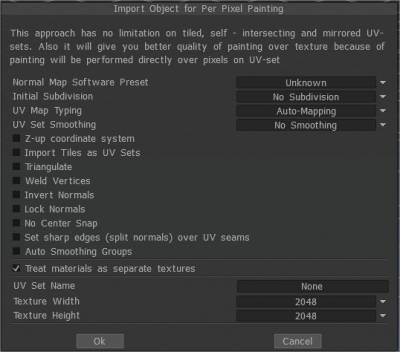
Lub wybierz menu Plik i kliknij Plik → Import → Model do malowania per pixel , a następnie wybierz plik „sample .obj” (znajduje się on w folderze Sample). Po zaimportowaniu obiektu zostanie wyświetlony monit z następującym obrazem. W tym monicie zobaczysz wiele opcji.
Są one następujące:

Import obiekt do Painting na Per Pixel

Standardowe ustawienie oprogramowania mapy:
Początkowy podział : Ustaw początkowy podział obiektu, aby uzyskać gładszy wygląd (w razie potrzeby).
Typ UV-mapping : Zachowaj oryginalne UV lub wybierz Automatyczne mapowanie.
Wygładzanie zestawu UV: Ta opcja działa tylko w przypadku podziału modelu podczas import.

Układ współrzędnych Z-up Układ współrzędnych oparty na Z-up dla kompatybilności z Rhino, 3DS-Max i innymi aplikacjami z osią Z w górę.
Import wiele płytek UV jako zestawy UV Import oddzielne płytki UV jako oddzielne zestawy UV .
Triangulate: Triangulate siatki, aby uniknąć zakłóceń UV .
Spawaj wierzchołki Spawaj oddzielne wierzchołki, które znajdują się w tym samym punkcie w przestrzeni.
Odwróć normalne
Zablokuj normalne Nie przeliczaj normalnych, użyj normalnych bezpośrednio z pliku obiektowego. Jeśli podzielisz siatkę, ta opcja zostanie zignorowana.
Nie przyciągaj wierzchołków podziału do powierzchni: Ta opcja pomaga uniknąć przyciągania podzielonej siatki do powierzchni siatki wielowarstwowej. Sprawia, że siatka Layer0 jest bardzo gładka. W takim przypadku wszystkie przemieszczenia (mapy normalnych) zostaną umieszczone na wyższych warstwach. Ta opcja jest bardzo pomocna, jeśli export siatkę o małej liczbie poli i displacement map.
No Center Snap 3D-Coat domyślnie nie próbuje przenieść obramowanego prostokąta modelu do początku sceny. Zaznacz to pole, jeśli chcesz import model bez centrowania.
Ustaw ostre krawędzie (podzielone normalne) na szwach UV
Grupy automatycznego wygładzania: Ta opcja umożliwia automatyczne tworzenie grup wygładzania. Określając wartość w opcji „Maksymalny kąt” odpowiadającą za maksymalny kąt między ścianami, gdy krawędź staje się ostra, należy włączyć opcję Auto wygładzanie grup. Aby skorzystać z tej opcji, włącz grupy automatycznego wygładzania.

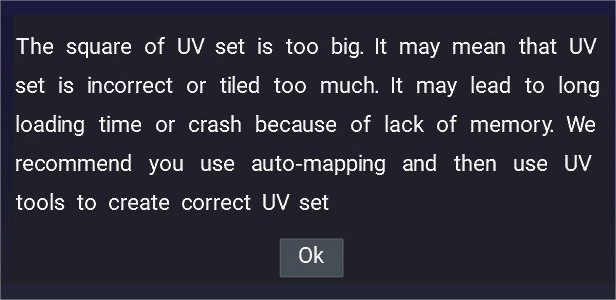
Jeśli zobaczysz to ostrzeżenie podczas import, problem występuje często, jeśli model ma losowy lub nieprawidłowy zestaw UV .

Tak więc takie modele należy załadować Auto-mappingiem, a następnie uzyskać korekcję zestawu UV .

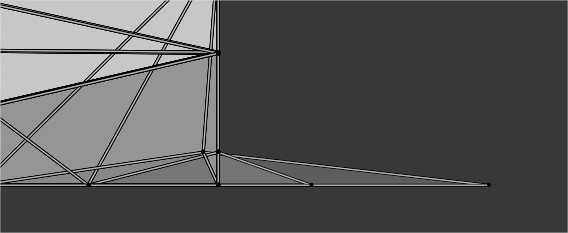
UVset verts poza 0,1 UVspace

Czasami UVset jest kafelkowany lub niektóre verts znajdują się poza przestrzenią 0-1 uv , również wydaje się, że problem występuje, gdy masz inne kanały UV , które nie są odpowiednio rozpakowane.


Traktuj obiekty Retopo jako obiekty do Painting : W tym trybie każdy materiał obiektu będzie traktowany jako osobny zestaw UV (oddzielna tekstura) niezależnie od początkowych zestawów UV . Jeśli odznaczysz opcję „Traktuj obiekty Retopo jako obiekty Painting , obiekty malarskie lub warstwy obiektów retopo zostaną przekonwertowane na materiały powierzchniowe i dopiero teraz będziesz mieć jeden obiekt malarski z kilkoma materiałami powierzchniowymi. Zmień nazwę obiektu Painting na nazwę kombinacji wszystkich warstw obiektów retopo .


Nazwa zestawu UV: Wprowadź nazwę zestawu UV.
Szerokość tekstury: ustaw szerokość tekstury.
Wysokość tekstury: Ustaw wysokość tekstury.
• Uwaga: Jeśli Twoja karta wideo ma mniej niż 2 GB pamięci VRAM, należy unikać tekstur większych niż 2000 x 2000.


Import obiekt do Painting Microvertex

Painting MicroVertex (przemieszczenie)”
Zobaczysz kilka opcji, które możesz określić podczas importowania obiektu.

Miliony wielokątów: Odpowiada za rozdzielczość siatki, liczbę milionów wielokątów po wygładzeniu siatki podczas ładowania. Ta ilość powinna być większa niż liczba pikseli na teksturze. Te wielokąty są używane do tworzenia normal map w locie.
Wyświetl rozdzielczość siatki (wielokąty): Siatka składa się z dwóch poziomów szczegółowości: siatka osnowy (siatka mid-poly) i siatka o wysokiej rozdzielczości. Zwykle w rzutni zobaczysz siatkę mid-poly z normal map utworzoną przy użyciu siatki high-poly.
Wygładź obiekt: Możesz także „wygładzić” obiekt podczas otwierania pliku. W tym przypadku zaznaczmy „Obiekt gładki”.
Typ mapowania: Określ, jakie współrzędne tekstury mają być używane podczas procesu edycji.
Domyślnym typem UV-mapping jest „Zachowaj UV”. W przypadku tej opcji oczywiście musisz mieć wcześniej istniejącą siatkę z mapowaniem UV, która pozostaje taka, jaka była. Jeśli chcesz, możesz to zmienić.

  • Zachowaj UV: Zachowaj współrzędne UV : Wybierz tę opcję tylko wtedy, gdy cały model jest mapowany bez nakładania się.
  • Wygładzanie sub-patch UV : Rodzaj wygładzania, który zostanie zastosowany do wysp UV .
  1. Bez wygładzania: Plamy UV-sub nie będą wygładzane.
  2. Gładkie, zachowaj krawędzie:
  3. Wygładzanie pełnego zestawu UV : Zestaw UV zostanie całkowicie wygładzony.
  4. Wygładź, ale zachowaj rogi: Wygładź ustawienie UV i wyrównaj granice, ale pozostaw rogi niewygładzone.
  • Zachowaj klastry (wyspy): Wybierz tę opcję, jeśli model ma nakładanie się w UV mapping. Spowoduje to przesunięcie klastrów, aby nie zachodziły na siebie. Po wyeksportowaniu tekstury zostanie ona zapisana przy użyciu oryginalnych współrzędnych UV . Jeśli zostanie wykryty konflikt mapping , preferowana będzie większa liczba pomalowanych pikseli.
  • Grupy automatycznego wygładzania: Opcja „Grupy automatycznego wygładzania” umożliwia automatyczne tworzenie grup wygładzania. Określając wartość w polu „Maks. kąt” odpowiadającą za maksymalny kąt pomiędzy ścianami, gdy krawędź staje się ostra, konieczne jest włączenie opcji „Grupy automatycznego wygładzania”. Ta opcja zapewnia automatyczne UV mapping. O ile wynik jest zwykle zadowalający, niezmapowane lub złożone kształty wypukłe należy odwzorować ręcznie.

Odwróć normalne: Zaznacz tę opcję, jeśli chcesz odwrócić normalne w modelu.
Wierzchołki spoiny:
Układ współrzędnych Z-up:
Brak przyciągania do środka:
Zachowaj pozycje: Za pomocą opcji „Zachowaj pozycje” możesz określić początkowe pozycje wierzchołków do zapisania, kompensując ich przesunięcie podczas wygładzania dodatkowym naciskiem.
Ignoruj wygładzanie grup: Pozwala import siatki bez normalnych informacji. W takim przypadku model zostanie wygładzony po import .
Nazwa zestawu UV , szerokość i wysokość tekstury są takie same dla malowania na per-pixel .

Import obraz jako siatkę

Zapewnia kompleksowy zestaw opcji importowania modelu do Painting , przygotowując go do Vertex Painting.
Opcje dostępne w otwierającym oknie dialogowym pozwalają na wstępne teksturowanie przy użyciu map obrazu jako podstawy dla ostatecznych map tekstur wypukłości, wzornika i koloru (dostępne do export i używania w aplikacjach innych firm).

Utwórz siatkę z obrazu

Krajobraz mapy wysokości dla silników gier : Ten samouczek pokazuje, jak utworzyć siatkę z czarno-białej mapy wysokości i kolorowej tekstury, jeśli ją masz, retopo i malować na teksturach, kolorach i drobnych detalach wypukłości itp. Autor: Psionic Games.

Samouczki

Import obiekt do scalenia : Ten krótki film pokazuje, jak Import obiekt do scalania z bieżącą sceną, a nie z nową sceną. Otrzymujemy pytania na ten temat, stąd wideo — podstawowy model dzięki uprzejmości Fellipe Beckman.

Opcje Import do Microvertex Uwagi : Ten film zawiera kilka szybkich i ważnych uwag na temat importowania modelu do pokoju Painting przy użyciu opcji MicroVertex (displacement map ).

Tags:import paint

Was this helpful?

Yes  No
Related Articles
  • Surface Array
  • Top Bar
  • Curves Properties RMB
  • Left tool panel Kitbash
  • Create kitbash
  • Color management
Previously
Painting powierzchni (Polypainting)
Up Next
Initial CC subdivision
AI:
Hi! How can I help you?
Attention: This is a beta version of AI chat. Some answers may be wrong. See full version of AI chat