 Polski
  English
 Українська
 Español
 Deutsch
 Français
 日本語
日本語 Русский
 한국어
한국어 中文 (中国)
 Português
 Italiano
 Suomi
Suomi Svenska
 中文 (台灣)
 Dansk
Dansk Slovenčina
 Türkçe
 Nederlands
 Magyar
 ไทย
ไทย हिन्दी
 Ελληνικά
 Tiếng Việt
 Lietuviškai
 Latviešu valoda
 Eesti
Eesti Čeština
 Română
 Norsk Bokmål
Udało mi się zrozumieć proces łączenia z istniejącą geometrią podczas łączenia dwóch krawędzi. (stało się to trochę jaśniejsze, gdy zdałem sobie sprawę, że wybrana krawędź zasłania trzecią krzywą używaną w operacji wyciągnięcia po profilach).
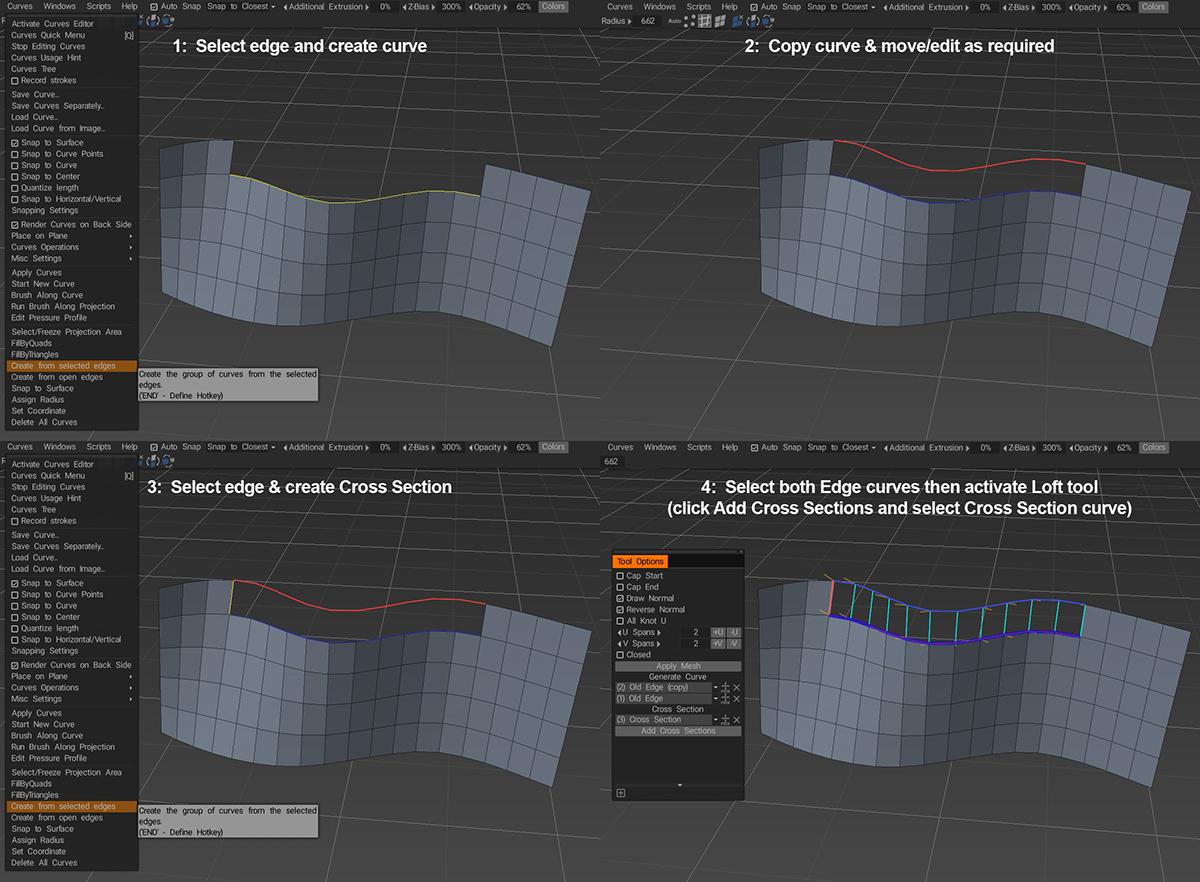
Warto zauważyć, że kolejność, w jakiej dwie krzywe profilu pojawiają się w oknie Opcje narzędzia, może mieć wpływ na powstałą siatkę. Liczba węzłów na pierwszej krzywej na liście (w połączeniu z wartością ustawioną dla U rozpiętości) określa liczbę tworzonych wielokątów i kolejność pojawiania się krzywych, określając kierunek normalnych wierzchołków w wynikowej siatce. Dodatkowo załóżmy, że krzywa definiująca krawędź, którą zamierzasz utworzyć, pojawi się jako pierwsza na liście. W takim przypadku wynik po naciśnięciu przycisku Zastosuj może nie być prawidłowo wyrównany z istniejącą siatką (bez wchodzenia w szczegóły, wydaje się, że ma to coś wspólnego z tym, jak normalne wierzchołków wpływają na sposób, w jaki 3D Coat generuje wyciągniętą powierzchnię).
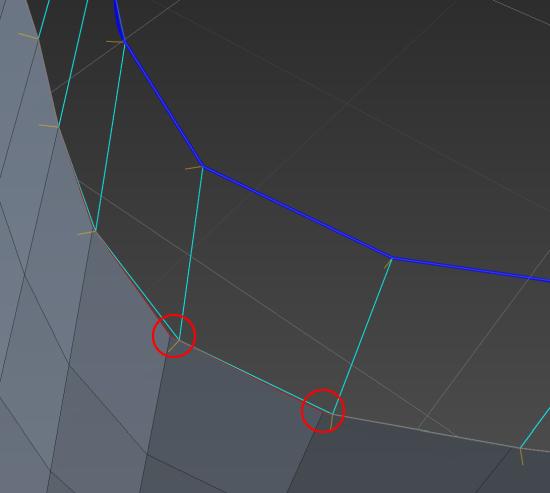
Wydaje się, że dodanie krzywej przekroju poprzecznego utworzonej w kroku 3 rozwiązuje problem niezależnie od kolejności na liście krzywych profilu, jednak czasami może odwrócić normalne wierzchołków wynikowej siatki, dlatego dobrym pomysłem jest włączenie opcji Rysuj normalną , a następnie w razie potrzeby można przełączyć ustawienie Odwrócona normalna .
Jak powiedziałem, nie jestem zaznajomiony z narzędziem Loft, ale wydaje się to dość niezawodnym sposobem na uzyskanie pożądanego wyniku. Wolę jednak narzędzie Smart Retopo , które może osiągnąć podobne wyniki przy użyciu mniejszej liczby krzywych.
Wszystko, co musisz zrobić, to utworzyć krzywą dla krawędzi, którą chcesz wygenerować, a następnie aktywować narzędzie Smart Retopo , ustawić tryb na Quadrangulation , nacisnąć przycisk Dodaj profil i wybrać krzywą, a następnie ustawić wymaganą liczbę rozpiętości U. Może być konieczne szybkie dostosowanie pozycji każdego końca krzywej, aby zapewnić przyciąganie do właściwych wierzchołków istniejącej siatki, ale gdy oba końce zostaną prawidłowo ustawione, powinieneś zobaczyć coś takiego…
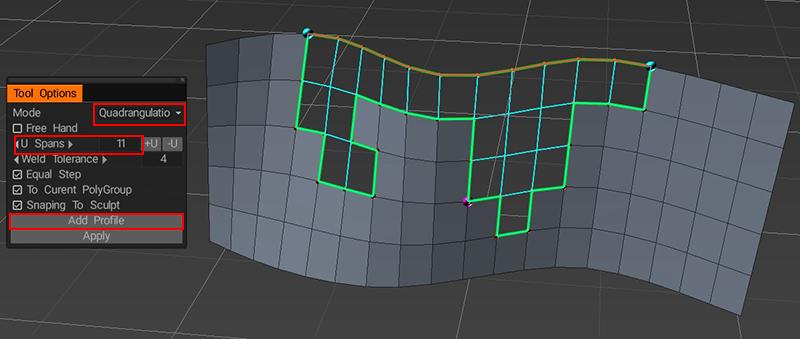
(na początku powinieneś zobaczyć tylko zieloną ramkę, ale jeśli naciśniesz przycisk Zastosuj, wyświetli się podgląd wyników, a naciśnięcie przycisku Zastosuj po raz drugi wygeneruje siatkę).
Jak widać, narzędzie Smart Retopo może wypełniać nieregularne kształty, co może być potencjalnie problematyczne i/lub czasochłonne przy użyciu narzędzia Loft, ale nadal zalecałbym nauczenie się korzystania z obu. Podobnie jak w przypadku większości rzeczy w 3DCoat, istnieje wiele sposobów na osiągnięcie tych samych rezultatów, a to, która metoda działa najlepiej, zależy w dużym stopniu od osobistych preferencji i ogólnego przepływu pracy. Mamy nadzieję, że powyższe informacje pomogą Ci określić, które podejście jest dla Ciebie najlepsze. 
Podsumowując, po prostu wybierz krawędź, którą chcesz wyprowadzić po profilach i wybierz Utwórz z wybranych krawędzi z menu Krzywe , a następnie wybierz nowo utworzoną krzywą i oryginalną krzywą i aktywuj narzędzie Wyciągnięcie po profilach w panelu Dodaj geometrię …
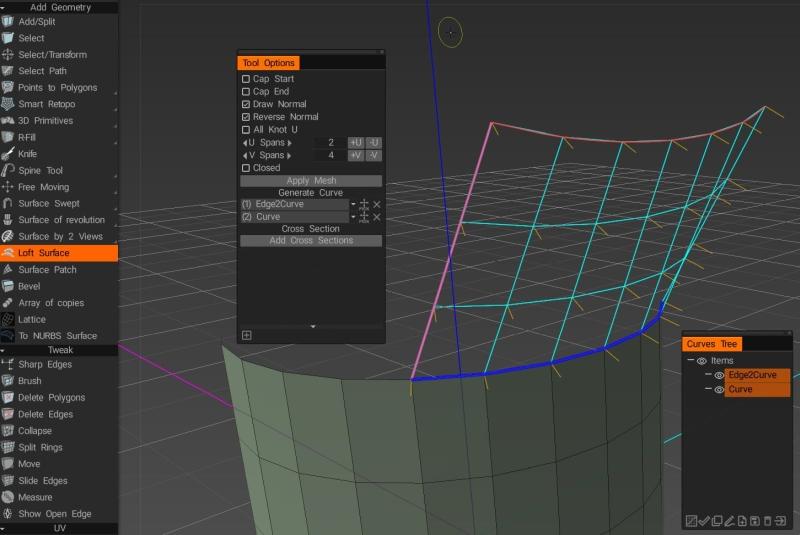
… następnie po prostu ustaw rozpiętości V, sprawdź, czy normalne wskazują właściwą drogę i naciśnij Zastosuj siatkę.