• Polski
  • Dokumentacja 3DCoat
  • Chapters
    • Wprowadzenie do 3DCoat
    • Pierwsze kroki
    • Interfejs i nawigacja
    • Komponenty Brush
    • Pomieszczenia robocze
    • Scripting i Core API
    • Pytania i Odpowiedzi
    • licensing
    • Samouczki szkoleniowe
  • Pilgway
  • Products
    • 3DCoat
    • 3DCoatTextura
    • 3DCoatPrint
    • PBRLibrary
  • Blog Posts
    • Creating 3D Character Using 3DCoat
  • Store
  • Polski Polski
    • English English
    • Українська Українська
    • Español Español
    • Deutsch Deutsch
    • Français Français
    • 日本語 日本語
    • Русский Русский
    • 한국어 한국어
    • 中文 (中国) 中文 (中国)
    • Português Português
    • Italiano Italiano
    • Suomi Suomi
    • Svenska Svenska
    • 中文 (台灣) 中文 (台灣)
    • Dansk Dansk
    • Slovenčina Slovenčina
    • Türkçe Türkçe
    • Nederlands Nederlands
    • Magyar Magyar
    • ไทย ไทย
    • हिन्दी हिन्दी
    • Ελληνικά Ελληνικά
    • Tiếng Việt Tiếng Việt
    • Lietuviškai Lietuviškai
    • Latviešu valoda Latviešu valoda
    • Eesti Eesti
    • Čeština Čeština
    • Română Română
    • Norsk Bokmål Norsk Bokmål
  • Dokumentacja 3DCoat
  • Chapters
    • Wprowadzenie do 3DCoat
    • Pierwsze kroki
    • Interfejs i nawigacja
    • Komponenty Brush
    • Pomieszczenia robocze
    • Scripting i Core API
    • Pytania i Odpowiedzi
    • licensing
    • Samouczki szkoleniowe
  • Pilgway
  • Products
    • 3DCoat
    • 3DCoatTextura
    • 3DCoatPrint
    • PBRLibrary
  • Blog Posts
    • Creating 3D Character Using 3DCoat
  • Store
  • Polski Polski
    • English English
    • Українська Українська
    • Español Español
    • Deutsch Deutsch
    • Français Français
    • 日本語 日本語
    • Русский Русский
    • 한국어 한국어
    • 中文 (中国) 中文 (中国)
    • Português Português
    • Italiano Italiano
    • Suomi Suomi
    • Svenska Svenska
    • 中文 (台灣) 中文 (台灣)
    • Dansk Dansk
    • Slovenčina Slovenčina
    • Türkçe Türkçe
    • Nederlands Nederlands
    • Magyar Magyar
    • ไทย ไทย
    • हिन्दी हिन्दी
    • Ελληνικά Ελληνικά
    • Tiếng Việt Tiếng Việt
    • Lietuviškai Lietuviškai
    • Latviešu valoda Latviešu valoda
    • Eesti Eesti
    • Čeština Čeština
    • Română Română
    • Norsk Bokmål Norsk Bokmål
Expand All Collapse All
  • Wprowadzenie do 3DCoat
  • Pierwsze kroki
    • System requirements
    • Why 3DCoat is Unique?
    • Aktywacja 3DCoat
    • Błąd uruchamiania
      • Startup error Mac
    • Color management
    • Upgrading permanent license
    • Linux Setup
      • Linux initial setup per-user installation
      • Linux initial setup for system
      • Tablet setup
      • To GTK3 from GTK2
    • Struktura folderów
      • Custom documents folder
    • Różne formy „rezolucji”
    • Tablet on Window
    • Import i Export
    • Applinks w 3DCoat
      • Link do aplikacji Blender
        • Blender with the Applink in Linux
      • Blender 4.2/3/4/5 applink
      • Max Applink
      • Houdini applink
      • Lightwave uplink
  • Navigation
    • Otwieranie okna dialogowego (menu szybkiego startu)
    • Panel nawigacyjny
    • Aparat i nawigacja
      • Customize Navigation as Blender
    • Viewport Navigation Gizmo
    • Left tool panel
    •  Activity Bar
    • Nawigacja za pomocą urządzeń 3DConnexion
      • How to compile Spacenavd on non Ubuntu distro
    • Space Bar Menu
    • Stylus doesn’t work in sculpting
    • Skróty klawiszowe
  • Interfejs i nawigacja
    • Menu plików
    • Edytuj menu
      • Calculate Curvature
      • Calculate Occlusion
      • Light Baking Tool
      • Preferencje
    • Wyświetl menu
    • Symetria
    • Textures
    • Calculate
    • Menu Warstwy
    • Zamroź menu
    • Hide
    • Bake
    • Krzywe 2022
      • Menu krzywych
      • Curves Properties RMB
      • Wypełnij warstwą siatki
      • Scale of imported curves
    • Menu Windowsa
      • Panele wyskakujące systemu Windows z kartami
      • Suwaki
    • Scripts
    • Addons
    • Capture
    • Menu pomocy
    • Dostosowywanie
    • Zmodyfikuj lub utwórz nowy pokój
  • Komponenty Brush
    • Górny pasek Brush
    • Pędzle ogólnego zastosowania
      • Twórz pędzle i kalkomanie
      • Tworzenie alfy z obecnego sculpt
      • Utwórz Brush z obiektu 3D
      • Create brushes based on Curves
      • Load photoshop .abr brushes
    • Uderzenia
      • Wyskakujące menu Krzywe
    • Opcje Brush
    • Ogranicznik warunków
    • Paski panelu
    • Panel szablonów
    • Inteligentne materiały
      • Dodaj nowe obrazy lub materiały
      • Dołącz inteligentny materiał do warstwy
      • Import Quixel Material
    • Jak tworzyć ustawienia wstępne dla Brush
  • Pomieszczenia robocze
    • Painting
      • Painting tekstur i tryby
        • Painting na Per-Pixel
        • Painting przemieszczeń (mikro-wierzchołki)
        • Painting Ptex
        • Painting powierzchni (Polypainting)
      • Importowanie do pokoju Painting
        • Initial CC subdivision
        • UV Set smoothing
        • Sharp (hard) edge
        • Zablokuj normalne
        • Załaduj nowy układ UV po zmianach modelu
        • DAZ Genesis models into 3DCoat
        • ID map
      • Menu obszaru roboczego Painting
        • Edit menu
        • Tekstury
          • Narzędzia do Baking tekstur
        • Ukrywać
        • Menu dla Bake Paint
        • Próbnik kolorów
      • Surface Materials
      • Górny pasek do Painting
      • Panel warstw
        • Panel mieszania
        • Layer and Clipping Masks
      • Narzędzia do Painting pokoju
      • Nieprzezroczystość — przezroczystość
      • Dostosuj obszar roboczy
        • Zestaw narzędzi do poprawek
        • Eksportowanie z Tweak Roomu
      • Panel podglądu maski/materiału
      • Eksport z Painting
    • Przestrzeń robocza UV
      • Górny pasek UV
      • Lewy panel narzędzi UV
      • Panel podglądu UV
      • Przykład przepływu pracy UV
      • Importowanie do pomieszczenia UV
      • Eksport z pomieszczenia UV
    • Retopologia
      • Importowanie do pokoju Retopo
      • Menu Retopo Mesh i menu pieczenia
        • Tryb wirtualnego lustra
      • Bake menu
        • Treat Poly Groups as Paint Objects
        • Baking guide
      • Narzędzie Strokes w Retopology
      • Górny pasek
        • Wybierz geometrię
      • Lewy panel narzędziowy w pokoju Retopologii
        • Ogólny cel i funkcja
        • Dodaj geometrię
        • Retopo Tweak Tools
        • Narzędzia UV
        • Komendy dla pokoju Retopologii
      • AUTORETOPO
        • Autopo guide
      • Grupy poli
    • Rzeźbić
      • Sculpt Layer
      • Drzewo rzeźbiarskie
      • Opcje Brush rzeźbiarskiego
      • Top Bar
      • Silnik Brush
      • Podmenu Geometria
      • Rzeźbij menu „kliknij prawym przyciskiem myszy”.
      • Shadery
      • Tryb Voxel
        • Rzeźbienie czystego Voxel
        • Gęstość i rozdzielczość
        • Silnik z gliny
        • Narzędzia Voxel
        • Narzędzia powierzchniowe na wokselach
        • Narzędzia dopasowywania Voxel
        • Painting wolumetryczne
        • Narzędzia obiektów Voxel
      • Tryb powierzchniowy
        • Narzędzia powierzchniowe
        • Niestandardowe narzędzia powierzchni
        • Narzędzia dopasowujące powierzchnię
        • Painting powierzchni
        • Narzędzia obiektów powierzchniowych
        • Rozdzielczość wielopoziomowa
          • Multires tools
          • Multires adjust
          • Multires commands
      • Rzeźbij krzywe
        • Krzywe splajnu
        • Splines model creation
      • Przemieszczenie wektora
      • Narzędzia do przekształcania powierzchni
        • Narzędzia do przekształcania Voxel
        • Instancer
        • Move
        • Pose
        • Fit
        • Reproject
        • Surface Array
      • Prymitywy Voxel i narzędzia do Import
      • Żywe wartości logiczne
      • Polecenia dla pokoju rzeźbienia
      • Import do Sculpt Room
      • Eksportowanie z Sculpt Room
    • Renderowanie
      • Comparison of different roughness values
      • Funkcje panelu renderowania
      • Obrotnica
      • Fakebake oświetlenia -nie PBR-
    • Factures
      • Przepływ pracy
    • Najprostszy
    • Modelowanie
      • Mesh Menu
      • Lewy panel narzędziowy w Modelarni
        • Dodaj geometrię
          • Wybrany
        • Dostrajać
        • Smart Hybrid
        • UV
          • Polecenia
        • Cała siatka
      • Przykład powierzchni Loft firmy Fluffy
      • Blockout autorstwa Poeboi
      • Import Zbrush Polygroups for UV mapping
    • Kitbash - Szybkie tworzenie modeli 3D
      • Create kitbash
      • Left tool panel Kitbash
    • 3DPrint
    • Photogrammetry
      • How to install Reality Capture
      • Reality Capture doesn’t show up ?
    • Siatka do pokoju NURBS
    • Nodes
      • Sculpt shadery Biblioteka węzłów
  • Scripting i Core API
    • Scripting
    • Core API
    • API Pythona
  • Bezpłatny 3DCoatPrint

Narzędzia do Baking tekstur

1789 views 12

Written by Carlos
October 13, 2022

Jak opisano wcześniej, to narzędzie umożliwia bake szczegółów do displacement map, nawet jeśli topologia powierzchni nie pasuje do dwóch siatek, które chcesz bake (odniesienie i niska poli).
Oto kilka szczegółowych kroków, aby użyć tego narzędzia:
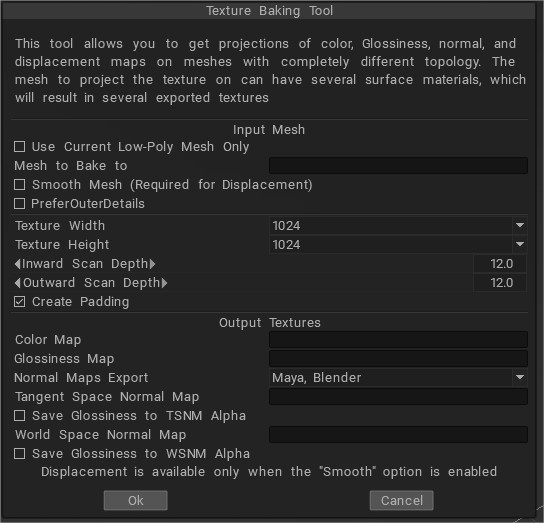
• Dla mapy przemieszczenia
Włączyć coś.

  • Użyj aktualnej siatki low poly.
  • Gładka siatka
  • Zachowaj pozycje

Wyłączyć coś:

  • Użyj oryginalnych pozycji

• Dla mapy Normal.
Włączyć coś.

  • Użyj aktualnej siatki low poly.

Wyłączyć coś.

  • Użyj oryginalnych pozycji
  • Gładka siatka

Musisz mieć włączone opcje „Użyj bieżącej siatki low poly i „Smooth mesh”, a opcja „Użyj oryginalnych pozycji” powinna być wyłączona. Aby uzyskać displacement map, należy ustawić opcję „Gładka siatka”, ponieważ przemieszczenie jest obliczane jako różnica między obiektem w scenie a wygładzoną siatką wejściową. Zaznacz opcję „Użyj bieżącej siatki low poly…”, jeśli chcesz rzutować na bieżącą siatkę. W takim przypadku lepiej zaznaczyć opcje „Użyj oryginalnych pozycji…” i „Wygładź siatkę”, jeśli chcesz uzyskać przemieszczenie i odznaczyć je, jeśli chcesz mieć tylko normal map .

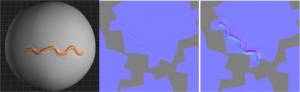
Ponieważ zniekształciłeś geometrię, ale pozostawiłeś niezniekształconą teksturę, siatka wygląda niewłaściwie w trybie low-poly. W takim przypadku narzędzie do pieczenia może ci pomóc. Powinieneś rzutować nową, silnie zniekształconą siatkę na siatkę low-poly. W ten sposób uzyskujesz zniekształcone tekstury. Jak widać na zdjęciach normalnych map, dolna jest bardziej szczegółowa niż druga. Został wygenerowany za pomocą narzędzia Texture Baking , górny został wykonany za pomocą prostej funkcji export .
W podejściu Micro-vertex każda ściana (dozwolone tylko quady) była reprezentowana jako łata N × M wierzchołków (N i M mogą być różne dla każdej ściany).
Każdy wierzchołek miał kolor i współrzędne w przestrzeni, więc każdy rodzaj przemieszczenia był dozwolony. Jednak to podejście było ograniczone, ponieważ bardzo trudno było edytować siatki ze ścianami innymi niż czworokątne, a rzutowanie poprawki na teksturę powodowało utratę jakości. Trudno było import teksturę, edytować ją i export , ponieważ tekstura po wyeksportowaniu wydawała się nieco rozmyta. Postanowiliśmy więc wdrożyć Per-Pixel Painting. Oto podstawowe punkty tej technologii:

Painting odbywa się nie na wierzchołkach, ale na pikselach bezpośrednio na teksturze. Wygląda na to, że każdy piksel na teksturze jest reprezentowany jako punkt w przestrzeni. Każdy piksel zawiera dowolną liczbę warstw koloru, krycia, normalnego przemieszczenia i odblaskowości.
Każda warstwa może być mieszana z poprzednią przy użyciu dobrze znanych operacji mieszania dla koloru i przesunięcia.
Każdy punkt tekstury w przestrzeni ma swoich sąsiadów w reprezentacji na per-pixel . Jest to ważne, ponieważ pozwala nie tylko zamalować model, ale także wykonywać operacje nielokalne – takie jak rozmycie i wyostrzenie pędzlem.
Niektóre operacje są wykonywane w przestrzeni, takie jak malowanie, wypełnianie i stosowanie krzywych, a niektóre w rzucie, takie jak rozmazywanie. Wszystko to jest przejrzyste dla użytkownika.

Większość operacji można wykonać (opcjonalnie) nie tylko na widocznej stronie obiektu, ale także na niewidocznej, jak nakładanie krzywych, wypełnianie i malowanie pierścieni, prostokątów i wielokątów na powierzchni.
Wymiana z innymi aplikacjami staje się szybka i bez utraty jakości, dzięki czemu możesz użyć 3DCoat na dowolnym etapie rurociągu, aby uzyskać ostateczny szlif lub wykonać pełne teksturowanie.
Możesz import normal map i użyć jej jako odniesienia do malowania tekstur. Normalne mapy też można zmieniać, można zastosować pewne wygładzenie (nie nad szwami) lub zaciemnić niektóre obszary. Tworzy płynne malowanie i wygładzanie tekstur.

Malowanie Per-Pixel ma tylko jedną wadę w porównaniu z malowaniem Micro-Vertex: malowanie per-pixel nie obsługuje przesunięcia wektorów, tylko normalne przemieszczenie. Czasami ta różnica w funkcjonalności jest ważna, więc zostawiliśmy oba podejścia jako opcje.
Na przykład użycie metody Micro-Vertex do malowania pieczonych rzeźb wokselowych daje lepsze wyniki. Dodatkowe zalety malowania per-pixel to:

• Możliwość wpływania na piksele z tyłu modelu (wypełnianie, rozmycie i stosowanie ogólnych efektów).
• Jakość malowania nie zależy od odległości obiektu od aparatu.
• Bardziej precyzyjne malowanie: to, co widzisz, jest tym, co dostajesz. Kluczową przewagą nad malowaniem Micro-Vertex jest możliwość rozmycia pikseli pod pędzlem. Jest to możliwe, ponieważ każdy piksel ma sąsiada, w kierunku którego można go rozmyć.

Painting Z Głębią

Painting w 3DCoat może odbywać się w maksymalnie 3 „kanałach” jednocześnie – Głębia, Kolor i Połysk. Włącz lub wyłącz dowolne kanały, z których chcesz korzystać, po prostu klikając odpowiednią ikonę na górnym pasku narzędzi.
Najechanie wskaźnikiem myszy na te ikony powoduje wyświetlenie dodatkowego menu opcji.

Opcja malowania addytywnego jest najlepiej zilustrowana na diagramie po prawej stronie. Gdy ta opcja nie jest włączona, przecinające się pociągnięcia pędzla pozostają na tym samym poziomie głębokości — po włączeniu te same pociągnięcia spowodują „gromadzenie się” farby w miejscach, w których przecinają się pociągnięcia. Ponadto, jeśli opcja jest wyłączona, zachowanie nakładania się jest stosowane tylko do pociągnięć narysowanych w bieżącej warstwie.

Głębokość malowanego pociągnięcia można kontrolować „w locie”, po prostu przytrzymując prawy przycisk myszy i przeciągając w górę lub w dół. Intensywność głębi jest wizualnie wskazywana przez wyśrodkowaną i obrysowaną linię wewnątrz kursora malowania (domyślnie czerwona). Kształt tego środkowego konturu odzwierciedla kształt alfa, który wybrałeś w podstawowym panelu Brush .

Intensywność głębi można również kontrolować za pomocą klawiatury, naciskając klawisz „+” lub „-” lub obracając kółkiem przewijania myszy do przodu lub do tyłu. Używając rysika, używaj mniejszego nacisku, aby uniknąć „nadbiegu” skoku.

Podczas malowania w trybie Micro-Vertex, a twoja siatka ma niską rozdzielczość, malowanie z dużą intensywnością głębi może spowodować nagłe zniekształcenie siatki.

Wygładzanie namalowanej głębi obrysu można regulować za pomocą suwaka „Wygładzanie” na górnym pasku narzędzi Brush lub przytrzymując klawisz „Shift” i prawy przycisk myszy oraz przeciągając w górę lub w dół. Skrót klawiaturowy dla tej funkcji to „Shift +” lub „Shift -”. Środkowa linia profilu pędzla domyślnie zmienia kolor na zielony w trybie Wygładzanie.

Was this helpful?

12 Yes  8 No
Related Articles
  • Space Bar Menu
  • Surface Materials
  • Factures
  • ID map
  • Surface Array
  • Top Bar
Previously
Tekstury
Up Next
Ukrywać
AI:
Hi! How can I help you?
Attention: This is a beta version of AI chat. Some answers may be wrong. See full version of AI chat