 Slovenčina
  English
 Українська
 Español
 Deutsch
 Français
 日本語
日本語 Русский
 한국어
한국어 Polski
 中文 (中国)
 Português
 Italiano
 Suomi
Suomi Svenska
 中文 (台灣)
 Dansk
Dansk Türkçe
 Nederlands
 Magyar
 ไทย
ไทย हिन्दी
 Ελληνικά
 Tiếng Việt
 Lietuviškai
 Latviešu valoda
 Eesti
Eesti Čeština
 Română
 Norsk Bokmål
Pridaná možnosť vytvorenia vlastnej izby
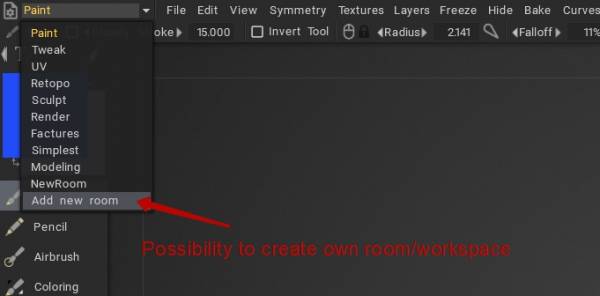
Vyberte základňu pre súpravu náradia v miestnosti.
Naučte sa 3DCoat – Ako vytvoriť vlastnú miestnosť a niektoré možnosti: Ako si vytvoriť vlastnú vlastnú izbu tu v 3DCoat od Rygaard Creations.
Pridajte nástroj Smart Retopo do pracovného priestoru modelovania
Upravte miestnosť
V tomto príklade pridávame nový príkaz do existujúceho Menu.
Ak chcete poznať ľubovoľný príkaz skriptu, stlačte súčasne nad ktorýmkoľvek príkazom RMB a MMB. Ak to urobíte, informácie o príkazovom skripte sa skopírujú do schránky a môžete ich vložiť do poznámkového bloku, aby ste ich poznali.
Radi by sme napríklad pridali výber Vertikálny prechod do ponuky Zobraziť v miestnosti Paint Room, ktorá sa momentálne nachádza na > Ikona fotoaparátu vpravo hore → Pozadie → Vertikálny prechod.
– Vľavo na karte Maľovať miestnosť môžeme vidieť ikonu kľúča Upraviť nastavenia aktuálnej miestnosti .
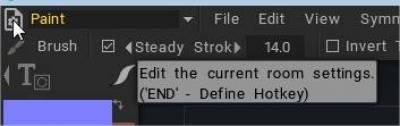
– Stlačením tlačidla LMB zobrazíte panel ponuky Upraviť
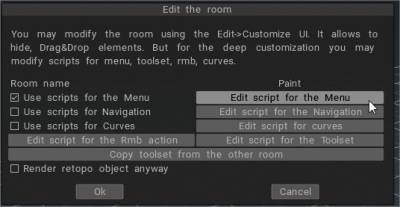
Ak chcete zachovať aktívne zmeny* po reláciách, musí byť aktívna možnosť Použiť skript pre ponuku
* všetky osobné zmeny sú uložené na C:UsersusernameDocuments3DCoat-2022UserPrefsRoomsCustomRoomsPaint
– Stlačte Upraviť… vyskakovacie okná poznámkového bloku nám umožňujú upravovať: menu.cpp
radi pridávame: Na zobrazenie ponuky použite vertikálny prechod (pridávam ho pod Panorámu v odtieňoch sivej, zmeňte ho podľa vlastného výberu)
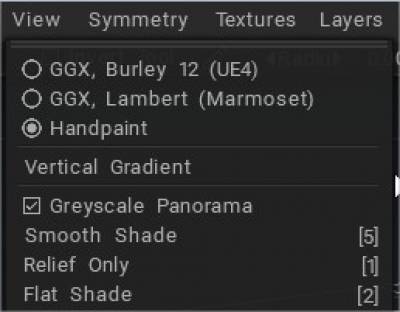
– Ak chcete poznať príkaz, stlačte súčasne RMB a MMB
Príkaz Panoráma v odtieňoch sivej je:
 // skript založený na cmd:
 cmd("$Svetlo šedej");
 // Skript založený na UI, je potrebné definovať premennú niekde predtým: UI ui;
 ui("$Svetlo v odtieňoch šedej");
– Takže v skripte ponuky som to hľadal a našiel som túto časť:
 void CreateViewMenu() {
 start_main_menu("VIEW");
 menu_item("ShadingOptions");///ShadingOptions
 menu_separator();
 menu_item("Svetlo v odtieňoch sivej");///Panoráma v odtieňoch sivej
– Teraz stlačte RMB a MMB súčasne cez > ikonu fotoaparátu vpravo hore → Pozadie → Vertikálny gradient, aby ste poznali riadok príkazového skriptu
 // skript založený na cmd:
 cmd("$GradientBackground");
 // Skript založený na UI, je potrebné definovať premennú niekde predtým: UI ui;
 ui("$GradientBackground");
– Pridal som tento riadok do skriptu zobrazenia ponuky
 void CreateViewMenu() {
 start_main_menu("VIEW");
 menu_item("ShadingOptions");///ShadingOptions
 menu_separator();
 menu_item("Svetlo v odtieňoch sivej");///Panoráma v odtieňoch sivej
 menu_item("GradientBackground");///Vymazať obrázok na pozadí
 menu_item("VIEW_SHADED");///Vyhladený odtieň
 menu_hotkey("5", 0, 0, 0);///5
 menu_item("VIEW_RELIEF_ONLY");///Iba úľava
 menu_hotkey("1", 0, 0, 0);///1
– Stlačením tlačidla OK zatvorte panel Upraviť miestnosť
– to je všetko. Užite si úpravu vlastných ponúk.
Pokročilé prispôsobenie pomocou skriptu pravého tlačidla
Od Rygaarda: V tejto sérii videí spustíte proces pokročilého prispôsobenia pravého tlačidla myši pomocou skriptu rmb. Preto si budeme môcť presne prispôsobiť ponuku akcií pravým tlačidlom myši v 3Coat.