 Slovenčina
  English
 Українська
 Español
 Deutsch
 Français
 日本語
日本語 Русский
 한국어
한국어 Polski
 中文 (中国)
 Português
 Italiano
 Suomi
Suomi Svenska
 中文 (台灣)
 Dansk
Dansk Türkçe
 Nederlands
 Magyar
 ไทย
ไทย हिन्दी
 Ελληνικά
 Tiếng Việt
 Lietuviškai
 Latviešu valoda
 Eesti
Eesti Čeština
 Română
 Norsk Bokmål
Samozrejme, každý dobrý nástroj má v sebe viac, než sa na prvý pohľad zdá. Nástroje retopológie nie sú výnimkou. Ponuku Mesh and Bake nájdete na hornom paneli nástrojov pracovného priestoru Retopo . Nižšie sú uvedené všetky funkcie v tomto menu.
Menu Retopo Mesh
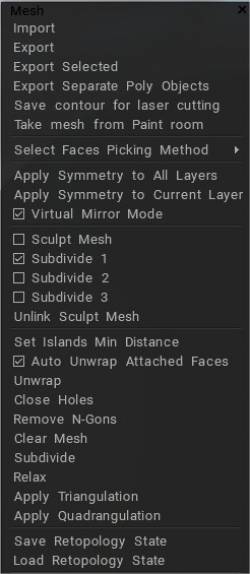
Import: Import externú sieť, aby ste mohli pokračovať vo vytváraní topológie spustenej v inom 3D modelovacom programe.
Export: Exportuje retopo sieť, aby ste mohli pokračovať v práci v externej 3D aplikácii.
Export vybrané: Exportuje iba vybraté plochy vašej retopo siete.
Export oddelené objekty Poly (Retopo): Exportuje každú skupinu Retopo ako samostatný súbor. Názov každého vygenerovaného súboru bude obsahovať názov skupiny.
Uložiť obrys pre rezanie laserom: Exportuje spojené ohraničenie UV ostrovčeka na uľahčenie rezania laserom alebo CNC.
Take Mesh from Paint Room: Presuňte pletivo z miestnosti Paint do miestnosti Retopo . V tomto prípade budú objekty farebné; farba sa použije pri pečení a spájaní do scény.
Edit Scene Scale (Upraviť mierku scény): Upravte mierku scény definovanú pri importovaní siete do miestnosti Sculpt a stlačili ste „Áno“.
Select Faces Selecting Method: Vyberie tváre na základe nasledujúcich možností: Triangles, Quadrangles, N-Gons a Stars a Improve Quad Topology.
Aplikovať symetriu na všetky vrstvy: Všetky symetrické operácie sú trvalé pre všetky skupiny Retopo , čo umožňuje ich „zapečenie“ do miestnosti na maľovanie a „rozbalenie“ v miestnosti UV .
Použiť symetriu na aktuálnu vrstvu: Natrvalo symetricky vytvorí iba vybratú skupinu Retopo pre zlúčenie a rozbalenie.
Režim virtuálneho zrkadla: Táto možnosť je použiteľná, iba ak je povolená symetria. V tomto režime by ste mali vytvoriť topológiu iba na jednej strane symetrie. Opačná strana sa zobrazí ako v zrkadle bez skutočného vytvárania polygónov. Potrebujete pracovať len na jednej strane pletiva.
Virtual mirror should work for you, whether you have deleted half of your model or not. Even though things might not look perfectly symmetrical in the editing process, using "Apply symmetry..." from the "Retopo" menu should rectify that and produce perfectly mirrored geometry.
Po dokončení môžete „Použiť symetriu“, aby bola symetrická topológia trvalá. Ak je tento režim vypnutý, na oboch stranách symetrie sa automaticky vytvoria polygóny.
Vedľajšia poznámka: Aby to vždy fungovalo, musíte vybrať vrstvu a kliknúť na tlačidlo „vybrať všetky plochy tejto vrstvy“. Týmto spôsobom “použiť symetriu” vždy funguje perfektne.
Práca so symetriou (Retopo/ UVs) : Toto video pokračuje v úvode do práce so symetriou, pričom sa zameriava na miestnosť Retopo a UVs.
Sculpt Mesh:
Podrozdelenie 1, 2, 3:
Odpojiť sieť Sculpt Mesh
Nastaviť minimálnu vzdialenosť ostrovov: Nastaviť minimálnu vzdialenosť ostrovov.
Automaticky rozbaliť pripojené tváre: Začiarknutím tejto možnosti vytvoríte UVs automaticky. Automaticky rozbaľte tváre, ktoré boli vytvorené v blízkosti už rozbalených ostrovov. Rozbalenie sa vykoná vždy, keď zmeníte nový nástroj.
Rozbaliť: Umiestnite všetky ostrovy na UV mapu. Je to rovnaký príkaz, ktorý nájdete v časti „Nástroje UV “ na paneli nástrojov.
Uzavretie dier: Cenná možnosť, ktorá sa pokúša opraviť diery v importovaných sieťach Retopo – najmä husté naskenované siete.
Remove N-Gons: Odstráňte N-Gons
Vymazať sieť: Vymaže celú sieť z vybratej skupiny Retopo .
Rozdeliť: Rozdelí celú sieť pomocou jednej iterácie od aktuálnej skupiny Retopo .
Rozdelenie Catmull-Clark v miestnosti retopo . Dva príkazy sú „Podrozdeliť vybraté“ a „Rozdeliť celú skupinu“.
Relax: Uvoľňuje sieť Retopo , aby pomohla prichytiť sa k referenčnému povrchu – pre aktuálne vybratú skupinu Retopo .
Použiť trianguláciu: Triangulácia všetkých viditeľných retopo sieťovín ako celku.
Použiť kvadranguláciu: Kvadrangulácia všetkých viditeľných retopo sieťovín ako celku.
Uložiť stav retopológie: Uložte stav retopológie do samostatného súboru.
Načítať stav retopológie: Obnovte stav retopológie zo samostatného súboru.
Pečieme
Mali by ste pochopiť dobrú organizáciu objektov v 3DCoat (myslite si to isté pre Max & Maya).
– objekt je len množina polygónov; je nezávislý na UV sadách.
– materiálmi sú aj množiny mnohouholníkov. UV set zvyčajne obsahuje niekoľko materiálov.
– UV sady zodpovedajú textúram. Vo všeobecnosti existujú nezávisle na objektoch.
– vrstvy existujú cez všetky objekty a UV sady.
Ak teda zlúčite objekty v miestnosti na maľovanie z miestnosti retopo , vytvorí sa jeden objekt, materiály, ktoré zodpovedajú polyskupinám, a sady UV , ktoré zodpovedajú súpravám UV v miestnosti retopo . Každé zlúčenie retopo →paint vytvorí túto sadu. Takže objekty a UV sady môžu spolu súvisieť, ale nie je to korešpondencia 1:1.
Ak urobíte niekoľko jednoduchých retopo kúskov a bake, získate jeden predmet, jeden materiál a jednu UV sadu. Je lepšie, ak aspoň UV sady budú mať jedinečné názvy. Ak bake objekty z ponuky Súbor, vytvoria sa aj ďalšie objekty, materiály a sady UV .
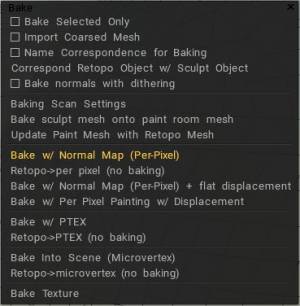
Pečie len vybrané: Pečie sa v miestnosti na maľovanie iba aktuálne vybraté tváre.
Import zhrubnutú sieť: Upečte sieť v miestnosti na maľovanie, ktorá má určený počet polygónov.
Na pečenie použite korešpondenciu s názvom: Zabezpečuje, že do miestnosti na maľovanie sa zapečú iba skupiny Retopo s rovnakým názvom ako ich náprotivky vo vrstve Voxel . Túto možnosť môžete použiť na zjednodušenie Sculpt Object Baking , ak názvy Retopo Objects zodpovedajú názvom Sculpt Object. Ak začiarknete túto možnosť, každý objekt Retopo bude pečený iba pomocou objektu Sculpt s rovnakým názvom a jeho potomkov.
Zodpovedajúci objekt Retopo s objektom Sculpt: Táto funkcia pomôže nájsť objekty Retopo , ktoré majú zodpovedajúce objekty Sculpt. Ak existujú nejaké zodpovedajúce objekty s podobnými názvami, objekt Retopo bake iba detaily z objektu Sculpt Object s rovnakým názvom.
Pečte normálne s ditheringom:
Rýchly štart: Retopo Baking : Toto video ukazuje súpravu nástrojov Retopo Baking .
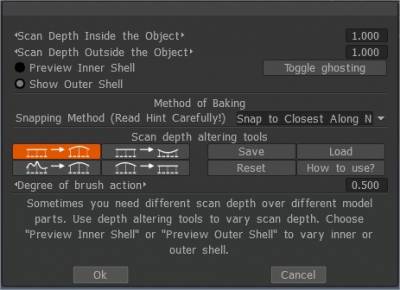
Nastavenia skenovania Baking
Import objekt pre Painting po Per Pixel
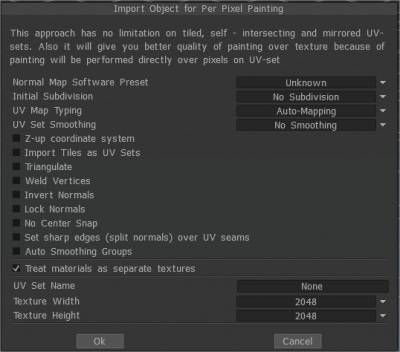
Prednastavenie normálneho mapového softvéru:
Počiatočné rozdelenie: Nastavte počiatočné rozdelenie objektu pre hladší vzhľad (ak je to potrebné).
Typ UV-mapping : Ponechajte pôvodné UV alebo zvoľte Automatické mapovanie.
Vyhladenie UV-set: Táto možnosť funguje iba vtedy, ak počas import rozdelíte model.
Súradnicový systém Z-up Súradnicový systém založený na Z-up pre kompatibilitu s Rhino, 3DS-Max a ďalšími aplikáciami s osou Z hore.
Import dlaždice ako UV sady . Import samostatné UV dlaždice ako samostatné UV sady.
Triangulácia: Triangulujte sieť, aby ste sa vyhli UV chybám.
Zvárať vrcholy Zvárajte samostatné vrcholy, ktoré sú v rovnakom bode v priestore.
Invertovať normály
Lock Normals Neprepočítavať normály; použite normály priamo zo súboru objektu. Ak sieť rozdelíte, táto možnosť bude ignorovaná.
Neprichytávať deliace vrcholy k povrchu: Táto možnosť pomáha vyhnúť sa prichytávaniu rozdelenej siete k povrchu siete s vysokým polym. Vďaka tomu je sieťka vrstvy 0 veľmi hladká. V tomto prípade budú všetky posuny (normálne mapy) umiestnené vo vyšších vrstvách. Táto možnosť je veľmi užitočná, ak export nízkopolymérnu sieť a displacement map.
No Center Snap 3D-Coat sa štandardne pokúša presunúť viazaný rámček modelu do pôvodu scény. Začiarknite toto políčko, ak chcete import model tak, ako je, bez akéhokoľvek centrovania.
Nastavte ostré hrany (rozdelené normály) cez UV švy
Automatické vyhladzovacie skupiny: Táto možnosť umožňuje automatické vytváranie vyhladzovacích skupín. Zadaním hodnoty vo voľbe „Maximálny uhol“ zodpovednej za maximálny uhol medzi plochami, keď sa hrana stane ostrou, je potrebné aktivovať možnosť Skupiny automatického vyhladzovania. Ak chcete použiť túto možnosť, zapnite skupiny automatického vyhladzovania.
Zaobchádzať so skupinami poly ako s objektmi farby: V tomto režime sa s každým materiálom objektu bude zaobchádzať ako so samostatnou sadou UV (samostatná textúra) bez ohľadu na počiatočné sady UV . Ak zrušíte začiarknutie políčka „Zaobchádzať so skupinami poly ako s objektmi farby, vaše vrstvy objektov farby alebo poly skupín sa skonvertujú na povrchové materiály. Len teraz budete mať jeden maľovaný predmet, ale s niekoľkými povrchovými materiálmi. Premenujte svoj objekt Paint ako názov kombinácie všetkých vrstiev Poly Groups.
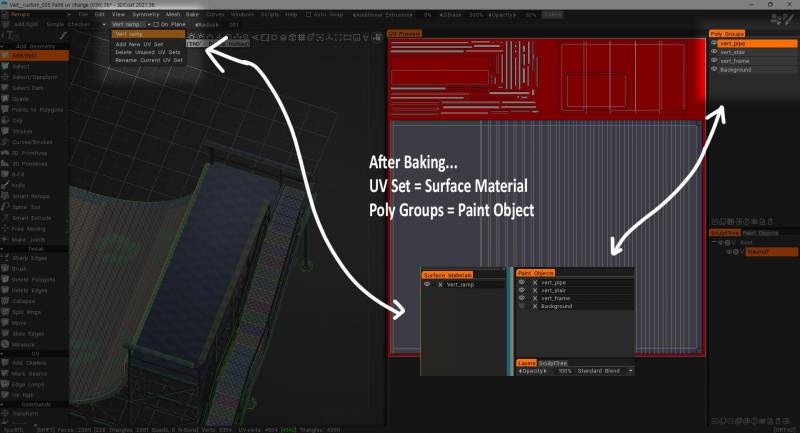
Názov sady UV: Zadajte názov sady UV.
Šírka textúry: Nastavte šírku textúry.
Výška textúry: Nastavte výšku textúry.
• Poznámka: Ak má vaša grafická karta menej ako 2 GB pamäte Vram, mali by ste sa vyhnúť textúram väčším ako 2 000 x 2 000.
Možnosti Baking
Upiecť sieť sochárstva na sieť maľovky: Tento príkaz bake zmeny v objekte maľovky na objekt maľovanka a aktualizuje vrstvy maľovania v procese. Predchádzajúce vrstvy farieb sa zachovajú (ak je to možné), zatiaľ čo novopečeným mapám sa priradia nové vrstvy. Tento príkaz vezme objekt maľovanej scény ako retopo sieť a prenesie detaily a farby zo scény Sculpt do maľovaného objektu.
Update Paint Mesh s Retopo Mesh: Tento príkaz nahradí aktuálne viditeľné objekty Paint Room viditeľnou Retopo Mesh.
Umožňuje aktualizovať normálne mapy a farebné vrstvy súvisiace s objemami. Venujte pozornosť tomu, že namaľované oblasti na vyrezávanej sieťke prepíšu namaľované oblasti na objekte miestnosti na farbenie. Funguje len pre prístup maľovania na per-pixel . Dávajte si preto pozor, aby ste nestratili dáta.
Vyžaduje sa UV sada, ale ak ste ju UV , vygeneruje sa automaticky.
Vrstvy zostanú zachované, ale UV-sieťky retopo by mali byť podobné sieťovine z lakovne. Operáciu nie je možné vrátiť späť, preto odporúčame, aby ste si pred pokusom o výmenu geometrie scénu uložili.
Pečenie s normálnou mapou (na Per-Pixel) : Upečte sieť Retopo z aktuálne vybranej skupiny Retopo do miestnosti na maľovanie a panela „Objects“ na textúrovanie pomocou metódy „Per-Pixel“. Detaily sú vypálené ako normálna mapa na špeciálnej vrstve. Výtlak nebude pečený.
Zobrazí sa dialógové okno, ktoré umožňuje Import objekt pre Painting po Per Pixel .
Retopo → na per pixel (bez pečenia): Pečie sa iba geometria Retopo bez premietania detailov do miestnosti Maľba a Panelu objektov pre maľovanie na per-pixel .
Pečenie s normálnou mapou (na Per Pixel) + ploché posunutie: Pečte objekty na maľovanie na per-pixel a bake normal map na špeciálnych vrstvách.
Posunutie bude pečené ako ploché posunutie pre každý trojuholník. Vrstva „FlatDisplacement“ bude skrytá a bude možné ju export .
Pečenie s Painting na Per Pixel s posunom: Baking posunu na per pixel môže v niektorých prípadoch viesť k nesprávnemu výsledku, pretože maľovanie na per pixel nefunguje dobre pri hlbokom posune.
Pečenie s Ptex : Vezme sieťovinu definovanú v skupine Retopo pre objekt a zapečie ju do Paint Room a Panel “Objects”, čím je pripravený na operácie textúrovania pomocou metódy Ptex .
Retopo →PTEX (bez pečenia): Zapečte iba vonkajší „trup“ objektu Retopoed do panelu Paint Room and Objects na textúrovanie pomocou metódy Ptex .
Bake Into Scene (Microvertex) : Zapečte záplatu do scény. Táto operácia vyžaduje UV súpravu. Náplasť sa premietne (zapečie) na starú sieť a zachová sa štruktúra vrstiev. Pripraví sieť na textúrovanie pomocou metódy „Micro-Vertex“.
Retopo → microvertex (bez pečenia): Pripraví sieťku Retopo na textúrovanie pomocou metódy „Micro-Vertex“, ale používa iba „surovú“ formu sieťky a nevykonáva žiadne operácie „pečenia“. Zlúči výsledok do Paint Room a “Objects” Panel.
Export mapy posunu : Video krok za krokom, ktoré ukazuje, ako vložiť objekt s nízkym poly UV žiarením a vyrezať naň ďalšie detaily, potom ako bake displacement map a zobraziť ju na modeli s nízkym poly od Industry Tuts .
Nástroj na Baking textúr
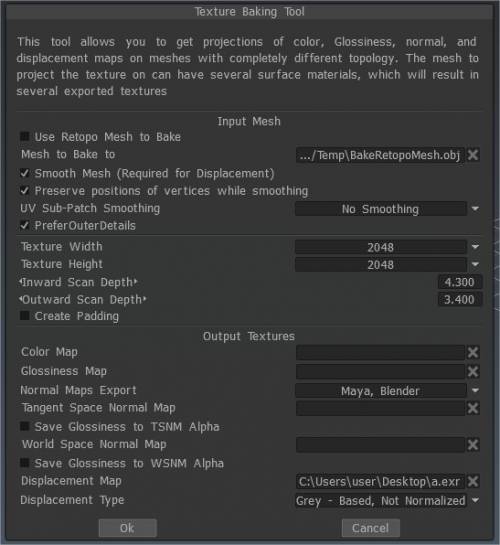
Pečenie textúry (zastarané): Spustí nástroj na Baking textúry , ktorý vám umožňuje bake textúry Diffuse, Specular, Normal a Displacement už aplikované na vašu „pečenú“ sieť Retopo na podobný externý súbor polygonálnej siete.
Nástroje na Baking textúr : Táto stará video ukážka zahŕňa niekoľko vylepšení/doplnkov pečenia textúry od 3DCoat V4 (momentálne zastarané).
Texture Baking : Toto video začína ukážku procesu Texture Baking v 3DCoat. Všeobecné vysvetlenie, ako tento proces zvyčajne funguje, vrátane postupného Baking textúry.
Dialógové okno Nastavenia pečenia Stará verzia pre V4 : Toto video pokračuje v ukážke procesu Baking textúry/zlúčenia do miestnosti na maľovanie. Podrobne pokrýva dialógové okno „Nastavenia skenovania pri pečení“, kde nájdete pdf „Príručka šťastného Baking “ a vyčistenie miestnosti na maľovanie (aby sa zabránilo duplicitným sieťam a vrstvám farieb) pri opätovnom pokuse o bake.
EDIT: Od zostavenia 4.0.10 už nie je potrebné opustiť dialógové okno Nastavenia pečenia, aby ste prepínali UV mapy pri aplikácii miestnych „zón“ na model.