• Українська
  • Документація 3DCoat
  • Chapters
    • Знайомство з 3DCoat
    • Починаємо
    • Інтерфейс і навігація
    • Компоненти Brush
    • Робочі місця Кімнати
    • Scripting та Core API
    • Питання/Відповіді
    • licensing
    • Навчальні посібники
  • Pilgway
  • Products
    • 3DCoat
    • 3DCoatTextura
    • 3DCoatPrint
    • PBRLibrary
  • Blog Posts
  • Store
  • Українська Українська
    • English English
    • Español Español
    • Deutsch Deutsch
    • Français Français
    • 日本語 日本語
    • Русский Русский
    • 한국어 한국어
    • Polski Polski
    • 中文 (中国) 中文 (中国)
    • Português Português
    • Italiano Italiano
    • Suomi Suomi
    • Svenska Svenska
    • 中文 (台灣) 中文 (台灣)
    • Dansk Dansk
    • Slovenčina Slovenčina
    • Türkçe Türkçe
    • Nederlands Nederlands
    • Magyar Magyar
    • ไทย ไทย
    • हिन्दी हिन्दी
    • Ελληνικά Ελληνικά
    • Tiếng Việt Tiếng Việt
    • Lietuviškai Lietuviškai
    • Latviešu valoda Latviešu valoda
    • Eesti Eesti
    • Čeština Čeština
    • Română Română
    • Norsk Bokmål Norsk Bokmål
  • Creating 3D Character Using 3DCoat
  • Документація 3DCoat
  • Chapters
    • Знайомство з 3DCoat
    • Починаємо
    • Інтерфейс і навігація
    • Компоненти Brush
    • Робочі місця Кімнати
    • Scripting та Core API
    • Питання/Відповіді
    • licensing
    • Навчальні посібники
  • Pilgway
  • Products
    • 3DCoat
    • 3DCoatTextura
    • 3DCoatPrint
    • PBRLibrary
  • Blog Posts
  • Store
  • Українська Українська
    • English English
    • Español Español
    • Deutsch Deutsch
    • Français Français
    • 日本語 日本語
    • Русский Русский
    • 한국어 한국어
    • Polski Polski
    • 中文 (中国) 中文 (中国)
    • Português Português
    • Italiano Italiano
    • Suomi Suomi
    • Svenska Svenska
    • 中文 (台灣) 中文 (台灣)
    • Dansk Dansk
    • Slovenčina Slovenčina
    • Türkçe Türkçe
    • Nederlands Nederlands
    • Magyar Magyar
    • ไทย ไทย
    • हिन्दी हिन्दी
    • Ελληνικά Ελληνικά
    • Tiếng Việt Tiếng Việt
    • Lietuviškai Lietuviškai
    • Latviešu valoda Latviešu valoda
    • Eesti Eesti
    • Čeština Čeština
    • Română Română
    • Norsk Bokmål Norsk Bokmål
  • Creating 3D Character Using 3DCoat
Expand All Collapse All
  • Знайомство з 3DCoat
  • Починаємо
    • System requirements
    • Why 3DCoat is Unique?
    • Активація 3DCoat
    • Помилка запуску
      • Startup error Mac
    • Color management
    • Upgrading permanent license
    • Linux Setup
      • Linux initial setup per-user installation
      • Linux initial setup for system
      • Tablet setup
      • To GTK3 from GTK2
    • Структура папок
      • Custom documents folder
    • Різні форми «резолюції»
    • Tablet on Window
    • Import та Export
    • Applinks в 3DCoat
      • Посилання на додаток Blender
        • Blender with the Applink in Linux
      • Blender 4.2/3/4/5 applink
      • Max Applink
      • Houdini applink
      • Lightwave uplink
  • Navigation
    • Відкриття діалогового вікна (меню швидкого запуску)
    • Панель навігації
    • Камера та навігація
      • Customize Navigation as Blender
    • Viewport Navigation Gizmo
    • Left tool panel
    •  Activity Bar
    • Навігація за допомогою пристроїв 3DConnexion
      • How to compile Spacenavd on non Ubuntu distro
    • Stylus doesn’t work in sculpting
    • Гарячі клавіші
  • Інтерфейс і навігація
    • Меню «Файл».
    • Меню редагування
      • Calculate Curvature
      • Calculate Occlusion
      • Light Baking Tool
      • Уподобання
    • Перегляд меню
    • Симетрія
    • Textures
    • Calculate
    • Меню шарів
    • Заморозити меню
    • Hide
    • Bake
    • Криві 2022
      • Меню кривих
      • Curves Properties RMB
      • Заповніть сітчастим шаром
      • Scale of imported curves
    • Меню Windows
      • Спливаючі панелі Windows із вкладками
      • Повзунки
    • Scripts
    • Addons
    • Capture
    • Меню довідки
    • Налаштування
    • Змінити або створити нову кімнату
  • Компоненти Brush
    • Верхня панель Brush
    • Щітки загального користування
      • Створюйте пензлі та наклейки
      • Створення альфа-версії з поточного скульпту
      • Створіть Brush із тривимірного об’єкта
      • Create brushes based on Curves
      • Load photoshop .abr brushes
    • Штрихи
      • Криві спливаюче меню
    • Варіанти Brush
    • Обмежувач умов
    • Смуги панелі
    • Панель трафаретів
    • Розумні матеріали
      • Додайте нові зображення або матеріали
      • Приєднайте розумний матеріал до шару
      • Import Quixel Material
    • Як створити стилі для Brush
  • Робочі місця Кімнати
    • Painting
      • Painting текстур і режими
        • Per-Pixel Painting
        • Painting зміщення (мікровершина)
        • Painting Ptex
        • Painting поверхні (поліфарбування)
      • Імпорт до кімнати Painting
        • Initial CC subdivision
        • UV Set smoothing
        • Sharp (hard) edge
        • Блокування нормалей
        • Завантажити новий макет UV після зміни моделі
        • DAZ Genesis models into 3DCoat
      • Меню робочої області Painting
        • Edit menu
        • Меню текстур
          • Інструменти для Baking текстури
        • Сховати
        • Меню для Bake Paint
        • Вибір кольорів
      • Верхня панель для Painting
      • Панель шарів
        • Панель змішування
        • Layer and Clipping Masks
      • Інструменти для Painting кімнати
      • Opacity – Прозорість
      • Налаштуйте робочу область
        • Набір інструментів налаштування
        • Експорт із кімнати налаштування
      • Панель попереднього перегляду маски/матеріалу
      • Експорт із кімнати Painting
    • Робоча область UV
      • Верхня UV панель
      • Ліва панель інструментів UV
      • Панель попереднього перегляду UV
      • Приклад робочого процесу UV
      • Імпорт в UV кімнату
      • Експорт з UV кімнати
    • Ретопологія
      • Імпорт до кімнати Retopo
      • Меню Retopo Mesh і меню випікання
        • Режим віртуального дзеркала
      • Bake menu
        • Treat Poly Groups as Paint Objects
        • Baking guide
      • Верхня панель
        • Виберіть геометрію
      • Ліва панель інструментів у кімнаті ретопології
        • Загальне призначення та функції
        • Додайте геометрію
          • Інструмент «Обведення» в ретопології
        • Інструменти налаштування Retopo
        • UV інструменти
        • Команди для кабінету ретопології
      • АВТОРЕТОПО
        • Autopo guide
      • Групи Poly
    • Ліпити
      • Sculpt Layer
      • Ліпити дерево
      • Параметри Brush для скульптури
      • Top Bar
      • Brush двигун
      • Підменю Геометрія
      • Скульптуйте меню «Клацання правою кнопкою миші».
      • Шейдери
      • Voxel режим
        • Чиста Voxel скульптура
        • Щільність і роздільна здатність
        • Clay Engine
        • Voxel інструменти
        • Інструменти поверхні на вокселях
        • Інструменти налаштування Voxel
        • Об'ємний Painting
        • Інструменти Voxel Objects
      • Поверхневий режим
        • Поверхневі інструменти
        • Поверхневі спеціальні інструменти
        • Інструменти для регулювання поверхні
        • Painting поверхні
        • Інструменти Surface Objects
        • Багаторівнева роздільна здатність
          • Multires tools
          • Multires adjust
          • Multires commands
      • Ліпити криві
        • Сплайн-криві
        • Splines model creation
      • Векторне зміщення
      • Інструменти трансформації поверхні
        • Інструменти Voxel перетворення
        • Instancer
        • Move
        • Pose
        • Fit
        • Reproject
        • Surface Array
      • Voxel примітиви та інструменти Import
      • Живі логічні значення
      • Команди для Sculpt room
      • Import до Sculpt Room
      • Експорт із кімнати скульптур
    • Рендер
      • Comparison of different roughness values
      • Функції панелі візуалізації
      • Поворотний стіл
      • Fakebake освітлення - не PBR-
    • Factures
      • робочий процес
    • Найпростіший
    • Моделювання
      • Mesh Menu
      • Ліва панель інструментів у кімнаті моделювання
        • Додайте геометрію
          • Вибране
        • Твік
        • Smart Hybrid
        • UV
          • Команди
        • Ціла сітка
      • Приклад поверхні лофт від Fluffy
      • Блокування від Poeboi
      • Import Zbrush Polygroups for UV mapping
    • Kitbash - швидке створення 3D моделей
      • Create kitbash
      • Left tool panel Kitbash
    • 3DPrint
    • Photogrammetry
      • How to install Reality Capture
      • Reality Capture doesn’t show up ?
    • Сітка до кімнати NURBS
    • Nodes
      • Бібліотека вузлів шейдерів скульптури
  • Scripting та Core API
    • Scripting
    • Core API
    • API Python
  • Безкоштовний 3DCoatPrint

Знайомство з 3DCoat

9202 views 6

Written by Serhii
September 9, 2022
Інтерфейс і навігація
Робочі місця Кімнати
Ключові особливості

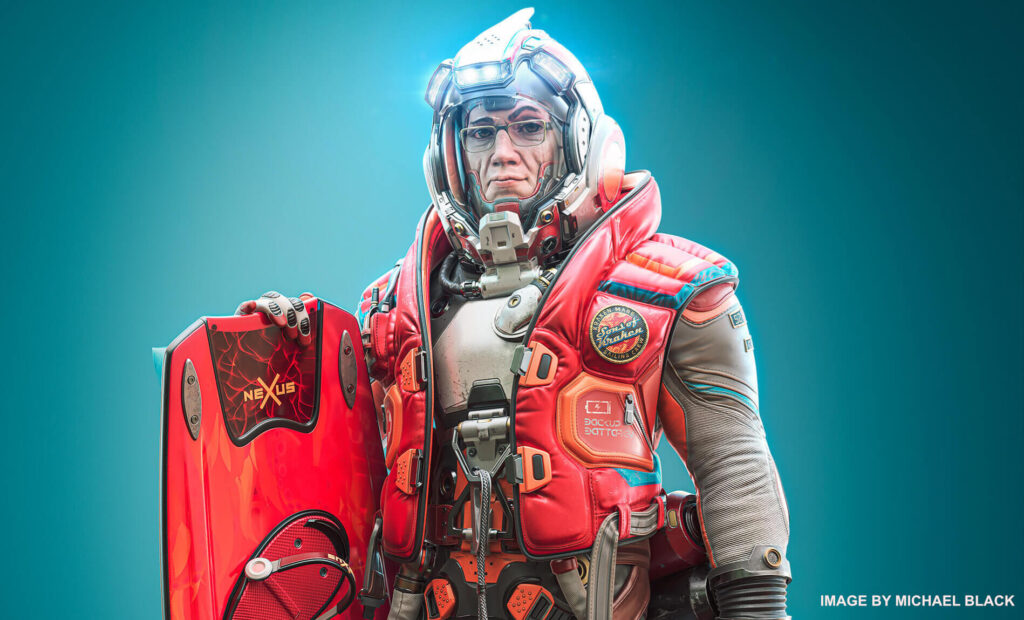
3DCoat — це один із найдосконаліших пакетів для створення та малювання 3D-моделей. 3DCoat доступний 70 мовами.
У той час як інші програми в цьому сегменті ринку, як правило, спеціалізуються на одному конкретному завданні, наприклад цифровому ліпленні або Painting текстури, 3DCoat надає високоякісні можливості в єдиному конвеєрі для створення ресурсів і 3D-візуалізації, наприклад нерухомих зображень.
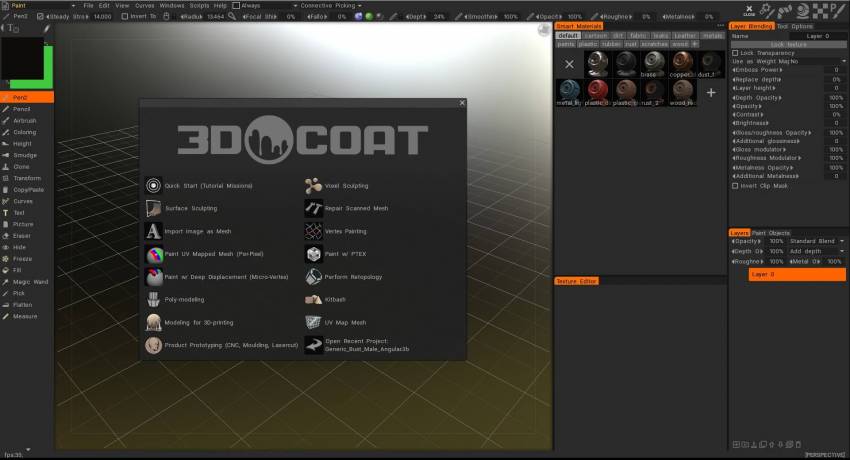
3DCoat спеціалізується на воксельному та полігональному скульптуруванні з використанням технології динамічної тесселяції та інструментів полігонального скульптурування.
Він включає «авто-ретопологію», запатентований алгоритм скінчення.

За допомогою мінімального введення від користувача ця технологія генерує точну та функціональну багатокутну сітчасту поверхню будь-якої воксельної скульптури (складеної переважно з чотирикутників), що є стандартом, який широко використовується в студіях виробництва 3D. Зазвичай цей вид багатокутної топології потрібно копітко створювати вручну.

Програму також можна використовувати для зміни імпортованих 3D-моделей із низки комерційних програмних продуктів 3D за допомогою плагінів під назвою Applinks .
Живе підключення до вибраної зовнішньої 3D-програми можна встановити через конвеєр Applink , що дозволяє передавати інформацію про моделі та текстури.

Імпортовані моделі можна перетворити на воксельні об’єкти для подальшого вдосконалення та додавання деталей із високою роздільною здатністю, повного розгортання та mapping UV випромінювання, а також додавання текстур для зміщення, карт рельєфів і карт дзеркальних і дифузних кольорів.

Будучи інтегрованим пакетом для створення 3D -контенту, 3DCoat пропонує широкий спектр інструментів, включаючи скульптуру , ретопологію , UV редагування , малювання Painting PBR , моделювання з низькою полігональністю та візуалізацію .

3DCoat позбавляє від необхідності купувати (і вивчати) кілька спеціалізованих назв програмного забезпечення, яке є порівняно дорогим, поміщаючи всі інструменти виробничого рівня в одну доступну програму.

Підручники з 3DCoat

Ліцензування

Серійний номер не залежить від апаратного забезпечення, і ви можете запускати лише одну копію 3DCoat одночасно. Якщо ми виявимо кілька екземплярів 3DCoat , що працюють одночасно на кількох комп’ютерах, ваш серійний номер буде вимкнено.
Якщо ви використовуєте 3DCoat у різних місцях, не забудьте видалити невикористану ліцензію в Довідка -> Видалити ліцензію.
Інакше хтось може використати вашу ліцензію, і вона буде вимкнена.

Ключові особливості

Демонстрація функцій 3DCoat : 3DCoat 2022 — це останній великий випуск 3DCoat , який надає користувачам багато нових функцій і нових функцій.
Останні доповнення до 3DCoat включають приєднання інтелектуальних матеріалів до шарів, підтримку моніторів 4K, сканування запікання, рендеринг сцени в Renderman та багато іншого.

Текстурування та фізичне відтворення

  • Підходи MicroVertex, Per Pixel або Ptex Painting і Polypaint.
  • Вікно перегляду фізичної візуалізації в реальному часі з HDRL
  • Розумні матеріали з простими параметрами налаштування
  • Кілька шарів фарби. Популярні режими змішування та групи шарів.
  • Тісна взаємодія з Photoshop.
  • Розмір текстури до 16k.
  • Швидке розрахунок Ambient Occlusion і Curvature map.
  • Багатий набір інструментів для всіх типів малювання та багато іншого…
  • Текстурування PBR описано тут
  • Ручний розпис описана в цій статті

Цифрова скульптура

  • Voxel скульптура без топологічних обмежень
  • Складні булеві операції з чіткими краями
  • Десятки швидких і плавних пензлів для скульптурування
  • Адаптивна динамічна тесселяція
  • Десятки швидких і плавних пензлів для скульптурування
  • Логічні операції з чіткими краями
  • Більше про цифрове ліплення в цій статті 、
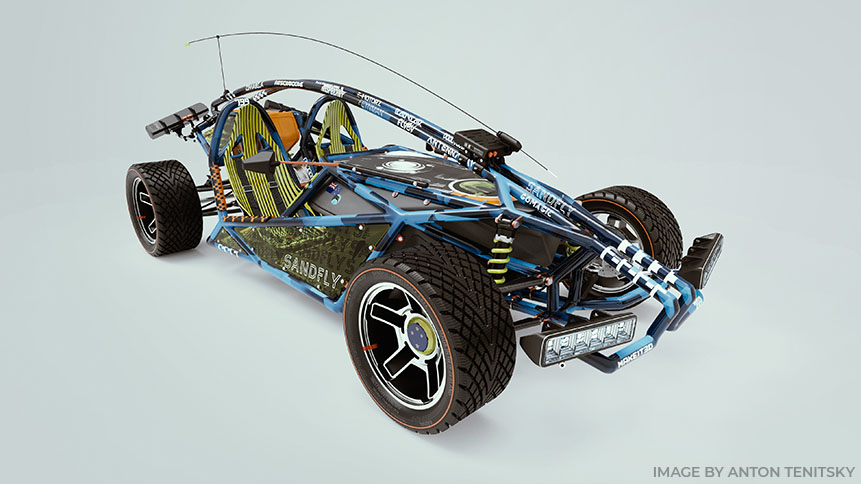
Моделювання

  • Повністю підтримується класичне полігональне моделювання.
  • Переміщення, обертання, масштабування, видавлювання, вставка та інші популярні інструменти.
  • Повний тривимірний виробничий конвеєр став ще простішим.
  • Splines and Joints – класний спосіб швидкого моделювання.
  • Kitbash Room спеціально розроблений для швидкого одягання складних сцен.
  • Використовуйте обширну існуючу бібліотеку моделей або створіть власну.
  • Велика бібліотека примітивів.
  • Основні принципи низькополігонального моделювання
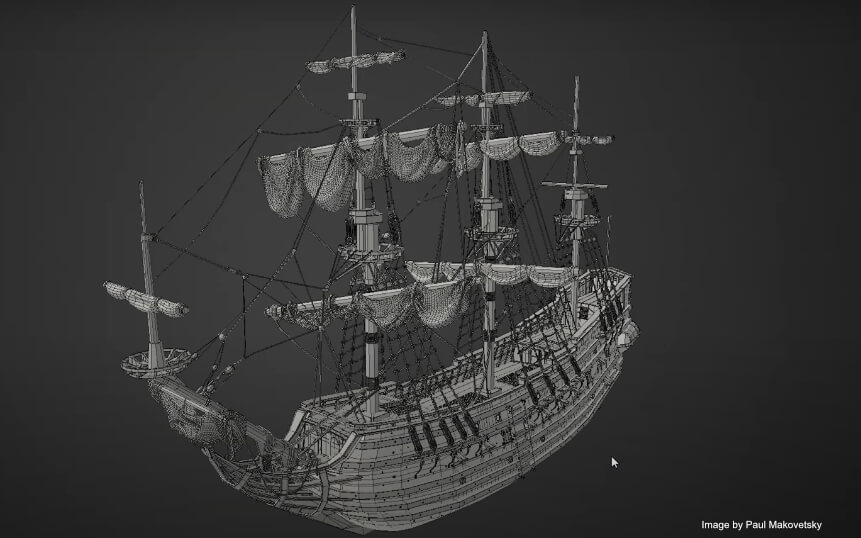
Інструменти ретопології

  • Автоматична ретопологія (AUTOPO) із визначеними користувачем контурами країв.
  • Ретопологія шляхом децимації.
  • Автоматична ретопологія з додатком Instant Meshes. – Швидкі та прості у використанні інструменти Manual Retopo .
  • Можливість import опорної сітки для ретопології
  • Використовуйте свою поточну низькополіграфічну сітку як сітку для retopo .
  • Групи Retopo з кольоровими палітрами для кращого керування.
  • Діалог розширених налаштувань випічки.
  • Бібліотека моделей Retopo .
  • Переглянути більше …

UV Mapping

  • Професійний набір інструментів для створення та редагування UV-наборів
  • Підтримка Udim.
  • Власний глобальний єдиний (GU) алгоритм розгортання
  • Підтримка й керування декількома UV-наборами
  • Підтримка алгоритмів розгортання ABF, LSCM і Planar
  • Налаштування окремих островів
  • Кілька переглядів шашок
  • Детальніше про UV mapping ви можете прочитати в цій статті
Візуалізація

  • Фізична візуалізація.
  • Освітлення з високим динамічним діапазоном.
  • Відображення та світло екранного простору.
  • Підтримка Renderman.
  • Багатокольорові вогні.
  • Проходить візуалізація.
  • DOF та інші ефекти.
  • Редактор вузлів для середовища та пост-ефектів
Створення концепт-арту

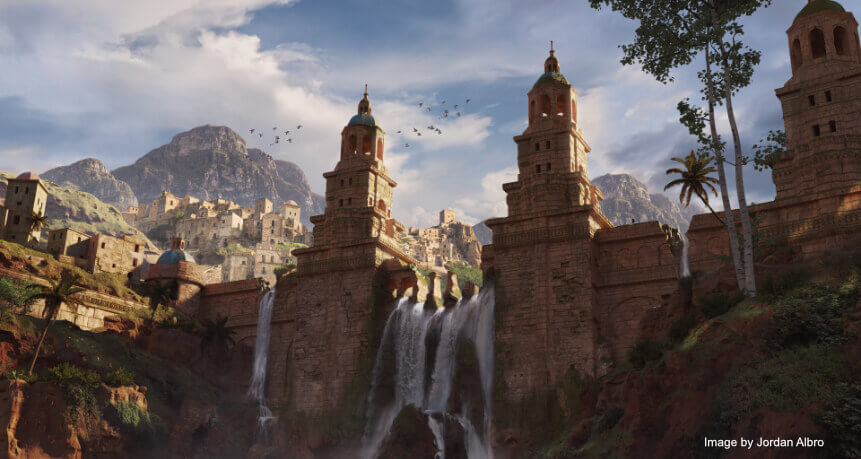
  • 3DCoat справді блищить, створюючи концептуальне мистецтво.
  • Завдяки технології Voxels вам не потрібно турбуватися про технічні аспекти.
  • Швидко перетворите свої ідеї на чудову концепцію
 Все починається з концепції! Зараз дуже зручно використовувати 3d програмне забезпечення в конвеєрі концепт-арту. Зазвичай це починається з чорнових або детальних 3D-блоків, окремих 3D-об’єктів або навіть повних 3D-сцен з подальшим зафарбовуванням у Photoshop або іншому редакторі 2D-зображень. 
Scripting в 3DCoat

  • Створюйте власні сценарії для швидких повторюваних дій.
  • Багаті можливості для запису скриптів під час роботи з примітивами.
  • Перевірте це, щоб відчути силу сценаріїв.
  • Ви можете записати свої дії на примітивах у кімнаті скульптур. Таким чином, ви можете виконувати повторювані дії різної складності, просто запускаючи змінений порядок сценарію.
  • Меню «Сценарії» містить усі команди, необхідні для створення власних сценаріїв.
  • 3DCoat використовує Angelscript як мову програмування. Тут ви можете знайти посилання на посібник зі сценарію
Завантажте старішу версію

Спробуйте увійти на https://pilgway.com/
а потім завантажте https://3dcoat.com/download/

Підручники

Знайдіть більше навчальних відео на нашому каналі YouTube

YouTube-канал 3DCoat

Огляд інтерфейсу користувача 3DCoat 2021

Огляд 3DCoat

Виноски

«Збірки Windows компілюються та завантажуються повністю автоматично щодня, усі зміни, внесені протягом дня, будуть включені в збірку, навіть якщо номер версії не зміниться, тому дотримуйтеся списку змін, наведеного нижче. Якщо я вважаю, що я зробив ризиковані зміни , я позначаю збірку як [бета]. Якщо я вважаю, що збірка загалом стабільна та хороша, я розміщую її у спільноті завантажень. Я не завжди публікуватиму повідомлення про нову збірку в кінці теми, усі нові збірки з’явиться автоматично, це відбувається близько 0:00 (за київським часом, GMT+3)». (Андрій Шпагін, головний розробник 3DCoat ).

Tags:Introduction

Was this helpful?

6 Yes  1 No
Related Articles
  • Surface Array
  • Top Bar
  • Curves Properties RMB
  • Left tool panel Kitbash
  • Create kitbash
  • Color management
Up Next
Починаємо
AI:
Hi! How can I help you?
Attention: This is a beta version of AI chat. Some answers may be wrong. See full version of AI chat