• Українська
  • Документація 3DCoat
  • Chapters
    • Знайомство з 3DCoat
    • Починаємо
    • Інтерфейс і навігація
    • Компоненти Brush
    • Робочі місця Кімнати
    • Scripting та Core API
    • Питання/Відповіді
    • licensing
    • Навчальні посібники
  • Pilgway
  • Products
    • 3DCoat
    • 3DCoatTextura
    • 3DCoatPrint
    • PBRLibrary
  • Blog Posts
  • Store
  • Українська Українська
    • English English
    • Español Español
    • Deutsch Deutsch
    • Français Français
    • 日本語 日本語
    • Русский Русский
    • 한국어 한국어
    • Polski Polski
    • 中文 (中国) 中文 (中国)
    • Português Português
    • Italiano Italiano
    • Suomi Suomi
    • Svenska Svenska
    • 中文 (台灣) 中文 (台灣)
    • Dansk Dansk
    • Slovenčina Slovenčina
    • Türkçe Türkçe
    • Nederlands Nederlands
    • Magyar Magyar
    • ไทย ไทย
    • हिन्दी हिन्दी
    • Ελληνικά Ελληνικά
    • Tiếng Việt Tiếng Việt
    • Lietuviškai Lietuviškai
    • Latviešu valoda Latviešu valoda
    • Eesti Eesti
    • Čeština Čeština
    • Română Română
    • Norsk Bokmål Norsk Bokmål
  • Creating 3D Character Using 3DCoat
  • Документація 3DCoat
  • Chapters
    • Знайомство з 3DCoat
    • Починаємо
    • Інтерфейс і навігація
    • Компоненти Brush
    • Робочі місця Кімнати
    • Scripting та Core API
    • Питання/Відповіді
    • licensing
    • Навчальні посібники
  • Pilgway
  • Products
    • 3DCoat
    • 3DCoatTextura
    • 3DCoatPrint
    • PBRLibrary
  • Blog Posts
  • Store
  • Українська Українська
    • English English
    • Español Español
    • Deutsch Deutsch
    • Français Français
    • 日本語 日本語
    • Русский Русский
    • 한국어 한국어
    • Polski Polski
    • 中文 (中国) 中文 (中国)
    • Português Português
    • Italiano Italiano
    • Suomi Suomi
    • Svenska Svenska
    • 中文 (台灣) 中文 (台灣)
    • Dansk Dansk
    • Slovenčina Slovenčina
    • Türkçe Türkçe
    • Nederlands Nederlands
    • Magyar Magyar
    • ไทย ไทย
    • हिन्दी हिन्दी
    • Ελληνικά Ελληνικά
    • Tiếng Việt Tiếng Việt
    • Lietuviškai Lietuviškai
    • Latviešu valoda Latviešu valoda
    • Eesti Eesti
    • Čeština Čeština
    • Română Română
    • Norsk Bokmål Norsk Bokmål
  • Creating 3D Character Using 3DCoat
Expand All Collapse All
  • Знайомство з 3DCoat
  • Починаємо
    • System requirements
    • Why 3DCoat is Unique?
    • Активація 3DCoat
    • Помилка запуску
      • Startup error Mac
    • Color management
    • Upgrading permanent license
    • Linux Setup
      • Linux initial setup per-user installation
      • Linux initial setup for system
      • Tablet setup
      • To GTK3 from GTK2
    • Структура папок
      • Custom documents folder
    • Різні форми «резолюції»
    • Tablet on Window
    • Import та Export
    • Applinks в 3DCoat
      • Посилання на додаток Blender
        • Blender with the Applink in Linux
      • Blender 4.2/3/4/5 applink
      • Max Applink
      • Houdini applink
      • Lightwave uplink
  • Navigation
    • Відкриття діалогового вікна (меню швидкого запуску)
    • Панель навігації
    • Камера та навігація
      • Customize Navigation as Blender
    • Viewport Navigation Gizmo
    • Left tool panel
    •  Activity Bar
    • Навігація за допомогою пристроїв 3DConnexion
      • How to compile Spacenavd on non Ubuntu distro
    • Stylus doesn’t work in sculpting
    • Гарячі клавіші
  • Інтерфейс і навігація
    • Меню «Файл».
    • Меню редагування
      • Calculate Curvature
      • Calculate Occlusion
      • Light Baking Tool
      • Уподобання
    • Перегляд меню
    • Симетрія
    • Textures
    • Calculate
    • Меню шарів
    • Заморозити меню
    • Hide
    • Bake
    • Криві 2022
      • Меню кривих
      • Curves Properties RMB
      • Заповніть сітчастим шаром
      • Scale of imported curves
    • Меню Windows
      • Спливаючі панелі Windows із вкладками
      • Повзунки
    • Scripts
    • Addons
    • Capture
    • Меню довідки
    • Налаштування
    • Змінити або створити нову кімнату
  • Компоненти Brush
    • Верхня панель Brush
    • Щітки загального користування
      • Створюйте пензлі та наклейки
      • Створення альфа-версії з поточного скульпту
      • Створіть Brush із тривимірного об’єкта
      • Create brushes based on Curves
      • Load photoshop .abr brushes
    • Штрихи
      • Криві спливаюче меню
    • Варіанти Brush
    • Обмежувач умов
    • Смуги панелі
    • Панель трафаретів
    • Розумні матеріали
      • Додайте нові зображення або матеріали
      • Приєднайте розумний матеріал до шару
      • Import Quixel Material
    • Як створити стилі для Brush
  • Робочі місця Кімнати
    • Painting
      • Painting текстур і режими
        • Per-Pixel Painting
        • Painting зміщення (мікровершина)
        • Painting Ptex
        • Painting поверхні (поліфарбування)
      • Імпорт до кімнати Painting
        • Initial CC subdivision
        • UV Set smoothing
        • Sharp (hard) edge
        • Блокування нормалей
        • Завантажити новий макет UV після зміни моделі
        • DAZ Genesis models into 3DCoat
      • Меню робочої області Painting
        • Edit menu
        • Меню текстур
          • Інструменти для Baking текстури
        • Сховати
        • Меню для Bake Paint
        • Вибір кольорів
      • Верхня панель для Painting
      • Панель шарів
        • Панель змішування
        • Layer and Clipping Masks
      • Інструменти для Painting кімнати
      • Opacity – Прозорість
      • Налаштуйте робочу область
        • Набір інструментів налаштування
        • Експорт із кімнати налаштування
      • Панель попереднього перегляду маски/матеріалу
      • Експорт із кімнати Painting
    • Робоча область UV
      • Верхня UV панель
      • Ліва панель інструментів UV
      • Панель попереднього перегляду UV
      • Приклад робочого процесу UV
      • Імпорт в UV кімнату
      • Експорт з UV кімнати
    • Ретопологія
      • Імпорт до кімнати Retopo
      • Меню Retopo Mesh і меню випікання
        • Режим віртуального дзеркала
      • Bake menu
        • Treat Poly Groups as Paint Objects
        • Baking guide
      • Верхня панель
        • Виберіть геометрію
      • Ліва панель інструментів у кімнаті ретопології
        • Загальне призначення та функції
        • Додайте геометрію
          • Інструмент «Обведення» в ретопології
        • Інструменти налаштування Retopo
        • UV інструменти
        • Команди для кабінету ретопології
      • АВТОРЕТОПО
        • Autopo guide
      • Групи Poly
    • Ліпити
      • Sculpt Layer
      • Ліпити дерево
      • Параметри Brush для скульптури
      • Top Bar
      • Brush двигун
      • Підменю Геометрія
      • Скульптуйте меню «Клацання правою кнопкою миші».
      • Шейдери
      • Voxel режим
        • Чиста Voxel скульптура
        • Щільність і роздільна здатність
        • Clay Engine
        • Voxel інструменти
        • Інструменти поверхні на вокселях
        • Інструменти налаштування Voxel
        • Об'ємний Painting
        • Інструменти Voxel Objects
      • Поверхневий режим
        • Поверхневі інструменти
        • Поверхневі спеціальні інструменти
        • Інструменти для регулювання поверхні
        • Painting поверхні
        • Інструменти Surface Objects
        • Багаторівнева роздільна здатність
          • Multires tools
          • Multires adjust
          • Multires commands
      • Ліпити криві
        • Сплайн-криві
        • Splines model creation
      • Векторне зміщення
      • Інструменти трансформації поверхні
        • Інструменти Voxel перетворення
        • Instancer
        • Move
        • Pose
        • Fit
        • Reproject
        • Surface Array
      • Voxel примітиви та інструменти Import
      • Живі логічні значення
      • Команди для Sculpt room
      • Import до Sculpt Room
      • Експорт із кімнати скульптур
    • Рендер
      • Comparison of different roughness values
      • Функції панелі візуалізації
      • Поворотний стіл
      • Fakebake освітлення - не PBR-
    • Factures
      • робочий процес
    • Найпростіший
    • Моделювання
      • Mesh Menu
      • Ліва панель інструментів у кімнаті моделювання
        • Додайте геометрію
          • Вибране
        • Твік
        • Smart Hybrid
        • UV
          • Команди
        • Ціла сітка
      • Приклад поверхні лофт від Fluffy
      • Блокування від Poeboi
      • Import Zbrush Polygroups for UV mapping
    • Kitbash - швидке створення 3D моделей
      • Create kitbash
      • Left tool panel Kitbash
    • 3DPrint
    • Photogrammetry
      • How to install Reality Capture
      • Reality Capture doesn’t show up ?
    • Сітка до кімнати NURBS
    • Nodes
      • Бібліотека вузлів шейдерів скульптури
  • Scripting та Core API
    • Scripting
    • Core API
    • API Python
  • Безкоштовний 3DCoatPrint

Блокування від Poeboi

1145 views 0

Written by Carlos
March 31, 2023

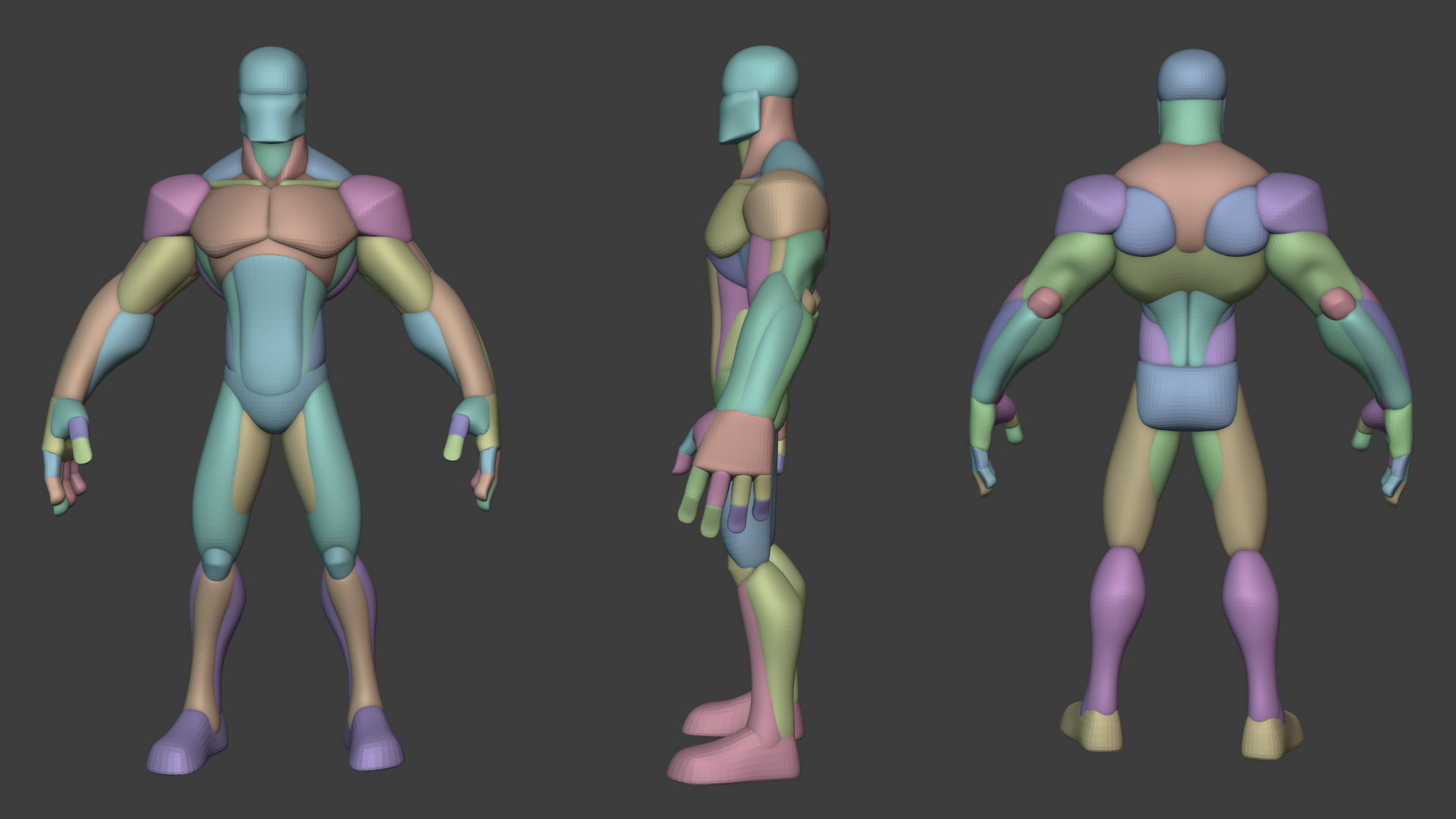
Мені подобається створювати базові сітки за допомогою примітивів
WO_1.png

Poeboid:

Робочий процес, у якому ви сегментуєте більшу сітку на менші та змінюєте кожну, щоб більша виглядала добре, досить проста, але багато «хороших речей» і «корисно знати» трохи приховано

Ось деякі речі, на які варто звернути увагу та знати

1. інструменти “копіювати”, “вирізати та клонувати”, “розбити по кривій”, “розбити” та інші інструменти для розбиття об’єктів
Це інструменти, які дозволяють досить точно сегментувати більший фрагмент на менші дочірні частини. Також знайте, як працює дочірній шар . За замовчуванням функції імпорту та копіювання тощо вибирають той самий шар, на якому ви стоїте в дереві поверхонь. Під час використання цих інструментів ви хочете переконатися, що ви перебуваєте на дочірньому шарі. Щоб створити дочірній шар, наведіть курсор на шар у дереві, щоб побачити маленький [+]. натискання + створює дочірній шар, встановіть його активним, перш ніж робити щось на кшталт «застосувати» або «import» під час вирізання та клонування або відокремлення. Це потрібно для того, щоб переконатися, що він справді окремий, а не просто плаваючий шматок на одному шарі.

По суті, розділення за кривою
ви малюєте замкнуту криву над об’єктом, пкн на кривій і «розділ за кривою». Ви можете мати навіть скошений зазор між ними. Дозволяє точно розколювати.

Також приємно знати про ПКМ у параметрах об’єкта дерева скульптури, наприклад «відняти з» … «злити видимий» … «скопіювати та об’єднати в»
принаймні, у режимі Vox ви можете виконувати ці типи операцій нескінченну кількість разів, і вони просто працюють.
Випадки використання:
видалення обсягу одного об’єкта з іншого, не руйнуючи жодного.
Об’єднання всього видимого як копії на власному шарі.
Копіювання чогось на шарі та об’єднання його з (логічним) іншим шаром для поєднання деталей. ( тут також буває відомо про роздільну здатність. Шар , з якого ви об’єднуєте, розміщуватиме шар, до якого ви об’єднуєтеся. Якщо об’єднати 300 тис. тріс в 1 мільйон тріс, раптом ви можете отримати дуже щільну цільову сітку)

2. Знаючи свою резолюцію
Щоб швидко налаштувати роздільну здатність у режимі Vox , скористайтеся правою кнопкою миші на об’єкті в дереві скульптур і скористайтеся опцією «перевибірка». Потім ви можете зробити сітку на % щільнішою або менш щільною. Щоб отримати найкращі результати, встановіть попередні налаштування вибірки на добре або гладко. Викликає спокусу використовувати «роздільну здатність 2x», але це фактично робить вашу сітку фізично меншою або більшою. Проксі та multires більше для наземного режиму і лише тоді, коли вам потрібно зробити крок вгору або вниз.
Я вважаю анекдотичним, що при блокуванні речей цілком нормальною роздільною здатністю є 300_000 трис. На цьому рівні заморожування легко згладити, вікно перегляду працює швидко, сітка набагато легша під час використання інструменту «Переміщення» тощо. Якщо вам потрібно більше деталей, перейдіть до мільйонів.

2.5 Чому мої деталі сітки Vox виглядають масивними, як багато маленьких коробок
на відміну від поверхні, ви не можете обійти велику кількість локалізованої роздільної здатності чи деталей, не розділивши сітку.
Тому що це більше схоже на картину, просто рівна px сітка деталей.
дуже типове явище, наприклад, якщо у вас є характер, частини обличчя схожі на очі; повіки; рот; і т. д. виглядатиме масивним і не чітким без великої роздільної здатності Vox.
Методом проб і помилок можна це з’ясувати, але спочатку ви можете бути шоковані, коли візьмете свою скульптуру персонажа з 1 мільйона трис і спробуєте перетворити її на Vox, і все обличчя просто розтане.
Краще відокремити обличчя та залишити обличчя як кілька мільйонів тризв’язків у режимі Vox, щоб зберегти його деталізацію, тоді як тіло/решта, яким не потрібно так багато, щоб утримувати його деталізацію, мають більш прийнятну кількість трисписків.

3. Швидкий вибір
У мене це встановлено на гарячу клавішу H. Дуже зручно під час перемикання між частинами. Ви можете навести курсор миші на об’єкт у вікні перегляду, натиснути (я натискаю H) гарячу клавішу, і ви зробите цей об’єкт скульптури активним у дереві.

4. Vox Hide (або взагалі, hide surface для створення поверхні)
Коли ви ховаєте речі загалом у 3DCoat, у вас майже завжди є можливість взяти те, що приховано, і якимось чином відокремити це у власну сітку.
приклади:
Режим поверхні: ви можете заморозити поверхню (або намалювати частини поверхні на шарі та вибрати непрозорі пікселі, щоб отримати заморожену маску) -> приховати заморожені обличчя (я вірю в меню заморозки в рядку заголовка) -> відокремити приховані обличчя (я вважаю меню рядка заголовка геометрії), і ви відокремите лише цю частину поверхні.

Режим Vox: це те, де він стає корисним, тому що ви можете використовувати інструмент «Vox Hide», щоб приховати великі шматки ваших моделей із зазначенням товщини, а потім ви можете використовувати параметри «Hidden to geometry», щоб отримати лише те, що ви приховали, як нове входження об’єкта Vox.

5. Перетворення без гізмоль
це інструменти, які дозволяють вам змінювати орієнтацію об’єкта скульптури та керувати ним у просторі екрана та вікні перегляду, лише натискаючи гарячі клавіші та перетягуючи, на відміну від явного використання інструменту Transform та керування ним через Gizmo. Я не можу перерахувати, яке це полегшення – мати можливість використовувати їх разом із Quick Pick для швидкого переміщення та збирання ваших розділених частин.

…Є багато речей,. Це не має на меті стримувати вас від пошуку навчальних посібників чи допомоги, але, як правило, у 3DCoat зусилля найкраще витрачати на роздуми «як я можу досягти X», а потім вивчати різні інструменти та експериментувати з ними, щоб побачити, до чого вони можуть вас принести. Намагаючись слідувати підручнику 1:1, це може досягти успіху, але особисто я вважаю, що краще просто експериментувати. Сидячи й чекаючи на навчальні посібники, тому що «це коли я нарешті зможу почати користуватися програмним забезпеченням і озброїтися, як ним користуватися», ви можете чекати вічно. Удачі

Редагувати: якщо ви знайомі з Blender. Тому я настійно рекомендую вам познайомитися з посиланням на програму Blender , тому що було б корисно, наприклад, спробувати деякі речі з 3dcoat і надіслати їх у Blender, а не намагатися спочатку зробити все в 3DCoat . Хтось користується, а хтось з ним знайомиться краще, ніж нічого. Ви можете, наприклад, сказати, як швидко ви можете працювати з базовими сітками в 3DCoat і надсилати їх у Blender для створення скульптури тощо або надсилати назад у 3DCoat для UVing, додаючи деякі деталі. Це дуже гарне програмне забезпечення для спільного використання.

Was this helpful?

Yes  No
Related Articles
  • Surface Array
  • Top Bar
  • Curves Properties RMB
  • Left tool panel Kitbash
  • Create kitbash
  • Color management
Previously
Приклад поверхні лофт від Fluffy
Up Next
Import Zbrush Polygroups for UV mapping
AI:
Hi! How can I help you?
Attention: This is a beta version of AI chat. Some answers may be wrong. See full version of AI chat