 Українська
  English
 Español
 Deutsch
 Français
 日本語
日本語 Русский
 한국어
한국어 Polski
 中文 (中国)
 Português
 Italiano
 Suomi
Suomi Svenska
 中文 (台灣)
 Dansk
Dansk Slovenčina
 Türkçe
 Nederlands
 Magyar
 ไทย
ไทย हिन्दी
 Ελληνικά
 Tiếng Việt
 Lietuviškai
 Latviešu valoda
 Eesti
Eesti Čeština
 Română
 Norsk Bokmål
Більше про Ptex Painting
Ptex — це одна з найдивовижніших технологій, яка дозволяє вам малювати текстури з надзвичайно високою роздільною здатністю на основі кожного полігону, а також повністю обходити всю роботу з UV , оскільки для створення UV карт не потрібно вводити дані вручну. Ptex у своїй поточній реалізації підтримує лише чотирикутники, без трикутників чи N-кутників.
Важливо зазначити, що використовуючи Ptex у 3DCoat, ви можете збільшити роздільну здатність окремих багатокутників, якщо вам потрібно більше деталей текстури в локальній області цього багатокутника. Збільшуючи роздільну здатність багатокутника або групи багатокутників, це фактично збільшує розмір цього багатокутника на автоматично створеній карті Ptex UV .
Наприклад, ви можете намалювати дуже дрібні деталі всередині областей на сітці, яка потребує екстремально крупного плану або просто потребує більшої деталізації в одній області, але ви не хочете створювати багато текстур із дуже високою роздільною здатністю. карти. Ptex досить добре працює для цієї мети.
Ще більш примітним є те, що формат .ptex може зберігати сотні тисяч текстур безпосередньо в одному файлі .ptex. Наразі лише зовнішня програма, яка підтримує формат .ptex, зможе import/ export файл .ptex для використання. Щоб заповнити цю прогалину в підтримці .ptex, ми забезпечили export звичайної карти текстури на основі технології Ptex у форматах TGA, BMP і PNG.
Після імпорту сітки для фарбування Ptex вам буде запропоновано вибрати кілька параметрів:
Мільйони багатокутників: це роздільна здатність сітки, розділена після виконання операції «Згладити об’єкт».
Це має бути більше, ніж кількість пікселів вашої карти текстури.
Каркасна роздільна здатність: це середня полігональна роздільна здатність; це впливає лише на продуктивність вікна перегляду та відображення сітки у вікні перегляду.
Розмір текстури Ptex для Export
Ви можете вибрати роздільну здатність текстури від 512×512 до 8192×8192. Ви також можете будь-коли змінити це, щоб збільшити або зменшити роздільну здатність текстури.
Зварити вершини: це зварить будь-які вершини, які мають однакове положення.
Поміняти місцями Y і Z: це поміняє місцями осі Y і Z. Це дозволяє легше залучати сітки з таких програм, як Rhino або 3DSMax.
Ігнорувати групи згладжування: позначивши цей пункт, усі групи згладжування, які є у вашій сітці, ігноруватимуться.
Інвертувати нормалі: це переверне нормалі кожного багатокутника. Групи автоматичного згладжування: автоматично скануватиме сітку на наявність гострих кутів між багатокутниками та автоматично застосовуватиметься до них групи згладжування, зберігаючи наявні гострі краї.
Кожна з наведених нижче функцій Ptex потребує вибору. Щоб зробити вибір, просто активуйте інструмент локальної роздільної здатності Ptex і «зафарбуйте» багатокутники у вікні перегляду.
Параметри локальної роздільної здатності
Очистити: зніміть будь-який вибір.
Інвертувати виділення: інвертує ваш вибір.
Розгорнути: розширює ваш вибір на один безперервний багатокутник.
Контракт: звужує ваш вибір на один безперервний багатокутник.
Виберіть рівень: вручну введіть локальний полігональний рівень підрозділу.
Збільшити роздільну здатність: збільшує локальну роздільну здатність вибраних багатокутників. Це фактично збільшує розмір багатокутника на автоматично згенерованих картах Ptex UV .
Зменшити роздільну здатність: зменшити локальну роздільну здатність вибраних багатокутників. Це фактично зменшує розмір багатокутника автоматично згенерованих карт Ptex UV .
До максимального рівня: встановлює ваш поточний вибір на максимальний рівень, дозволений для Ptex. Вони ефективно збільшують вибрані багатокутники, майже займаючи їх UV карту.
До мінімального рівня: встановлює ваш поточний вибір на мінімальний рівень, дозволений для Ptex. Ефективне зменшення вибраних багатокутників, дозволяючи більше полігонів на UV карту.
Розмір текстури Ptex : ви можете вибрати роздільну здатність текстури для кожної згенерованої текстури ptex. Доступна роздільна здатність варіюється від 512×512 до 8192×8192. Ви можете будь-коли змінити це відповідно до своїх потреб, а також після імпорту сітки для фарбування Ptex .
Оптимізувати: організовує багатокутники на кожній автоматично згенерованій UV карті Ptex , щоб розмістити більше полігонів на основі локальної роздільної здатності (розмір полігонів на UV простір).
ПРИМІТКА. Використовуючи це, майте на увазі, що якщо ви використовували сітку з певними автоматично згенерованими картами UV Ptex , це повністю реорганізує полігони на всіх картах UV , роблячи ваші попередні автоматично створені карти UV марними.
Проте завжди можна bake деталі від однієї сітки до іншої. Тільки не забудьте зберегти дві сітки:
Ваш оригінал і цільова сітка для випічки. Для отримання додаткової інформації про Ptex відвідайте офіційний веб-сайт Ptex за адресою
http://ptex.us/
– Ptex – це спеціальне mapping , де текстура 2^nx 2^m пов’язана з кожною гранню. Роздільну здатність кожного обличчя можна динамічно змінювати.
– Ptex дуже близький до підходу мікровершини, оскільки патч N x M був пов’язаний з кожною гранню в підході мікровершини.
– Великими перевагами в порівнянні з мікровершинним фарбуванням є – відсутність потреби в UV; кожен піксель на текстурі відповідає лише одній вершині на патчі, що призводить до набагато кращої якості малювання.
– Ptex хороший для поверхонь поділу, але поганий для об’єктів з нерівними поверхнями, які стають неправильними після поділу. Наразі в 3DC підтримуються лише квадроцикли; можливо, я буду підтримувати трикутники пізніше.
— Ptex можна встановити відповідно до підходу UV-mapping , оскільки всі малі текстури будуть розміщені на кількох великих текстурах, тому 3DC може export об’єкти та текстури для використання в будь-якій іншій грі/пакеті візуалізації. Безшовність забезпечується, оскільки кожен патч/маленька текстура розміщується на великій текстурі з рамкою шириною 1 піксель, складеною особливим чином для імітації фільтрації.
— Об’єкти, експортовані за допомогою Ptex, можна використовувати в іграх, але зараз це не надто ефективно, тому що кожна грань вироблятиме чотири вершини (замість 1-2), які будуть передані в механізм візуалізації. Це не надто критична проблема, але в будь-якому випадку це дасть невеликий штраф швидкості. Звичайно, ігровий движок можна оптимізувати, щоб уникнути цієї проблеми за допомогою шейдера геометрії, але для цього потрібні деякі вдосконалення в самому движку. Він працюватиме в ігрових движках; це лише попередження щодо продуктивності. Якщо правильно оптимізувати ігрові движки, ця техніка може дуже добре показати зміщені об’єкти зблизька. Наприклад, припустимо, що ігровий движок отримає на вхід три потоки (позиція вершини + індекси квадратів + параметри патча) замість 2 (координати вершин і індекси UV + трикутники). У цьому випадку візуалізація може бути виконана навіть більш ефективним способом.
— Об’єкти можна використовувати в будь-яких звичайних механізмах візуалізації/3D-пакетах без швів через причину, згадану раніше (спеціально відфільтрована рамка).
– Якщо найближчим часом export/ import нативного Ptex теж буде зроблений, але це не надто критично, тому що проблеми зі швами там майже не існує.
– Ptex ідеально підходить для підходу від вокселів до фарбування, тому що не виникне жодних проблем з UV-перекриттям, які просто неможливі в цьому підході.
Якщо ваша модель не потребує екстремального зміщення (за допомогою текстурних карт) — і ви хочете працювати без урахування швів UV Map (дуже швидко), спробуйте режим Ptex .
Відкривши панель «Редактор текстур», а також панель «Параметри інструментів» Ptex , ви можете налаштувати роздільну здатність Ptex локально та в будь-який час під час процесу малювання текстури – миттєво спостерігаючи за змінами UV карти в режимі реального часу.
Після натискання «Піктограми Ptex » у нижній частині «Панелі інструментів Painting » ви можете призначити області підвищеної роздільної здатності, намалювавши потрібні багатокутники у вікні перегляду та натиснувши «Збільшити роздільну здатність» на «Панелі параметрів інструменту».
Які б функції ви не додали в Painting Room, його можна автоматично перетворити на стандартні текстурні карти, які можна зчитувати багатьма програмами сторонніх розробників. Ptex забезпечує оптимізований розподіл простору текстур і дозволяє працювати дуже швидко.
Майте на увазі, що карти текстур, перетворені з режиму Ptex , не підходять для модифікації у зовнішніх програмах для малювання, таких як Photoshop. У цей час Ptex все ще вважається експериментальним процесом для текстурування.
Великою перевагою Ptex була можливість збільшити роздільну здатність текстури в певних областях. Якщо у вас недостатньо роздільної здатності для набору багатокутників (наприклад, області з текстом), ви можете просто вибрати область і збільшити роздільну здатність.
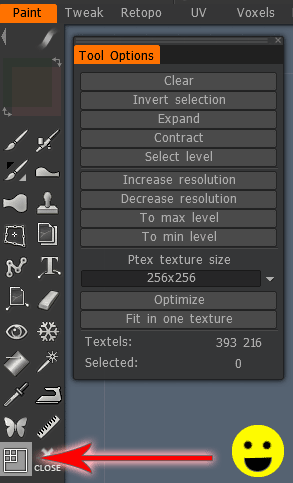
На панелі інструментів є кнопка, яка говорить про локальну роздільну здатність Ptex , коли ви наводите на неї курсор. Це зображення квадрата з чотирма меншими квадратами у верхньому лівому куті. Натиснувши на нього, ви побачите низку параметрів, після чого ви зможете вибрати, на які багатокутники ви хочете вплинути, клацнувши на них лівою кнопкою миші (утримуйте клавішу Control і клацніть лівою кнопкою миші, щоб скасувати виділення).
Baking текстур Ptex на сітці з наявними UVs: як bake текстури після використання методу Ptex UV/Texturing на сітку з наявною UV картою.
Досить зручно, якщо ви хочете використовувати формат Ptex у 3DCoat як формат «зберігання» з вашими деталями високої роздільної здатності та за потреби bake текстури з нижчою роздільною здатністю.