 Українська
  English
 Español
 Deutsch
 Français
 日本語
日本語 Русский
 한국어
한국어 Polski
 中文 (中国)
 Português
 Italiano
 Suomi
Suomi Svenska
 中文 (台灣)
 Dansk
Dansk Slovenčina
 Türkçe
 Nederlands
 Magyar
 ไทย
ไทย हिन्दी
 Ελληνικά
 Tiếng Việt
 Lietuviškai
 Latviešu valoda
 Eesti
Eesti Čeština
 Română
 Norsk Bokmål
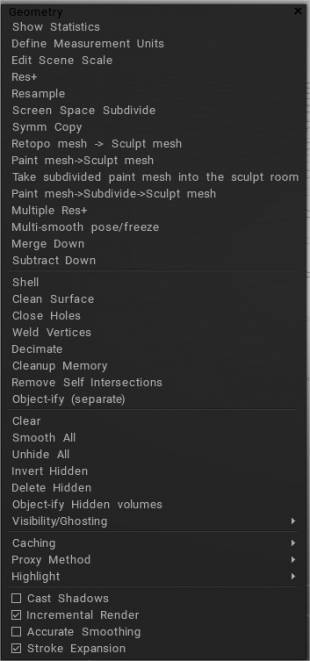
Робоча область Sculpt містить один із найбільших наборів функцій серед робочих областей 3DCoat . Багато з них можуть спочатку здатися незрозумілими та важко зрозумілими. Цей розділ прояснить це.
Меню «Геометрія» містить більшість із цих функцій, зокрема очищення поверхні, створення проксі-версій, повторну вибірку роздільної здатності вокселів, проріджування вокселів, керування пам’яттю та багато іншого.
Основні команди
Як і більшість інших основних вкладок (або кімнат, як їх ще називають), існує супровідне меню. Ми вже розглянули більшість із цих варіантів у попередніх розділах. Будь-які повторювані функції тут лише для вашої зручності. Давайте подивимося на них:
Показати статистику: показує багато менш відомих статистичних даних поточного шару, статистичні дані сцени, такі як об’єм, квадрат, розміри, кількість отворів тощо
Визначте одиниці вимірювання: визначте одиниці вимірювання в реальному масштабі та щільність вокселів на цю вісь.
Редагувати масштаб сцени: дозволяє змінювати композицію сцени, змінюючи її загальне розташування та масштаб на глобальній осі. Ви можете редагувати масштаб сцени, визначений, коли ви імпортували сітку в кімнату скульптур і натиснули «Так».
Res+: збільшує роздільну здатність поточного об’єкта. Збільшення роздільної здатності фактично подвоїть кількість вокселів поточного шару об’єкта. Це дозволяє шару мати набагато більше деталей за вищої роздільної здатності. Ви можете переглянути роздільну здатність шару в VoxTree безпосередньо перед назвою шару. Якщо він має лише назву, ви знатимете, що він має базову роздільну здатність і не був збільшений.
Resample: дозволити оновлення або зниження роздільної здатності поточного шару.
Розподіл простору екрана: поділяє поверхню, видиму на екрані, таким чином, щоб трикутники мали приблизно вказаний розмір у пікселях у просторі екрана.

Symm копія : Симетрична копія. Для роботи цієї функції має бути активна симетрія. Цей інструмент використовує останню пофарбовану сторону об’єкта як джерело та копіює вихідні елементи на іншу сторону. Якщо ви створили скульптуру на одній стороні об’ємного об’єкта, ви можете використати цей значок, щоб скопіювати все це на іншу сторону об’єкта. Він працює на будь-якій осі, якщо ви ввімкнули симетрію вздовж бажаної осі.
Сітка Retopo > Скульптувати сітку: отримати об’єкт із робочої області Retopo .
Зафарбовування сітки > Скульптування сітки: отримання об’єкта з робочої області Paint.
Візьміть розділену сітку фарби в кімнату для скульптур: .
Paint mesh > Subdivide > Sculpt mesh: Get Object From Paint Workspace workspace subdivinging before.
Кілька дозволів+:
Мультиплавна поза/заморожування:
Об’єднати вниз: об’єднайте цей шар із першим видимим шаром під ним.
Відняти вниз: відніміть цей шар від першого видимого шару під ним.
Paint mesh > Subdivide > Sculpt mesh: Get Object From Paint Workspace workspace subdivinging before.
Поверхневі команди
Доступно лише для шарів скульптури, які наразі знаходяться в режимі поверхні.
Оболонка: створює порожнисту оболонку або оболонку визначеної товщини з поточного воксельного шару.
Чиста поверхня: повторно оптимізує сітчасту структуру поверхні.
Закрити отвори: заліковує будь-які отвори, знайдені на поверхні. Дуже цінний для виправлення імпортованих відсканованих сіток.
Вершини зварювання: з’єднує будь-які вершини, що займають одну точку простору.
Знищення: виконує оптимізоване зменшення багатокутників для поточного шару.
Очищення пам’яті: оптимізує розподіл сітчастої пам’яті.
Видалити власні перетини: коли дві сітки перетинаються, ця команда вилучає пересічні поверхні з поточного та призначеного шару, розміщуючи цю пересічні частини на своєму шарі, залишаючи вихідні шари недоторканими.
Об’єктивізація : відокремте від’єднані частини. Будь-які від’єднані об’єкти, знайдені на одному шарі, будуть видалені з цього шару та розміщені на їхніх шарах.
Основні команди
Очистити: ця команда очищає поточний шар у VoxTree від усіх вокселів. Це корисно, якщо ви хочете зберегти назву та роздільну здатність поточного шару, але не вокселів. Це очистить вибраний шар об’єкта в VoxTree від будь-яких вокселів. Він працює як інструмент «Очистити» на лівій панелі інструментів у розділі «Команди».
Згладити все: ця команда рівномірно згладжує (або розслабляє) усі вокселі поточного вибраного шару об’єкта в VoxTree. Рівномірно згладить (або розслабить) усі вокселі вибраного шару об’єкта в VoxTree.
Показати все: показує всі приховані вокселі.
Інвертувати приховані: інвертувати будь-які приховані вокселі.
Видалити приховані: видаляє будь-які частини сітки, які наразі приховані.
Об’єктивізація прихованої: окрема прихована частина. Створює новий шар у VoxTree та розміщує раніше приховані вокселі у щойно створеному шарі.
Видимість/Привиди : приховання та виділення привидів воксельних шарів.
- Параметри видимості та фантомних зображень : у цьому відео представлено оновлений погляд на параметри видимості та фантомних зображень.
- Unghost_all:
- Ghost_all:
- Invert_ghosted:
- Ізолювати:
- Перемкнути видимість: перемкнути видимість поточного обсягу.
- Ізолювати ореоли:
- Перемкнути ореол:
Розширені команди
Кешування
Перемкнути режим проксі : вмикає/вимикає режим проксі.
- Скасувати кешування видимих об’ємів: відновить воксельну скульптуру високої роздільної здатності, попередньо збережену в режимі воксельної поверхні. (Це зайва функція). Увімкніть режим проксі-сервера або значок для зазначеної функції досягне того самого результату).
- Кешувати видимі об’єми: кешує поточну воксельну скульптуру високої роздільної здатності. (Це надлишкова функція) за допомогою режиму перемикання проксі-сервера або масштабу піктограм.
- Очистити всі кеші: очищає всю інформацію кешу з пам’яті, таким чином звільняючи її для інших завдань. Це не можна скасувати.
Метод проксі : вибирає роздільну здатність сітки проксі та ступінь зниження версії сітки (можна знизити з 2x, 4x і 8x).
Підсвічування : перемикає підсвічування; якщо його ввімкнено, для вибраного вами об’єкта VoxTree буде виділено іншим кольором. Це перемикач для виділення; якщо ввімкнено, вибраний наразі шар об’єкта буде виділено іншим кольором. Якщо вимкнено, видимих змін не буде.
Додаткові команди
Відкидати тіні: увімкнути відкидання тіні на основі глобального освітлення у вікні перегляду. Це чисто естетично.
Інкрементна візуалізація: рендерить лише ті частини об’єкта, які змінилися після попередньої візуалізації, таким чином значно підвищуючи продуктивність. Цей параметр вимкнено, коли тіні ввімкнено, оскільки тіні є динамічними та змінюють вигляд візуалізованого об’єкта. Цей параметр візуалізує лише ті частини об’єкта, які змінилися з моменту останнього рендерингу, що значно підвищує продуктивність. Цей параметр вимикається, коли ввімкнено тіні, оскільки тіні є динамічними та змінюють вигляд об’єкта для візуалізації.
Точне згладжування: забезпечує точніше згладжування за рахунок продуктивності. Це забезпечує більш точне згладжування за рахунок продуктивності.
Розширення Stroke : (збільшення під час руху пера). Якщо це ввімкнено, виконуються лише відповідні операції, якщо перо не рухається.
Покажіть об’єкти Retopo в кімнаті скульптур.
Корисно, коли потрібна довідка. Використовуйте сітку retopo для інструментів Paint2D, Sphere або Snake у Sculpt room. Додано кнопку, що показує багатокутну сітку в кімнаті скульптур.
Це зручно використовувати як довідник:

ПКМ меню
Це меню має багато функцій, унікальних для Sculpt Room, і доступ до нього можна отримати, лише клацнувши правою кнопкою миші на об’єкті в VoxTree або безпосередньо на об’єкті у вікні тривимірного перегляду. Давайте розглянемо ці функції.
Показати всі приховані томи
Якщо будь-які об’єкти VoxTree приховані, ця команда зробить їх видимими.
Показати приховані томи у піддереві
Якщо будь-які дочірні об’єкти VoxTree приховані від об’єкта, на якому ви клацаєте ПКМ, виклик цієї команди відобразить їх.
Видалити
Видаляє об’єкт VoxTree.
Додати дитину
Створює дочірній об’єкт VoxTree.
Перейменувати
Перейменовує об’єкт.
Зменшити об’єкти в 2 рази
Він зменшує розмір об’єктів, але також збільшує щільність вдвічі.
Збільшити Object 2X
Це збільшує розмір об’єктів, але також зменшує щільність вдвічі.
До глобального простору
Встановлює для простору об’єктів VoxTree значення світового простору на 0 на осях X, Y і Z.
До єдиного простору
Трансформуйте масштаб уздовж осі та зробіть вісь ортогональною, щоб простір був однорідним.
Знову вибірку
Ця функція дозволяє змінювати кількість полігонів усього вибраного об’єкта. Ви навіть можете вказати точну кількість багатокутників за допомогою цієї функції.
Радіальний масив
Дозволяє дублювати геометрію в об’єкті VoxTree радіально з будь-якою кількістю зрізів у масиві. Геометрія залишиться в тому самому об’єкті VoxTree, у якому вона була спочатку. Геометрію також можна створити як екземпляри їхніх об’єктів у VoxTree замість оригіналу, увімкнувши «Екземпляр» на панелі параметрів інструменту. Розглянемо варіанти інструментів.
До X/Y/Z: вирівнює gizmo Transform Rod за вказаною віссю.
Початок/кінець: дозволяє вказати точні цифрові координати початку та кінця gizmo Transform Rod.
Довжина Gizmo: числово вкажіть довжину Gizmo Transform.
На основі екрана: встановлює розмір гізмо відносно вікна перегляду.
Кількість масивів: кількість радіальних зрізів масиву.
Екземпляр: створюйте екземпляри об’єктів VoxTree замість дублювання геометрії в той самий об’єкт.
Витягнути: витягнути об’єкт.
Згущувати
Ця функція дозволяє згущувати об’єкт VoxTree. Зручний для імпортних об’єктів, які мають відкриті майданчики (не водонепроникні).
Закрийте отвори на поверхні
Закриває будь-які діри, які можуть бути в поточному об’єкті VoxTree.
Objectify Disconnected
Створює об’єкт у VoxTree для кожної окремої частини геометрії та розміщує геометрію в цих об’єктах.
Зберегти том як 3B
Зберігає поточний об’єкт VoxTree як власний файл .3B.
Зберегти том з піддеревом як 3B
Зберігає поточний об’єкт VoxTree та його дочірні об’єкти як файл .3B.
Import файлу 3B
Імпортує інший файл 3B у поточну сцену.
Редагувати налаштування шейдера
Це дозволяє редагувати поточний шейдер вибраного об’єкта VoxTree.
Import
У цьому меню знаходяться дві функції.
Import хмару точок: пропонує під час вибору файлу вибрати джерело хмари точок на диску, а потім активує інструмент Import .
Import об’єкта: за допомогою селектора файлів пропонує вибрати файл сітки на диску, а потім активує інструмент Import .
Export
У цьому меню містяться різні функції для експорту.
Export сцени: експорт файлу з кількома об’єктами. Кожен об’єкт у вашій сцені буде сітковим об’єктом у вашому експортованому файлі.
Export вибраний об’єкт: експортує лише вибраний об’єкт у файл.
Зберегти на панелі сіток: зберігає файл попереднього налаштування на диск і автоматично розміщує його на панелі сіток.
Зберегти на панелі сплайнів: зберігає файл попереднього налаштування на диск і автоматично розміщує його на панелі сплайнів.
Export до UE5.
Export до UE5 як…
Редагувати сценарій UE5.
AUTOPO
Запускає процедуру автоматичної ретопології для створення автоматично згенерованої сітки з автоматично згенерованими UV картами за допомогою власного методу розгортання GUUV 3DCoat або іншого алгоритму розгортання. Ви можете вказати напрямні для краєвих петель і навіть зафарбувати ділянки, де вам потрібна більша полігональна щільність. Ви також можете вказати параметри жорстких країв.
Щоб дізнатися більше про AUTOPO , клацніть назву вище або прочитайте цей посібник .
Retopo через децимацію
Retopo через децимацію, видимі об’єкти
Трансформувати
Активує інструмент Transform для об’єкта.
Прикріплення до землі
Якщо об’єкт знаходиться вище або нижче 0 на осі Y, ця команда приведе найнижчу точку об’єкта до 0 на осі Y.
Лягти на землю
Подібно до функції прив’язки до землі, якщо перемістити найнижчу точку об’єкта до 0 на осі Y, він також обертатиме об’єкт, коли його центр не буде спиратися на землю. Уявіть, що об’єкт падає фізичним шляхом і лежить на землі.
Клон
Містить усі функції клонування/дублювання. давайте розглянемо кожну з цих функцій.
Клонувати екземпляр: створює екземпляр об’єкта. Він використовує менше пам’яті, ніж дублювання.
Клонувати: дублює об’єкт. Об’єкт буде в пам’яті.
Екземпляр із симетрією: створює екземпляри по всій площині симетрії, яку ви зараз активуєте.
Клонувати та деградувати: дублює об’єкт і зменшує роздільну здатність наполовину.
Щільність простору клонів: дублює щільність (або роздільну здатність) об’єкта та всі трансформації (переміщення, обертання та масштабування), але не дублює вміст об’єкта.
Перевернути: дозволяє перевертати об’єкт по осях X, Y і Z. Це меню також містить команду для повороту нормалей багатокутника сітки.
Комбінація з дітьми
Поєднує поточний шар з усіма його дочірніми шарами.
Випікання кольору з видимих об’ємів
Записує кольори вершин з інших об’єктів VoxTree до поточного. Якщо об’єкт перебуває в режимі Voxel , він буде автоматично перетворено в режим поверхні.
Об’єднати видимі
Об’єднує всі видимі об’єкти VoxTree в один об’єкт.
Об’єднати піддерево
Об’єднує всіх дочірніх елементів вибраного шару, але не вибраного.
Копіювати та об’єднати
Дублює об’єкт і додає багатокутники до іншого об’єкта.
Об’єднати з
Адитивна булева операція. Додає багатокутники з вибраного об’єкта до іншого об’єкта та видаляє поточний об’єкт із VoxTree.
Відняти від
Логічна операція віднімання. Видаляє багатокутники вибраного об’єкта з іншого об’єкта та видаляє поточний об’єкт із VoxTree.
Перетинаються з
Булева операція перетину. Він зберігає лише багатокутники поточного об’єкта, де вони перекривають інший об’єкт. Вибраний об’єкт буде видалено з VoxTree.
Видалення перетину з
Логічна операція перетину, подібна до перетину, але прямо протилежна їй. Видаляє лише багатокутники поточного об’єкта, де вони перекривають інший об’єкт. Усі об’єкти зберігаються (не видаляються).
Спліт З
Булева операція розділення. Розділяє лише багатокутники поточного об’єкта там, де вони перекривають інший об’єкт, і створює новий об’єкт у VoxTree для багатокутників, які були відокремлені від оригіналу.
Змінити батьків
Призначте або змініть батьківський об’єкт для вибраного об’єкта на інший об’єкт у VoxTree.
Підручники
Multi-Res Decimation : у цьому відео розповідається про новий метод зменшення полігонів (децимація) у наборі інструментів/робочому процесі Multi-Res.