• Čeština
  • Dokumentace 3DCoat
  • Chapters
    • Úvod do 3DCoat
    • Začínáme
    • Rozhraní a navigace
    • Součásti Brush
    • Pracovní prostory Místnosti
    • Scripting & Core API
    • Otázky a odpovědi
    • licensing
    • Výukové programy
  • Pilgway
  • Products
    • 3DCoat
    • 3DCoatTextura
    • 3DCoatPrint
    • PBRLibrary
  • Blog Posts
  • Store
  • Čeština Čeština
    • English English
    • Українська Українська
    • Español Español
    • Deutsch Deutsch
    • Français Français
    • 日本語 日本語
    • Русский Русский
    • 한국어 한국어
    • Polski Polski
    • 中文 (中国) 中文 (中国)
    • Português Português
    • Italiano Italiano
    • Suomi Suomi
    • Svenska Svenska
    • 中文 (台灣) 中文 (台灣)
    • Dansk Dansk
    • Slovenčina Slovenčina
    • Türkçe Türkçe
    • Nederlands Nederlands
    • Magyar Magyar
    • ไทย ไทย
    • हिन्दी हिन्दी
    • Ελληνικά Ελληνικά
    • Tiếng Việt Tiếng Việt
    • Lietuviškai Lietuviškai
    • Latviešu valoda Latviešu valoda
    • Eesti Eesti
    • Română Română
    • Norsk Bokmål Norsk Bokmål
  • Creating 3D Character Using 3DCoat
  • Dokumentace 3DCoat
  • Chapters
    • Úvod do 3DCoat
    • Začínáme
    • Rozhraní a navigace
    • Součásti Brush
    • Pracovní prostory Místnosti
    • Scripting & Core API
    • Otázky a odpovědi
    • licensing
    • Výukové programy
  • Pilgway
  • Products
    • 3DCoat
    • 3DCoatTextura
    • 3DCoatPrint
    • PBRLibrary
  • Blog Posts
  • Store
  • Čeština Čeština
    • English English
    • Українська Українська
    • Español Español
    • Deutsch Deutsch
    • Français Français
    • 日本語 日本語
    • Русский Русский
    • 한국어 한국어
    • Polski Polski
    • 中文 (中国) 中文 (中国)
    • Português Português
    • Italiano Italiano
    • Suomi Suomi
    • Svenska Svenska
    • 中文 (台灣) 中文 (台灣)
    • Dansk Dansk
    • Slovenčina Slovenčina
    • Türkçe Türkçe
    • Nederlands Nederlands
    • Magyar Magyar
    • ไทย ไทย
    • हिन्दी हिन्दी
    • Ελληνικά Ελληνικά
    • Tiếng Việt Tiếng Việt
    • Lietuviškai Lietuviškai
    • Latviešu valoda Latviešu valoda
    • Eesti Eesti
    • Română Română
    • Norsk Bokmål Norsk Bokmål
  • Creating 3D Character Using 3DCoat
Expand All Collapse All
  • Úvod do 3DCoat
  • Začínáme
    • System requirements
    • Why 3DCoat is Unique?
    • Aktivace 3DCoat
    • Chyba při spouštění
      • Startup error Mac
    • Color management
    • Upgrading permanent license
    • Linux Setup
      • Linux initial setup per-user installation
      • Linux initial setup for system
      • Tablet setup
      • To GTK3 from GTK2
    • Struktura složek
      • Custom documents folder
    • Různé formy „rozlišení“
    • Tablet on Window
    • Import & Export
    • Applinks v 3DCoat
      • Blender applink
        • Blender with the Applink in Linux
      • Blender 4.2/3/4/5 applink
      • Max Applink
      • Houdini applink
      • Lightwave uplink
  • Navigation
    • Otevření dialogového okna (nabídka rychlého startu)
    • Navigační panel
    • Fotoaparát a navigace
      • Customize Navigation as Blender
    • Viewport Navigation Gizmo
    • Left tool panel
    •  Activity Bar
    • Navigace pomocí zařízení 3DConnexion
      • How to compile Spacenavd on non Ubuntu distro
    • Stylus doesn’t work in sculpting
    • Klávesové zkratky
  • Rozhraní a navigace
    • Nabídka Soubor
    • Nabídka Upravit
      • Calculate Curvature
      • Calculate Occlusion
      • Light Baking Tool
      • Předvolby
    • Zobrazit nabídku
    • Symetrie
    • Textures
    • Calculate
    • Nabídka vrstev
    • Nabídka zmrazení
    • Hide
    • Bake
    • Křivky 2022
      • Nabídka křivek
      • Curves Properties RMB
      • Vyplňte síťovou vrstvou
      • Scale of imported curves
    • Nabídka Windows
      • Vyskakovací panely Windows s kartami
      • Posuvníky
    • Scripts
    • Addons
    • Capture
    • Nabídka nápovědy
    • Přizpůsobení
    • Upravit nebo vytvořit novou místnost
  • Součásti Brush
    • Horní Brush
    • Štětce pro všeobecné použití
      • Vytvářejte štětce a obtisky
      • Vytvoření alfy ze současného sochařství
      • Vytvořte Brush z 3D objektu
      • Create brushes based on Curves
      • Load photoshop .abr brushes
    • Mrtvice
      • Popup Menu Křivky
    • Možnosti Brush
    • Omezovač podmínek
    • Panel pruhů
    • Panel šablon
    • Chytré materiály
      • Přidejte nové obrázky nebo materiály
      • Připojte materiál Smart k vrstvě
      • Import Quixel Material
    • Jak vytvořit předvolby pro Brush
  • Pracovní prostory Místnosti
    • Painting
      • Painting textur a režimy
        • Painting na Per-Pixel
        • Displacement Painting (Micro-Vertex)
        • Ptex Painting
        • Povrchové Painting (Polypainting)
      • Import do Painting místnosti
        • Initial CC subdivision
        • UV Set smoothing
        • Sharp (hard) edge
        • Lock Normals
        • Načíst nové rozvržení UV po změnách modelu
        • DAZ Genesis models into 3DCoat
      • Nabídky pracovního prostoru Painting
        • Edit menu
        • Nabídka textur
          • Nástroje na Baking textury
        • Skrýt
        • Nabídka pro Bake Paint
        • Výběr barvy
      • Horní lišta pro Painting
      • Panel Vrstvy
        • Panel míchání
        • Layer and Clipping Masks
      • Nástroje na Painting
      • Neprůhlednost – průhlednost
      • Vyladit pracovní prostor
        • Sada nástrojů Tweak
        • Export z Tweak Room
      • Panel náhledu masky/materiálu
      • Export z Painting místnosti
    • UV pracovní prostor
      • UV horní lišta
      • UV Levý panel nástrojů
      • Panel náhledu UV
      • Příklad pracovního postupu UV
      • Import do UV místnosti
      • Export z UV místnosti
    • Retopologie
      • Import do místnosti Retopo
      • Menu Retopo Mesh a Menu pečení
        • Režim virtuálního zrcadla
      • Bake menu
        • Treat Poly Groups as Paint Objects
        • Baking guide
      • Horní lišta
        • Vyberte geometrii
      • Levý panel nástrojů v místnosti retopologie
        • Celkový účel a funkce
        • Přidat geometrii
          • Nástroj Tahy v Retopologii
        • Nástroje Retopo Tweak
        • UV nástroje
        • Příkazy pro místnost retopologie
      • AUTORETOPO
        • Autopo guide
      • Poly skupiny
    • Vyřezávat
      • Sculpt Layer
      • Vyřezávat strom
      • Možnosti Sculpt Brush
      • Top Bar
      • Brush motor
      • Podnabídka Geometrie
      • Vyřezat nabídku „Kliknout pravým tlačítkem“.
      • Shadery
      • Režim Voxel
        • Čisté Voxel Sculpting
        • Hustota a rozlišení
        • Clay Engine
        • Nástroje Voxel
        • Plošné nástroje na Voxels
        • Nástroje pro úpravu Voxel
        • Objemové Painting
        • Nástroje Voxel objektů
      • Povrchový režim
        • Povrchové nástroje
        • Vlastní nástroje pro povrch
        • Nástroje pro úpravu povrchu
        • Povrchové Painting
        • Nástroje povrchových objektů
        • Víceúrovňové rozlišení
          • Multires tools
          • Multires adjust
          • Multires commands
      • Vyřezávat křivky
        • Spline křivky
        • Splines model creation
      • Vektorové posunutí
      • Nástroje pro transformaci povrchu
        • Nástroje pro transformaci Voxel
        • Instancer
        • Move
        • Pose
        • Fit
        • Reproject
        • Surface Array
      • Voxel Primitives & Import Tools
      • Živé booleany
      • Příkazy pro místnost Sculpt
      • Import do Sculpt Room
      • Export z Sculpt Room
    • Poskytnout
      • Comparison of different roughness values
      • Funkce panelu vykreslení
      • Točna
      • Fakebake osvětlení - bez PBR-
    • Factures
      • Pracovní postup
    • Nejjednodušší
    • Modelování
      • Mesh Menu
      • Levý panel nástrojů v Modelovací místnosti
        • Přidat geometrii
          • Vybraný
        • Tweak
        • Smart Hybrid
        • UV
          • Příkazy
        • Celá síťovina
      • Příklad loftového povrchu od Fluffy
      • Blockout od Poeboi
      • Import Zbrush Polygroups for UV mapping
    • Kitbash - Rychlá tvorba 3D modelů
      • Create kitbash
      • Left tool panel Kitbash
    • 3DPrint
    • Photogrammetry
      • How to install Reality Capture
      • Reality Capture doesn’t show up ?
    • Síťovina do místnosti NURBS
    • Nodes
      • Vyřezávat shadery Knihovna uzlů
  • Scripting & Core API
    • Scripting
    • Core API
    • Python API
  • Zdarma 3DCoatPrint

Blockout od Poeboi

1145 views 0

Written by Carlos
March 31, 2023

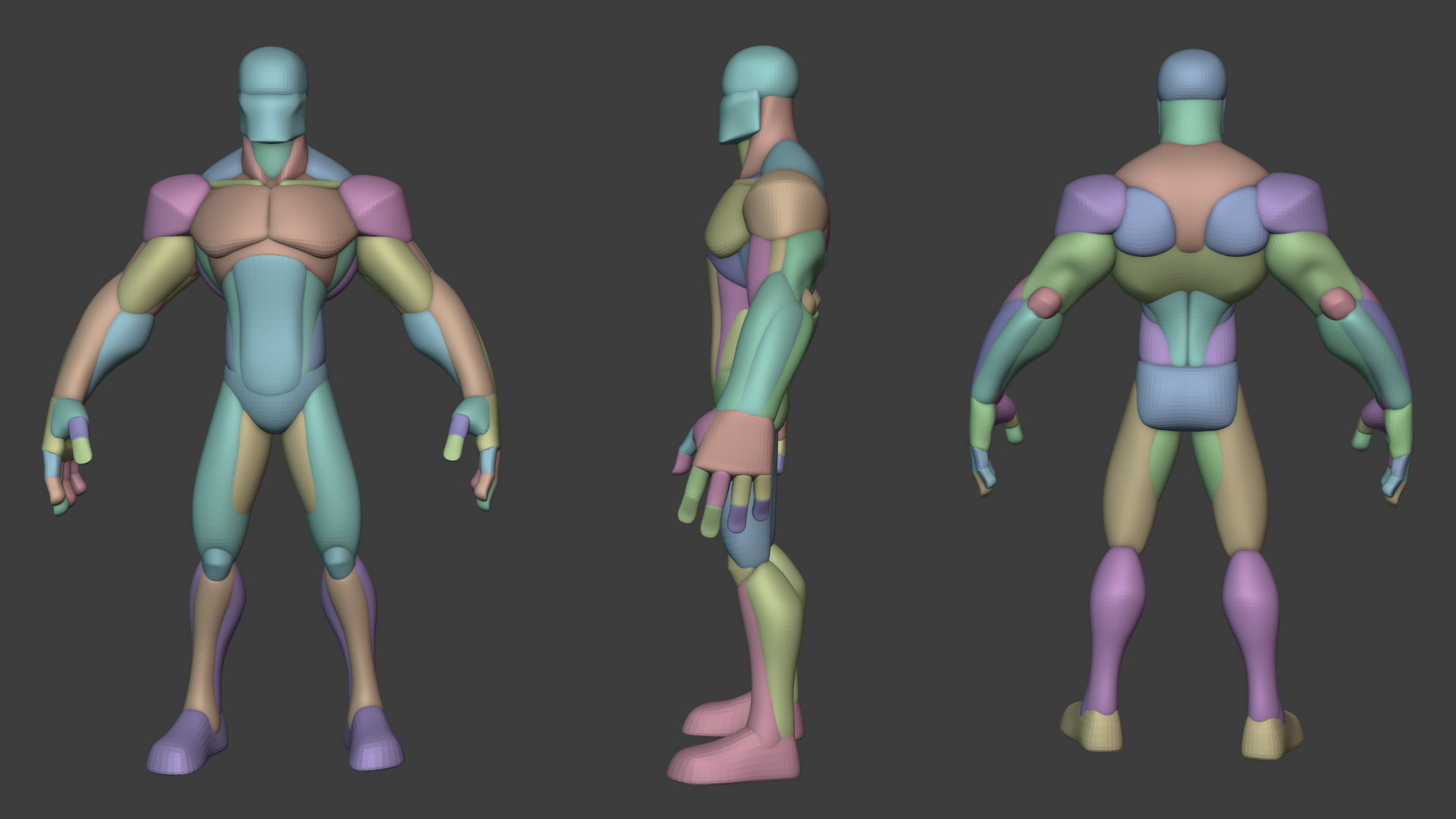
Rád vytvářím základní sítě pomocí primitiv
WO_1.png

Poeboid:

Pracovní postup, kdy ve vás rozdělíte větší síť na menší sítě a každou upravíte, aby větší vypadala dobře, je docela přímočarý, ale spousta „dobrých věcí“ a „dobré vědět“ je trochu skryta.

Zde je několik věcí, které stojí za to prozkoumat a uvědomit si

1. nástroje “copy”, “cut & clone”, “split by curve”, “split” a další nástroje pro dělení objektů
Jedná se o nástroje, které vám umožňují poměrně přesně segmentovat větší díl na menší, dětské. Uvědomte si také, jak funguje podřízená vrstva . Ve výchozím nastavení importy a kopírování atd. vyberou stejnou vrstvu, na které stojíte ve stromu povrchu. Při používání těchto nástrojů se chcete ujistit, že jste na podřízené vrstvě. Chcete-li vytvořit podřízenou vrstvu, umístěte ukazatel myši na vrstvu ve stromu, abyste viděli malé [+]. stisknutím + vytvoříte podřízenou vrstvu, nastavte ji na aktivní, než uděláte něco jako “použít” nebo “import” při stříhání a klonování nebo oddělování. Je to proto, aby se ujistil, že je skutečně oddělený a ne jen plovoucí kus na stejné vrstvě.

Rozdělení podle křivky je v podstatě
přes objekt nakreslíte uzavřenou křivku, rmb na křivku a „rozdělíte křivkou“. Mezi nimi pak můžete mít dokonce nějakou zkosenou mezeru. Umožňuje přesné štípání.

Je také hezké být si vědom RMB na možnostech objektu vyřezávat strom, jako je “odečíst od” … “sloučit viditelné” … “zkopírovat a sloučit do”
přinejmenším v režimu Vox můžete tyto typy operací provádět nekonečněkrát a jednoduše fungují.
Případy užití:
odstranění objemu jednoho objektu od druhého, aniž by došlo k jeho zničení.
Sloučení všech viditelných jako kopie na vlastní vrstvě.
Kopírování něčeho ve vrstvě a sloučení s (booleovskou) další vrstvou, aby se složily detaily. ( tady si také uvědomujete rozlišení. Vrstva, ze které sloučíte, se přizpůsobí vrstvě, do které se sloučíte. Sloučením 300 000 tris do 1 milionu tris najednou můžete skončit s velmi hustou sítí cílů)

2. Znáte své rozlišení
Chcete-li rychle upravit rozlišení v režimu Vox , použijte prosím RMB na objektu ve stromu vyřezávání a použijte možnost “převzorkování”. Potom můžete síť % hustší nebo méně hustá. Nejlepších výsledků dosáhnete nastavením předvolby vzorkování na dobrý nebo hladký. Je lákavé použít “rozlišení 2x”, ale ve skutečnosti vaši síť fyzicky zmenšují nebo zvětšují. Proxy a multires je spíše pro povrchový režim a pouze tehdy, když potřebujete šlapat nahoru nebo dolů.
Anekdoticky jsem zjistil, že při blokování věcí je docela OK rozlišení ballpark 300_000 tris. Na této úrovni lze zmrazení snadno vyhladit, výřez je rychlý, síť je mnohem přizpůsobivější při použití nástroje Přesun a tak dále. Když potřebujete více podrobností, skočte na miliony.

2.5 Proč můj detail sítě vox vypadá mohutně jako spousta malých krabic
na rozdíl od povrchu nemůžete obejít velké množství lokalizovaného rozlišení nebo detailů bez rozdělení sítě.
Protože je to spíše malba, jen i px mřížka detailů.
velmi typickým jevem je například, pokud máte postavu, obličej se rozdělí jako oči; oční víčka; pusa; atd. bude bez velkého rozlišení vox vypadat robustně a nebude ostrý.
Pokusy a omyly jsou k tomu, abyste na to přišli, ale můžete být nejprve šokováni, když vezmete svou sochu postavy z 1 milionu tris a pokusíte se ji proměnit ve Vox, celá tvář prostě taje.
Je lepší oddělit obličej a ponechat obličej jako několik milionů tris v režimu vox, aby se zachovaly jeho detaily, zatímco tělo / zbytek, který nevyžaduje tolik, aby obsahoval jeho detaily, má rozumnější množství tris.

3. Rychlý výběr
Mám to nastavené na hotkey H. Velmi praktické při přepínání mezi kusy. Můžete najet myší na objekt ve výřezu, stisknout (já stisknu H) klávesovou zkratku a uděláte tento objekt ve stromu aktivním.

4. Vox Hide (nebo obecně skrytí povrchu pro vytvoření povrchu)
Když skryjete věci obecně v 3DCoat, máte téměř vždy možnost vzít to, co je skryté, a nějakým způsobem to rozdělit do vlastní sítě.
Příklady:
Režim povrchu: můžete zmrazit povrch (nebo namalovat části povrchu na vrstvě a vybrat neprůhledné pixely pro získání masky zmrazení) -> skrýt zmrazené tváře (věřím v nabídku zmrazení záhlaví) -> oddělit skryté tváře (věřím nabídka záhlaví geometrie) a budete mít oddělenou právě tuto část povrchu.

Režim Vox: je to místo, kde je to dobré, protože můžete použít nástroj „Vox Hide“ ke skrytí velkých kusů vašich modelů s tloušťkou a poté můžete použít možnosti „Skryto do geometrie“, abyste získali pouze to, co jste skryli. nový výskyt objektu Vox.

5. Bezgizmolární transformace
toto jsou nástroje, které vám umožní přeorientovat a manipulovat s vyřezávaným objektem v prostoru na obrazovce a ve výřezu pouze stisknutím klávesových zkratek a tažením, na rozdíl od explicitního použití nástroje Transform a manipulace s ním prostřednictvím GIzmo. Nemohu dostatečně zdůraznit, jaká je to úleva, když je mohu používat společně s Quick Pick pro rychlý přesun a skládání vašich oddělených kusů.

…Je tam spousta věcí,. Toto vás nemá odradit od hledání návodů nebo pomoci, ale neoficiálně v 3DCoat je nejlepší vynaložené úsilí na přemýšlení o tom, „jak mohu dosáhnout X“ a poté prozkoumání různých nástrojů a experimentování s nimi, abyste zjistili, kam vás mohou dostat. Když se pokusíte řídit návodem 1:1, může vás tam dostat, ale osobně považuji za lepší prostě experimentovat. Sedět a čekat na tutoriálech, protože „to je ten okamžik, kdy mohu konečně začít používat software a vybavit se, jak jej používat“, možná budete čekat věčnost. Hodně štěstí

Edit: Pokud znáte Blender. Vřele vám proto doporučuji seznámit se s applinkem Blender , protože by mohlo být dobré například vyzkoušet některé věci s 3dcoat a poslat to do Blender, než zkusit vše nejdříve v 3DCoat . Někdo používá a někdo se s tím seznamuje je lepší než nic. Mohlo by se vám například líbit, jak rychle můžete pracovat se základními sítěmi v 3DCoat a poslat je do Blender k vyřezávání atd. nebo poslat zpět do 3DCoat pro UVing a přidat nějaké detaily. Jsou to velmi dobré programy, které lze používat společně.

Was this helpful?

Yes  No
Related Articles
  • Surface Array
  • Top Bar
  • Curves Properties RMB
  • Left tool panel Kitbash
  • Create kitbash
  • Color management
Previously
Příklad loftového povrchu od Fluffy
Up Next
Import Zbrush Polygroups for UV mapping
AI:
Hi! How can I help you?
Attention: This is a beta version of AI chat. Some answers may be wrong. See full version of AI chat