 Čeština
  English
 Українська
 Español
 Deutsch
 Français
 日本語
日本語 Русский
 한국어
한국어 Polski
 中文 (中国)
 Português
 Italiano
 Suomi
Suomi Svenska
 中文 (台灣)
 Dansk
Dansk Slovenčina
 Türkçe
 Nederlands
 Magyar
 ไทย
ไทย हिन्दी
 Ελληνικά
 Tiếng Việt
 Lietuviškai
 Latviešu valoda
 Eesti
Eesti Română
 Norsk Bokmål
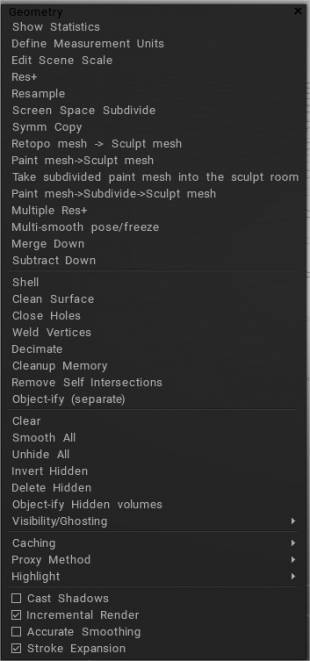
Pracovní prostor Sculpt obsahuje jednu z největších sad funkcí ze všech pracovních prostorů 3DCoat . Mnohé z nich se mohou na první pohled zdát nejasné a těžko pochopitelné. Tato část to objasní.
Nabídka Geometrie obsahuje většinu těchto funkcí, které zahrnují čištění povrchu, vytváření proxy verzí, převzorkování rozlišení voxelů, decimaci voxelů, správu paměti a mnoho dalších.
Základní příkazy
Stejně jako většina ostatních hlavních karet (nebo místností, jak se jim také říká) existuje doprovodné menu. Většinu těchto možností jsme již probrali v předchozích částech. Jakékoli opakované funkce jsou zde pouze pro vaše pohodlí. Pojďme se na ně podívat:
Zobrazit statistiky: Zobrazí mnoho méně známých statistik aktuální vrstvy, statistiky scény, jako je objem, čtverec, rozměry, počet děr atd.
Definovat jednotky měření: Definujte měření jednotek v reálném měřítku a kolik hustoty voxelů na tuto osu.
Upravit měřítko scény: Umožňuje překomponovat scénu posunutím jejího celkového umístění a měřítka na globální ose. Můžete upravit měřítko scény definované při importu sítě v místnosti Sculpt a stisknutí „Ano“.
Res+: Zvyšuje rozlišení aktuálního objektu. Zvýšení rozlišení účinně zdvojnásobí počet voxelů, které má aktuální vrstva objektů. To umožňuje, aby vrstva měla mnohem více detailů při vyšším rozlišení. Rozlišení vrstvy můžete zobrazit ve VoxTree přímo před názvem vrstvy. Pokud má pouze název, pak budete vědět, že je v základním rozlišení a nebylo zvýšeno.
Resample: Povolit upgrade nebo downgrade rozlišení aktuální vrstvy.
Screen Space Subdivide: Rozdělí povrch viditelný na obrazovce tak, aby trojúhelníky měly přibližně zadanou velikost pixelů v prostoru obrazovky.

Symm copy : Symetrická kopie. Aby tato funkce fungovala, musí být aktivní symetrie. Tento nástroj používá jako zdroj naposledy natřenou stranu objektu a kopíruje zdrojové prvky na druhou stranu. Pokud jste vyřezali na jednu stranu objektu objemu, můžete pomocí této ikony zkopírovat vše na druhou stranu objektu. Funguje na libovolné ose, pokud máte zapnutou symetrii podél preferované osy.
Retopo mesh > Sculpt mesh: Získat objekt z Retopo Workspace.
Síť malování > Síť vyřezávání: Získat objekt z pracovního prostoru Malování.
Vezměte rozdělenou síťovinu do sochařského pokoje: .
Síť malování > Rozdělit > Síť vyřezávání: Získat objekt z předchozího rozdělení pracovního prostoru Malování.
Více rozlišení+:
Vícenásobná hladká pozice / zmrazení:
Sloučit dolů: Sloučit tuto vrstvu s první viditelnou vrstvou pod ní.
Odečíst dolů: Odečtěte tuto vrstvu od první viditelné vrstvy pod ní.
Síť malování > Rozdělit > Síť vyřezávání: Získat objekt z předchozího rozdělení pracovního prostoru Malování.
Příkazy povrchu
Dostupné pouze pro vyřezávání vrstev aktuálně v režimu povrchu.
Skořápka: Vytvoří dutou skořápku nebo povrch určené tloušťky z aktuální vrstvy voxelu.
Čistý povrch: Znovu optimalizuje strukturu síťoviny povrchu.
Zavřít díry: Vyléčí všechny díry nalezené v povrchu. Velmi cenné pro opravu importovaných naskenovaných sítí.
Svařit vrcholy: Svaří všechny vrcholy zabírající stejný bod v prostoru.
Decimate: Provede optimalizovanou redukci polygonů pro aktuální vrstvu.
Čištění paměti: Optimalizuje alokaci mesh paměti.
Odstranit vlastní průniky: Když se protnou dvě sítě, tento příkaz vyjme protínající se povrch z aktuální a určené vrstvy a umístí tuto protínající se část na její vrstvu, zatímco původní vrstvy zůstanou nedotčené.
Objectify : Oddělte odpojené kusy. Jakékoli odpojené objekty nalezené ve stejné vrstvě budou z této vrstvy odstraněny a umístěny do jejich vrstev.
Základní příkazy
Clear: Tento příkaz vymaže aktuální vrstvu ve VoxTree od všech voxelů. Je to užitečné, když si přejete zachovat aktuální název a rozlišení vrstvy, ale ne voxely. Tím vymažete vrstvu vybraného objektu ve VoxTree od všech voxelů. Funguje jako nástroj „Vymazat“ na levém panelu nástrojů v sekci Příkazy.
Smooth all: Tento příkaz rovnoměrně vyhladí (nebo uvolní) všechny voxely aktuálně vybrané vrstvy objektu ve VoxTree. Rovnoměrně vyhladí (nebo uvolní) všechny voxely vrstvy vybraného objektu ve VoxTree.
Unhide all: Zobrazí všechny skryté voxely.
Invertovat skryté: Invertuje všechny skryté voxely.
Smazat skryté: Odstraní všechny části sítě, které jsou aktuálně skryté.
Objectify hidden: Oddělte skrytou část. Vytvoří novou vrstvu ve VoxTree a umístí dříve skryté voxely do nově vytvořené vrstvy.
Viditelnost/Ghosting : Skrytí a výběr vrstev voxelů.
- Možnosti viditelnosti a zdvojení : Toto video obsahuje aktualizovaný pohled na možnosti viditelnosti a zdvojení.
- Unghost_all:
- Ghost_all:
- Invert_ghosted:
- Izolovat:
- Přepnout viditelnost: Přepne aktuální viditelnost hlasitosti.
- Izolovat duchy:
- Přepnout Ghosting:
Pokročilé příkazy
Ukládání do mezipaměti
Přepnout režim proxy : Zapne/vypne režim proxy.
- Zrušit vyrovnávací paměť viditelných svazků: Obnoví sochu voxelu s vysokým rozlišením, která byla dříve uložena do mezipaměti v režimu povrchu voxelu. (Toto je nadbytečná funkce). Stejného výsledku dosáhnete přepnutím režimu proxy nebo ikony pro uvedenou funkci).
- Ukládat do mezipaměti viditelné svazky: Ukládá do mezipaměti aktuální sochu voxelu s vysokým rozlišením. (Toto je redundantní funkce) pomocí Přepnout režim proxy nebo měřítko jednotky ikon.
- Vymazat všechny mezipaměti: Vymaže všechny informace mezipaměti z paměti, čímž je uvolní pro jiné úkoly. Nelze to vrátit zpět.
Proxy metoda : Vybírá rozlišení proxy sítě a jak downgrade sítě (Můžete přejít na nižší verzi z 2x, 4x a 8x).
Zvýraznění : Přepíná zvýraznění; pokud je pro vybraný objekt VoxTree zapnutý, bude zvýrazněn jinou barvou. Toto je přepínač pro zvýraznění; pokud je tato funkce zapnutá, vrstva aktuálně vybraného objektu bude zvýrazněna jinou barvou. Po vypnutí nedojde k žádné viditelné změně.
Doplňkové příkazy
Vrhat stíny: Umožňuje vrhání stínů na základě globálního světla uvnitř výřezu. Je to čistě estetické.
Přírůstkové vykreslování: Vykreslí pouze části objektu, které se od předchozího vykreslení změnily, čímž se výrazně zvýší výkon. Tato možnost je vypnutá, když jsou stíny zapnuté, protože stíny jsou dynamické a mění vzhled vykresleného objektu. Tato možnost vykreslí pouze části objektu, které se od posledního vykreslení změnily, což výrazně zvýší výkon. Tato možnost je vypnutá, když jsou zapnuty stíny, protože stíny jsou dynamické a mění vzhled objektu pro vykreslení.
Přesné vyhlazování: Poskytuje přesnější vyhlazení na úkor výkonu. To poskytuje přesnější vyhlazování za cenu výkonu.
Rozšíření Stroke : (Růst při pohybu pera) Když je tato možnost povolena, provádějí se pouze relevantní operace, pokud pero není v pohybu.
Zobrazit objekty Retopo v místnosti Sculpt.
Užitečné, když potřebujete referenci. Použijte retopo síť pro nástroj Paint2D, Sphere nebo Snake v místnosti Sculpt. Přidáno tlačítko zobrazující polygonální síť v místnosti Sculpt.
Toto je vhodné použít jako reference:

Nabídka RMB
Toto menu má mnoho funkcí jedinečných pro Sculpt Room a je přístupné pouze kliknutím RMB na objekt ve VoxTree nebo přímo na objekt ve 3D výřezu. Pojďme se na tyto funkce podívat.
Zobrazit všechny skryté svazky
Pokud jsou nějaké objekty VoxTree skryté, tento příkaz je zviditelní.
Zobrazit skryté svazky v podstromu
Pokud jsou nějaké podřízené objekty VoxTree skryté před objektem, na který kliknete RMB, vyvoláním tohoto příkazu je zobrazíte.
Vymazat
Odstraní objekt VoxTree.
Přidat dítě
Vytvoří podřízený objekt VoxTree.
Přejmenovat
Přejmenuje objekt.
Snížit objekty 2X
Zmenšuje velikost objektů, ale také dvojnásobně zvyšuje hustotu.
Zvětšit objekt 2X
Zvětší velikost objektů, ale také dvojnásobně sníží hustotu.
Do globálního prostoru
Nastaví prostor objektů VoxTree tak, aby byl nastaven na světový prostor na 0 na osách X, Y a Z.
Do Jednotného prostoru
Transformujte měřítko podél osy a udělejte osu ortogonální, aby byl prostor jednotný.
Převzorkovat
Tato funkce umožňuje změnit počet polygonů celého vybraného objektu. Pomocí této funkce můžete dokonce určit přesný počet polygonů.
Radiální pole
Umožňuje duplikovat geometrii v objektu VoxTree radiálně, s libovolným počtem počtů řezů do pole. Geometrie zůstane ve stejném objektu VoxTree, ve kterém byla původně. Geometrii lze také vytvořit jako instance jejich objektů ve VoxTree namísto originálu zapnutím „Instance“ v panelu Možnosti nástroje. Podívejme se na možnosti nástroje.
Na X/Y/Z: Zarovná objekt Rod Transform k zadané ose.
Začátek/Konec: Umožňuje zadat přesné číselné souřadnice začátku a konce Gizmo Rod Transform.
Délka Gizmo: Numericky zadejte délku Gizmo Gizmo.
Screen-Based: Nastaví velikost gizmo tak, aby byla relativní k výřezu.
Array Count: Počet radiálních řezů pole.
Instance: Vytvořte instanční objekty VoxTree namísto duplikování geometrie na stejný objekt.
Vysunutí: Proveďte vysunutí na objektu.
Zahustit
Tato funkce vám umožňuje zesílit objekt VoxTree. Vhodné pro importované objekty, které mají otevřené oblasti (není vodotěsné).
Zavřete díry v povrchu
Uzavře všechny díry, které mohou být v aktuálním objektu VoxTree.
Objectify Disconnected
Vytvoří objekt ve VoxTree pro každý oddělený kus geometrie a umístí geometrii do těchto objektů.
Uložit svazek jako 3B
Uloží aktuální objekt VoxTree jako svůj vlastní soubor .3B.
Uložit objem s podstromem jako 3B
Uloží aktuální objekt VoxTree a jeho podřízené objekty jako soubor .3B.
Import soubor 3B
Importuje další 3B soubor do aktuální scény.
Upravit nastavení shaderu
Umožňuje vám upravit aktuální shader vybraného objektu VoxTree.
Import
V této nabídce jsou dvě funkce.
Import mračna bodů: Vyzve výběrem souboru k výběru zdroje mračna bodů na disku a poté aktivuje nástroj Import .
Import objekt: Vyzve voličem souborů k výběru síťového souboru na disku a poté aktivuje nástroj Import .
Export
V této nabídce jsou různé funkce pro export.
Export scénu: Exportuje soubor s více objekty. Každý objekt ve vaší scéně bude ve vašem exportovaném souboru síťový objekt.
Export vybraný objekt: Exportuje pouze vybraný objekt do souboru.
Uložit do panelu Sítě: Uloží přednastavený soubor na disk a automaticky jej umístí do panelu Síť.
Uložit do panelu Splines: Uloží přednastavený soubor na disk a automaticky jej umístí do panelu Splines.
Export do UE5.
Export do UE5 jako…
Upravit skript UE5.
AUTOPO
Spouští rutinu Auto Retopology k vytvoření automaticky generované sítě s automaticky generovanými UV mapami pomocí vlastní metody rozbalování GUUV 3DCoat nebo jiného rozbalovacího algoritmu. Můžete určit vodítka pro okrajové smyčky a dokonce vybarvit oblasti, kde si přejete větší hustotu polygonů. Můžete také určit možnosti pevného okraje.
Přečtěte si více o AUTOPO kliknutím na název výše nebo přečtením tohoto průvodce .
Retopo přes decimaci
Retopo přes decimaci, viditelné objekty
Přeměnit
Aktivuje nástroj Transform pro objekt.
Přichytit k zemi
Pokud je objekt nad nebo pod 0 na ose Y, tento příkaz převede nejnižší bod objektu na 0 na ose Y.
Lehněte si na zem
Podobně jako u funkce Snap to Ground, posunutím nejnižšího bodu objektu na 0 na ose Y také otočí objekt, když středová hmota nespočívá na zemi. Představte si, že předmět padá fyzickými prostředky a spočívá na zemi.
Klonovat
Obsahuje všechny klonovací/duplikační funkce. podívejme se na každou z těchto funkcí.
Klonovat instanci: Vytvoří instanci objektu. Využívá méně paměti než duplikování.
Klonovat: Duplikuje objekt. Objekt bude v paměti.
Instance w/ Symmetry: Vytváří instance napříč rovinou symetrie, kterou máte aktuálně aktivní.
Clone & Degrade: Duplikuje objekt a sníží rozlišení na polovinu.
Klonovat hustotu prostoru: Duplikuje hustotu (nebo rozlišení) objektu a všechny transformace (překlady, rotace a změnu měřítka), ale neduplikuje obsah objektu.
Převrátit: Umožňuje převrátit objekt na osách X, Y a Z. Tato nabídka také obsahuje příkaz pro převrácení polygonových normál sítě.
Kombinujte s dětmi
Zkombinuje aktuální vrstvu se všemi jejími podřízenými vrstvami.
Pečeme barvu z viditelných objemů
Peče barvy vrcholů z jiných objektů VoxTree na aktuální. Pokud je objekt v režimu Voxel , bude automaticky převeden do režimu Surface.
Sloučit viditelné
Sloučí všechny viditelné objekty VoxTree do jednoho objektu.
Sloučit podstrom
Sloučí všechny potomky vybrané vrstvy, ale ne vybranou ne.
Kopírovat a sloučit s
Zduplikuje objekt a přidá polygony k jinému objektu.
Sloučit se
Aditivní booleovská operace. Přidá polygony z vybraného objektu do jiného objektu a odstraní aktuální objekt z VoxTree.
Odečíst od
Subtraktivní booleovská operace. Odebere polygony z vybraného objektu z jiného objektu a odstraní aktuální objekt z VoxTree.
Intersect With
Průsečíková booleovská operace. Zachová pouze polygony aktuálního objektu tam, kde se překrývají s jiným objektem. Vybraný objekt je odstraněn ze stromu VoxTree.
Odstraňte křižovatku s
Průsečíková booleovská operace, podobná, ale přesný opak Intersect With. Odebere pouze polygony aktuálního objektu tam, kde překrývají jiný objekt. Všechny objekty zůstanou zachovány (nevymazány).
Rozdělit s
Dělená booleovská operace. Oddělí pouze polygony aktuálního objektu tam, kde překrývají jiný objekt, a vytvoří nový objekt ve VoxTree pro polygony, které byly rozděleny od původního.
Změnit rodiče
Přiřaďte nebo změňte rodiče vybraného objektu na jiný objekt ve VoxTree.
Tutoriály
MultiRes Decimation : Toto video popisuje novou metodu redukce poly (decimace) v sadě nástrojů/pracovním postupu Multi-Res.