• Dansk
  • 3DCoat dokumentation
  • Chapters
    • Introduktion til 3DCoat
    • Kom godt i gang
    • Interface & Navigation
    • Brush
    • Arbejdsrum Rum
    • Scripting & Core API
    • Spørgsmål/svar
    • licensing
    • Træningsvejledninger
  • Pilgway
  • Products
    • 3DCoat
    • 3DCoatTextura
    • 3DCoatPrint
    • PBRLibrary
  • Blog Posts
  • Store
  • Dansk Dansk
    • English English
    • Українська Українська
    • Español Español
    • Deutsch Deutsch
    • Français Français
    • 日本語 日本語
    • Русский Русский
    • 한국어 한국어
    • Polski Polski
    • 中文 (中国) 中文 (中国)
    • Português Português
    • Italiano Italiano
    • Suomi Suomi
    • Svenska Svenska
    • 中文 (台灣) 中文 (台灣)
    • Slovenčina Slovenčina
    • Türkçe Türkçe
    • Nederlands Nederlands
    • Magyar Magyar
    • ไทย ไทย
    • हिन्दी हिन्दी
    • Ελληνικά Ελληνικά
    • Tiếng Việt Tiếng Việt
    • Lietuviškai Lietuviškai
    • Latviešu valoda Latviešu valoda
    • Eesti Eesti
    • Čeština Čeština
    • Română Română
    • Norsk Bokmål Norsk Bokmål
  • Creating 3D Character Using 3DCoat
  • 3DCoat dokumentation
  • Chapters
    • Introduktion til 3DCoat
    • Kom godt i gang
    • Interface & Navigation
    • Brush
    • Arbejdsrum Rum
    • Scripting & Core API
    • Spørgsmål/svar
    • licensing
    • Træningsvejledninger
  • Pilgway
  • Products
    • 3DCoat
    • 3DCoatTextura
    • 3DCoatPrint
    • PBRLibrary
  • Blog Posts
  • Store
  • Dansk Dansk
    • English English
    • Українська Українська
    • Español Español
    • Deutsch Deutsch
    • Français Français
    • 日本語 日本語
    • Русский Русский
    • 한국어 한국어
    • Polski Polski
    • 中文 (中国) 中文 (中国)
    • Português Português
    • Italiano Italiano
    • Suomi Suomi
    • Svenska Svenska
    • 中文 (台灣) 中文 (台灣)
    • Slovenčina Slovenčina
    • Türkçe Türkçe
    • Nederlands Nederlands
    • Magyar Magyar
    • ไทย ไทย
    • हिन्दी हिन्दी
    • Ελληνικά Ελληνικά
    • Tiếng Việt Tiếng Việt
    • Lietuviškai Lietuviškai
    • Latviešu valoda Latviešu valoda
    • Eesti Eesti
    • Čeština Čeština
    • Română Română
    • Norsk Bokmål Norsk Bokmål
  • Creating 3D Character Using 3DCoat
Expand All Collapse All
  • Introduktion til 3DCoat
  • Kom godt i gang
    • System requirements
    • Why 3DCoat is Unique?
    • Aktivering af 3DCoat
    • Opstartsfejl
      • Startup error Mac
    • Color management
    • Upgrading permanent license
    • Linux Setup
      • Linux initial setup per-user installation
      • Linux initial setup for system
      • Tablet setup
      • To GTK3 from GTK2
    • Mappestruktur
      • Custom documents folder
    • Forskellige former for "opløsning"
    • Tablet on Window
    • Import & Export
    • Applinks i 3DCoat
      • Blender applink
        • Blender with the Applink in Linux
      • Blender 4.2/3/4/5 applink
      • Max Applink
      • Houdini applink
      • Lightwave uplink
  • Navigation
    • Åbningsdialog (hurtig startmenu)
    • Navigationspanel
    • Kamera og navigation
      • Customize Navigation as Blender
    • Viewport Navigation Gizmo
    • Left tool panel
    •  Activity Bar
    • Navigation ved hjælp af 3DConnexion-enheder
      • How to compile Spacenavd on non Ubuntu distro
    • Stylus doesn’t work in sculpting
    • Genvejstaster
  • Interface & Navigation
    • Fil menu
    • Rediger menu
      • Calculate Curvature
      • Calculate Occlusion
      • Light Baking Tool
      • Præferencer
    • Vis menu
    • Symmetri
    • Textures
    • Calculate
    • Menuen Lag
    • Frys menu
    • Hide
    • Bake
    • Kurver 2022
      • Kurver menu
      • Curves Properties RMB
      • Fyld med mesh lag
      • Scale of imported curves
    • Windows menu
      • Windows Popup-paneler med faner
      • Skydere
    • Scripts
    • Addons
    • Capture
    • Hjælp menu
    • Tilpasning
    • Rediger eller opret nyt rum
  • Brush
    • Brush Top Bar
    • Børster til almindelig brug
      • Lav børster og mærkater
      • Fremstilling af alfa fra den nuværende sculpt
      • Opret en Brush fra et 3D-objekt
      • Create brushes based on Curves
      • Load photoshop .abr brushes
    • Slagtilfælde
      • Kurver popup-menu
    • Brush muligheder
    • Betingelsesbegrænser
    • Strips Panel
    • Stencils panel
    • Smarte materialer
      • Tilføj nye billeder eller materialer
      • Vedhæft et Smart materiale til et lag
      • Import Quixel Material
    • Sådan opretter du forudindstillinger til Brush
  • Arbejdsrum Rum
    • Painting
      • Painting og tilstande
        • Per-Pixel Painting
        • Painting (Micro-Vertex)
        • Ptex Painting
        • Painting (polymaling)
      • Importer ind i Painting
        • Initial CC subdivision
        • UV Set smoothing
        • Sharp (hard) edge
        • Lås Normaler
        • Indlæs nyt UV layout efter modelændringer
        • DAZ Genesis models into 3DCoat
      • Menuer i Painting
        • Edit menu
        • Tekstur menu
          • Tekstur Baking
        • Skjule
        • Menu til Bake Paint
        • Farvevælgeren
      • Topstang til Painting
      • Panelet Lag
        • Blandingspanelet
        • Layer and Clipping Masks
      • Værktøj til Painting
      • Opacitet - Gennemsigtighed
      • Tweak arbejdsområde
        • Tweak værktøjssæt
        • Eksporterer fra Tweak Room
      • Maske/materiale Preview Panel
      • Eksporterer fra Painting
    • UV arbejdsplads
      • UV Top Bar
      • UV venstre værktøjspanel
      • UV Preview Panel
      • Eksempel på UV arbejdsgang
      • Importer ind i UV rummet
      • Eksport fra UV rummet
    • Retopologi
      • Importer til Retopo rummet
      • Retopo Mesh Menu og Bake Menu
        • Virtuel spejltilstand
      • Bake menu
        • Treat Poly Groups as Paint Objects
        • Baking guide
      • Top bar
        • Vælg geometri
      • Venstre værktøjspanel i Retopologirummet
        • Overordnet formål og funktion
        • Tilføj geometri
          • Slagværktøj i Retopologi
        • Retopo Tweak-værktøjer
        • UV værktøj
        • Kommandoer til Retopologirummet
      • AUTORETOPO
        • Autopo guide
      • Poly grupper
    • Skulptere
      • Sculpt Layer
      • Skulptér træ
      • Muligheder for Sculpt Brush
      • Top Bar
      • Brush motor
      • Geometri Undermenu
      • Skulptur "højreklik"-menuen
      • Shaders
      • Voxel -tilstand
        • Ren Voxel Sculpting
        • Tæthed og opløsning
        • Ler motor
        • Voxel værktøjer
        • Overfladeværktøjer på Voxels
        • Voxel justeringsværktøjer
        • Volumetrisk Painting
        • Voxel Objects-værktøjer
      • Overfladetilstand
        • Overfladeværktøj
        • Tilpassede overfladeværktøjer
        • Værktøj til overfladejustering
        • Painting
        • Værktøjer til overfladeobjekter
        • Multi Level Opløsning
          • Multires tools
          • Multires adjust
          • Multires commands
      • Skulptur kurver
        • Spline kurver
        • Splines model creation
      • Vektor forskydning
      • Værktøjer til overfladetransformation
        • Voxel transformationsværktøjer
        • Instancer
        • Move
        • Pose
        • Fit
        • Reproject
        • Surface Array
      • Voxel Primitives og Import
      • Levende booleanere
      • Kommandoer til Sculpt room
      • Import til Sculpt Room
      • Eksporterer fra skulpturrummet
    • Render
      • Comparison of different roughness values
      • Render panelfunktioner
      • Pladespiller
      • Fakebake the lighting -ikke PBR-
    • Factures
      • Workflow
    • Det enkleste
    • Modellering
      • Mesh Menu
      • Venstre værktøjspanel i modelleringsrum
        • Tilføj geometri
          • Valgte
        • Tweak
        • Smart Hybrid
        • UV
          • Kommandoer
        • Hele Mesh
      • Loft overflade eksempel af Fluffy
      • Blockout af Poeboi
      • Import Zbrush Polygroups for UV mapping
    • Kitbash - Hurtig oprettelse af 3D-modeller
      • Create kitbash
      • Left tool panel Kitbash
    • 3DPrint
    • Photogrammetry
      • How to install Reality Capture
      • Reality Capture doesn’t show up ?
    • Mesh til NURBS værelse
    • Nodes
      • Sculpt shaders Nodes Library
  • Scripting & Core API
    • Scripting
    • Core API
    • Python API
  • Gratis 3DCoatPrint

Vis menu

1509 views 0

Written by Carlos
September 19, 2022

Brug punkterne i denne menu til at justere, hvordan din model ser ud i visningsporten: Flat Shade, Wireframe osv.

Om 3D-gitteret eller 2D-gitteret vises (sammen med dets inkrementindstillinger), om koordinatakserne vises, om Snap er aktiveret for børstning, for at skifte mellem Perspektiv og Ortografisk visning og for at skifte mellem en fuldskærms-grænsefladevisning eller standarddisplayet.

Skygge

GGX, Burley 12 (UE4): GGX kompatibel med Unreal4, 4A Games pipeline, Disney, Unity osv.
GGX, Lambert (Marmoset): GGX – kompatibel med Marmoset. Den adskiller sig fra almindelig GGX ved manglen på yderligere diffus modulering.
Håndmaling: Det bedste til håndmalede teksturer. Dette er en GGX shader med nul spekularitet ved ru plast.

En gengivelsessammenligning af forskellige ruhedsværdier i 3DCoat og Blender af DMG: Jeg gik lidt mellem 3DC og Blender og prøvede at ramme det søde punkt, jeg ville have til noget, og jeg bemærkede forskelle mellem de to gengivelser, især forårsaget af varierende ruhedsværdier . ..


Gråskalapanorama: Brug gråskalapanoramaer for at undgå enhver farveforvrængning.
Glat skygge: Glat skygge (genvejstast “5”).
Kun relief: Viser kun reliefkort i visningsporten.
Flad skygge: Viser en flad skyggefuld visning i visningsporten.
Kun glans/ruhed: Viser kun dine kort i visningsporten.
Specular Color: Viser en Specular Color skyggelagt visning i visningsporten.
Metalness: Viser kun Metalness-kortet i visningsporten.


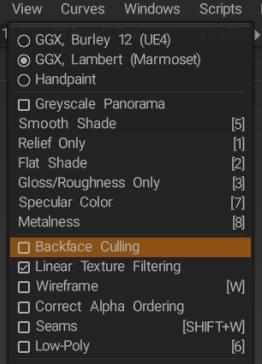
Backface Culling: (af Fluffy)

Det er svært at sige ud fra kun disse to billeder, men dit manglende polygonproblem kan bare være ned til enkeltsidede polygoner. Den nemmeste måde at kontrollere, om det er tilfældet, er at prøve at slå Backface Culling fra i menuen Vis.

image.jpeg.3296df882a669853abee0c3c581d2576.jpeg

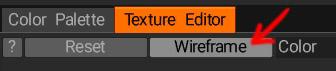
Hvad angår problemet med penselstrøg osv., der optræder flere tilfældige steder, er en mulig forklaring overlappende UV øer, som du burde kunne se, hvis du slår Wireframe-indstillingen til i vinduet Texture Editor.

image.jpeg.9af6c295dee7d193e3d11096c893c264.jpeg

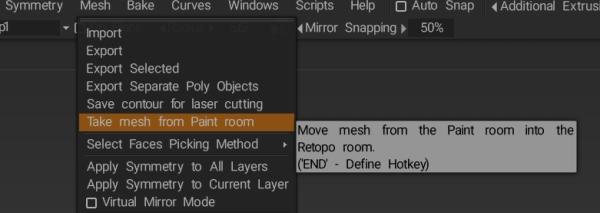
Hvis du er usikker på, om modellen er blevet pakket korrekt ud i Blender , kan du altid pakke den ud igen i 3D Coat for at se, om det løser problemet. Du kan enten justere UVs på malingsmodellen direkte i UV rummet eller bruge indstillingen Tag mesh fra malerum i Mesh-menuen i Retopo rummet for at import modellen der

image.jpeg.5ccdaa37944807d8bb5664842f0b2494.jpeg

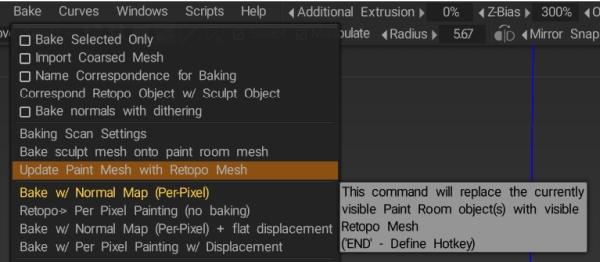
og Opdater Paint Mesh med Retopo Mesh- indstillingen i Bag-menuen for at anvende ændringerne på modellen i Paint-rummet, når du er færdig med UV udpakningen.

image.jpeg.1725cb288793e93e296aa6ad5fe64b78.jpeg

(Brug af UV rummet fungerer bedst, hvis din model allerede har påført teksturer, da ændringer i UVs også påvirker teksturerne, mens hvis du foretager ændringerne i Retopo -rummet og derefter opdaterer modellen i Paint-rummet, vil kun UVs blive påvirket)


Lineær teksturfiltrering: Brug lineær teksturfiltrering til farvetekstur. Sluk den for at få punktfiltreringen.
Drejpunktsfiltrering fra er nyttig til præcis maling og til pixelmalingskunststil, hvis du vil male meget små teksturer for at replikere en kunststil med modeller med temmelig lav-poly med pixelerede teksturer.

Wireframe: Vis wireframe af modellen.
Korrekt alfa-rækkefølge: For at se semi-transparente modeller korrekt skal vi sortere ansigter bagfra og frem. Generelt er det en hurtig proces, men hvis du føler, at den sænker gengivelsen, kan du slå den fra. Vær opmærksom, alfa-bestilling virker kun for malingsgenstande nu.
Sømme: Vis sømmekanter over modellens trådramme.
Low-Poly: Du kan se og redigere low-poly-modellen med et normal map.


Vis 3D-gitter: Tænd/sluk 3D-gitterplanet i 3D-visningsporten.
Snap to 3D Grid: Snap markøren til projektionen af 3D-gitteret på skærmen. Hvis flere gitter er synlige, vil det mest roterede mod skærmen blive valgt. Det anbefales at bruge det i ortogonal projektion. Gizmos og primitivers positioner og størrelser vil blive snappet til diskrete positioner i rummet.
Gitterplacering: ZX, XY, YZ fly er selvforklarende. Automatisk placering viser det tilsvarende gitterplan automatisk på grund af orientering i rummet.
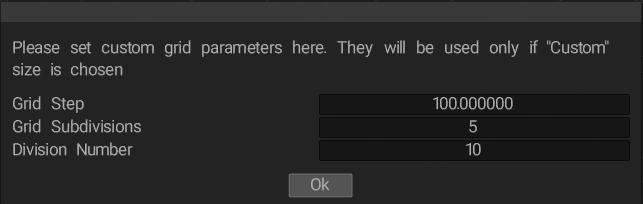
Gittertæthed: Lille, medium, stor og brugerdefineret er også selvforklarende. Brug Tilpas gitter til at indstille brugerdefinerede gitterparametre. De vil kun blive brugt, hvis “Custom”-størrelsen er valgt.

Standardgitteret (med Grid Density sat til High) svarer til følgende indstillinger ved hjælp af Customize Grid

image.jpeg.e3298ee4c59b4c55bbf5c4dd2304fde3.jpeg

Gittertrin er størrelsen i enheder af hver gitterdivision, mens divisionsnummer er antallet af divisioner i hver kvadrant af gitteret. Så hvis du effektivt vil udvide standardgitteret med høj tæthed, mens du beholder den samme enhedsstørrelse og underinddelinger, skal du blot bruge ovenstående indstillinger, men øge divisionsnummeret tilsvarende.

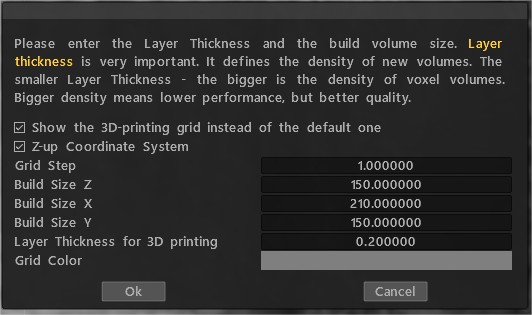
Opsætning af udskrivningsområde:

udskrivningsområde

Akse: Vis/skjul akse.
Separat akse: X,Y,Z


Vis målevejledninger: Du kan oprette målevejledninger i måleværktøjet. Dette afkrydsningsfelt gør det muligt at vise guiderne uden for måleværktøjet.

Snap til målevejledninger:

Snap til kurve: Snap til nærmeste kurve undtagen aktuelt ændret.

Snap til kurvepunkter: Snap til kurvekontrolpunkter.

Snap til center: Snap til midten af kurvebundne kasser.


Vis 2D-gitter: Vis/skjul 2D-gitter. Ctrl+’
Snap to 2D Grid: Snap markøren til gitteret. Dette bruges normalt i forbindelse med kurveværktøjerne (tegning med spline, sætning af tekst på en kurve og sætning af billeder langs spline); med Snap to grid på kan du fastgøre kurvens punkter til 2D-gitteret, så kan du tegne meget nøjagtige former.
Snap til Low-Poly Vertices: Snap børsten til low-poly mesh toppositioner. Nogle gange nyttigt, når du retopologiserer eller teksturerer.


Vis Voxels i Paint Room:


Ortografisk projektion: Skift mellem perspektiv og ortografisk projektion.

Projektor: Aktiver projektortype for billedreference.
Skift fuld skærm: Skift fuldskærmstilstand.


Vis forskydningsnet: Vis den aktuelle maskeforskydning. Nettets toppunkter vil blive forskudt langs normalen i overensstemmelse med displacement map.
Juster tessellation: Du kan forbedre det visuelle udseende af mesh-forskydning ved at bruge yderligere tesselation af ansigter. Ansigt repræsenteret som et gitter NxN over hver flade. Brug kun disse muligheder, hvis du er sikker på, at dit videokort kan understøtte den ekstra behandling.
Indlæs/Gem Voxtree -synlighed:


Selvstudier

Gitter, arbejdsplaner og aksehåndtag : Denne video demonstrerer brugen af 3D-gitter (inklusive lodret arbejdsplan), 2D-gitter, aksehåndtag, indstilling af måleenheder, snapping og lagring af 2D-gitterændringer med kameragenveje. Nogle af de præsenterede funktioner er relativt nye i 3DCoat V4.

Gitter, arbejdsplaner og aksehåndtag : Denne video demonstrerer brugen af 3D-gitter (inklusive lodret arbejdsplan), 2D-gitter, aksehåndtag, indstilling af måleenheder, snapping og lagring af 2D-gitterændringer med kameragenveje. Nogle af de præsenterede funktioner er relativt nye i 3DCoat V4.

Was this helpful?

Yes  No
Related Articles
  • Surface Array
  • Top Bar
  • Curves Properties RMB
  • Left tool panel Kitbash
  • Create kitbash
  • Color management
Previously
Præferencer
Up Next
Symmetri
AI:
Hi! How can I help you?
Attention: This is a beta version of AI chat. Some answers may be wrong. See full version of AI chat