 Deutsch
  English
 Українська
 Español
 Français
 日本語
日本語 Русский
 한국어
한국어 Polski
 中文 (中国)
 Português
 Italiano
 Suomi
Suomi Svenska
 中文 (台灣)
 Dansk
Dansk Slovenčina
 Türkçe
 Nederlands
 Magyar
 ไทย
ไทย हिन्दी
 Ελληνικά
 Tiếng Việt
 Lietuviškai
 Latviešu valoda
 Eesti
Eesti Čeština
 Română
 Norsk Bokmål
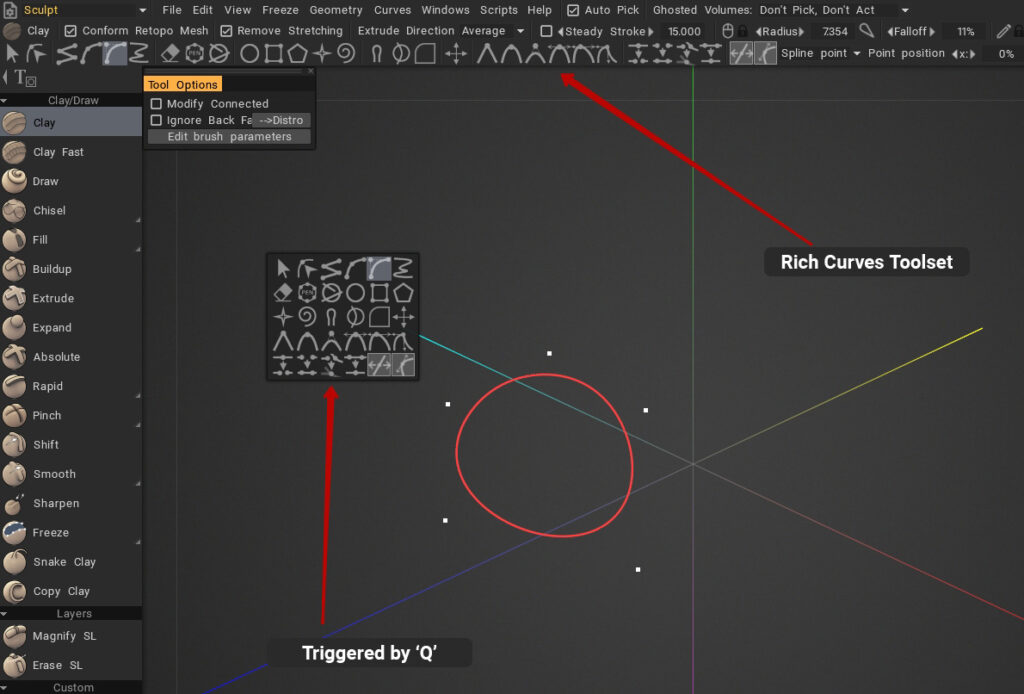
Neue Kurveneditorfunktion. Es kann in allen Arbeitsbereichen verwendet werden, was es zu einem leistungsstarken und vielseitigen Werkzeug macht.
Zuerst müssen Sie den Kurveneditor aktivieren. Verwenden Sie die E-Taste und wählen Sie den Kurvenmodus oder aktivieren Sie ihn über dieses Menü.
Sie können den Kurveneditor auch mit der Taste Q aktivieren.
Verwenden Sie im Kurveneditor verschiedene Modi, um Kurven hinzuzufügen und zu ändern. Drücken Sie RMB über der Kurve, um auf die Kurveneigenschaften zuzugreifen oder sie zu ändern.
Drücken Sie die EINGABETASTE, um die Kurve für das aktuelle Werkzeug anzuwenden. Wenn die Kurve geschlossen ist, wird normalerweise der Bereich gefüllt. Wenn es nicht geschlossen ist, wird die Bürste entlang der Kurve geführt.

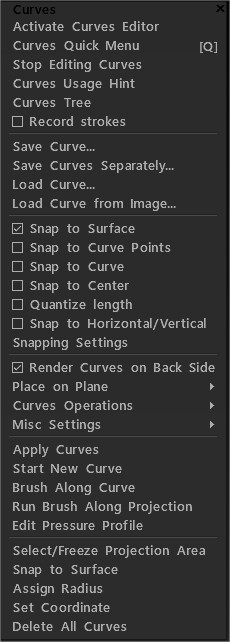
Kurveneditor aktivieren: Kurveneditor einschalten.
Kurven Schnellmenü Q
Kurvenbearbeitung beenden: Schaltet den Kurveneditor aus.
Hinweise zur Verwendung von Kurven
Kurvenbaum: Bereich der Kurvenhierarchie.
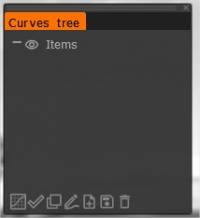
Untere Symbole (von links nach rechts):
Aktivieren Sie den Kurveneditor
Kurve anwenden
Duplikat
Wendet Pinsel entlang der Kurve mit Abstand und Jitter an
Laden Sie die zuvor als Spline oder EPS gespeicherte Kurve: import EPS direkt aus dem Illustrator , indem Sie die Kurve als Mesh import .
Kurve speichern, die zuvor als Spline oder EPS gespeichert wurde
Element löschen
Striche aufzeichnen : Wenn diese Option aktiviert ist, wird jeder Strich als unsichtbare Kurve im Ordner „Strokes“ des Kurvenbaums aufgezeichnet.

Kurve speichern: Speichert die ausgewählte Kurve.
Kurven separat speichern: Speichern Sie jede Kurve in einer separaten Datei. Der Dateiname setzt sich aus Ihrem benutzerdefinierten Namen und dem Kurvennamen zusammen.
Kurve laden: Zuvor als Spline oder EPS gespeicherte Kurve laden.
Wenn diese Option aktiviert ist, wird jeder Strich als unsichtbare Kurve im Kurvenbaum-Ordner „Strokes“ aufgezeichnet. Laden Sie ein Schwarz-Weiß-Bitmap-Bild hoch, und 3DC ermittelt automatisch, welche Einstellungen zu verwenden sind, und zeichnet das Bild nach.
An Oberfläche fangen: Jeder verschobene Punkt wird an der nächstgelegenen Position auf der Oberfläche gefangen, selbst wenn sich der Punkt auf der Rückseite befindet.
An Kurvenpunkten ausrichten: An Kurvenkontrollpunkten ausrichten.
An Kurve ausrichten: An der nächstgelegenen Kurve außer der aktuell geänderten einrasten.
An Mitte ausrichten: An der Mitte von kurvengebundenen Kästchen ausrichten.
Länge quantisieren: Sehen Sie sich die Längeneinheit in den „Snapping-Einstellungen“ an.
An Horizontalen/Vertikalen ausrichten: An horizontalen und vertikalen Projektionen anderer Punkte in dieser Kurve ausrichten.
Fangeinstellungen: Bitte stellen Sie die erforderlichen Werte für Abstands- und Winkelfang ein. Um das Snapping zu verwenden, sollten Sie auch das entsprechende Snapping im Menü aktivieren.
Renderkurven auf der Rückseite
Ins Flugzeug setzen:
- Durchschnittliches Flugzeug
- Schwerpunktmasse + YZ – Ebene
- Schwerpunktmasse + ZX – Ebene
- Massezentrum + XY – Ebene
- YZ – Ebene
- ZX – Flugzeug
- XY – Ebene
Kurvenoperationen:
- Split-Self-Schnittpunkte
- Boolesche Operationen
- Kurve vereinfachen
- Glättungskurve
- Kurve unterteilen: Dieser Befehl fügt einen Punkt zwischen jeweils zwei Punkten der Kurve hinzu.
- Kurvenrichtung umkehren
- Längenanzeige umschalten: Schalten Sie die Länge der Kurvenstücke ein/aus.
Modifikatoren:
- Kurvenmodifikatoren lösen (ausgewählt)
- Netze lösen und löschen (ausgewählt)
- Kurvenmodifikator bearbeiten (ausgewählt)
- Ausgewählte Modifikatoren ausblenden: Blendet Netze für alle ausgewählten Kurven mit Modifikatoren aus.
- Alle Modifikatoren ausblenden: Blendet Gitter für alle Kurven mit Modifikatoren aus.
- Alle Modifikatoren anzeigen: Alle ausgeblendeten Netze für alle Kurven mit Modifikatoren anzeigen.
Kurven anwenden:
Neue Kurve beginnen: Beendet die aktuelle Kurve und beginnt eine neue.
Brush entlang Kurve: Wendet Pinsel entlang der Kurve mit Abstand und Jitter an.
Führen Sie die Bürste entlang des Vorsprungs .
Druckprofil bearbeiten: Definieren Sie, wie der Druck entlang des Strichs verteilt wird.
Projektionsbereich auswählen/einfrieren: Bereich innerhalb geschlossener Kurvenprojektion auswählen/einfrieren.
Im 3D-Raum auswählen/einfrieren: Bereich innerhalb geschlossener Kurven im 3D-Raum auswählen/einfrieren.
Voxel füllen: Füllen Sie den inneren Bereich der Kurve mit Voxeln.
Auswahl in Kurve einfrieren:
An Fläche fangen: Kurven an der Fläche fangen.
Radius zuweisen: Allen Punkten der Kurve denselben (aktuellen) Radius zuweisen.
SetCoordinate:
Alle Kurven löschen:
Kurven-Editor

Symbole (von links nach rechts):
Gesamte Kurve auswählen : Wählen Sie die gesamte Kurve aus und bearbeiten Sie sie. Verwenden Sie UMSCHALT und STRG, um Auswahlen hinzuzufügen/zu entfernen. Bewegen Sie den Mauszeiger über die gesamte Kurve mit einem Rechteck, um sie auszuwählen. Wenn ein Teil der Kurve außerhalb des Rechtecks liegt, wird die Kurve nicht ausgewählt. Zum Verschieben auswählen und ziehen. Wenn Sie eine exakte Transformation benötigen, verwenden Sie den Transformationsmodus.
Wählen und manipulieren Sie einen Punkt oder eine Gruppe von Punkten .
Regeln dieses Modus:
- 1) Doppelklicken Sie, um einen Punkt einzufügen oder zu entfernen.
- 2) Doppelklicken Sie auf eine leere Stelle, um alle abzuwählen.
- 3) Auswahl von Punkten mit Klick oder Rechteck wird nur über der ausgewählten Kurve durchgeführt. Mit einem SHIFT-Klickpunkt können Sie eine andere Kurve auswählen.
- 4) RMB über Punkt ändert seine Schärfe/Weichheit, löst andernfalls Kurveneigenschaften aus.
Fügen Sie der Kurve gerade Liniensegmente hinzu: Drücken Sie ESC, um die neue Kurve zu beginnen. Klicken Sie auf den ersten oder letzten Punkt der Kurve, um sie zu verlängern.
Spline-Segmente zur Kurve hinzufügen: Drücken Sie ESC, um die neue Kurve zu beginnen. Klicken Sie auf den ersten oder letzten Punkt der Kurve, um sie zu verlängern. Klicken Sie auf einen beliebigen Punkt der geschlossenen Kurve, um den Stromkreis zu unterbrechen.
BSpline hinzufügen: BSpline-Segmente zur Kurve hinzufügen.
Freihand gezeichnete Segmente zur Kurve hinzufügen: Klicken Sie auf den ersten oder letzten Punkt der Kurve, um sie zu verlängern.
- Vereinfachungsfaktor : Der Vereinfachungsfaktor zum Zeichnen einer freien Kurve. Nachdem Sie eine freie Kurve gezeichnet haben, wird der in diesem Parameter angegebene Prozentsatz der Punkte entfernt.
- Glättungsfaktor : Glättungsfaktor für FreeHand.
Die fünf Werkzeuge – von links nach rechts – haben erweiterte Optionen für eine bessere Erstellung/Manipulation. Sie sind:
- Setze ausgewählte Scheitelpunkte scharf.
- Ausgewählte Punkte auf Standard-Spline-Verhalten setzen.
- Ausgewählte Punkte auf B-Spline-Punkte setzen.
- Griffe mit gleicher tangentialer Keillänge.
- Parallele tangentiale Splines-Längengriffe.
- Allgemeine unabhängige Tangenten-Splines-Längengriffe.
- Trennpunkt: Wenn der Punkt mit einem anderen Punkt verbunden ist, wird die Verbindung aufgehoben; die Sonst-Kurve wird an dieser Stelle in zwei Kurven geteilt.
- Punkte verbinden: Verwenden Sie es, um zwei Kurven miteinander zu verbinden, wählen Sie zwei Endpunkte aus und verwenden Sie Verbinden.
- Mehrere Punkte miteinander verbinden: Verbundene Punkte können auf separaten Kurven platziert werden. Nach dem Verknüpfen werden sie bei allen Operationen immer zusammen verschoben, wenn kein Widerspruch besteht. Verwenden Sie Split, um die Verknüpfung aufzuheben.
- 2 Punkte in einem zusammenklappen: Punkte sollten auf derselben Kurve aufeinanderfolgen.
Scheitelpunkte verschieben: Wenn aktiv, verschiebt die Maus Scheitelpunkte.
Tangenten verschieben: Wenn aktiv, verschiebt die Maus tangentiale Vektorgriffe.
Optionen zum Einfügen von Punkten per Doppelklick:
- Spline-Punkt: Wenn dieses Element ausgewählt ist, wird durch Doppelklicken auf die Kurve ein Spline-Punkt hinzugefügt.
- Scharfer Punkt: Wenn dieses Element ausgewählt ist, fügt ein Doppelklick auf die Kurve einen scharfen Punkt hinzu.
- Form beibehalten: Wenn dieses Element ausgewählt ist, fügt ein Doppelklick auf die Kurve einen scharfen Punkt hinzu. Die Kurve ändert ihre Form nicht, aber alle Punkte der Kurve werden zu Punkten mit parallelen Tangenten.
Punktposition: Punktposition auf XYZ-Koordinaten anpassen.
Löschen: Kurven unter dem Stiftkreis löschen.
Stiftkreis: Klicken Sie hier, um einen Kreis mit Standardparametern hinzuzufügen.
- Eine Anzahl von Scheitelpunkten: Anzahl der erstellten Scheitelpunkte.
Slice schneiden: Klicken, Maus ziehen und loslassen. Die geschnittene Scheibe wird in eine Kurve umgewandelt.
- Winkel: Drücken Sie die Umschalttaste zu einem diskreten Winkel.
- Fester Winkel: Verwenden Sie einen festen Winkel.
Ellipse hinzufügen: Klicken Sie hier, um eine Ellipse mit Standardparametern hinzuzufügen. Ziehen Sie, um die benutzerdefinierte Größe festzulegen. Halten Sie die UMSCHALTTASTE gedrückt, um einen Kreis zu erstellen. SHIFT/CTRL-klicken Sie auf andere Primitiven, um sie auszuwählen/abzuwählen.
Rechteck hinzufügen: Klicken Sie hier, um ein Rechteck mit Standardparametern hinzuzufügen. Ziehen Sie, um die benutzerdefinierte Größe festzulegen. Halten Sie die UMSCHALTTASTE gedrückt, um das Quadrat zu erstellen. SHIFT/CTRL klicken Sie auf andere Primitiven, um sie auszuwählen/abzuwählen.
N-Gon hinzufügen: Klicken Sie hier, um N-Gons mit Standardparametern hinzuzufügen. Ziehen Sie, um die benutzerdefinierte Größe festzulegen. Halten Sie SHIFT gedrückt, um in einer Runde ein N-Eck zu erstellen. SHIFT/CTRL klicken Sie auf andere Primitiven, um sie auszuwählen/abzuwählen.
Stern hinzufügen: Klicken Sie hier, um einen Stern mit Standardparametern hinzuzufügen. Ziehen Sie, um die benutzerdefinierte Größe festzulegen. Halten Sie die UMSCHALTTASTE gedrückt, um einen Stern in einer Runde zu erstellen. SHIFT/CTRL-klicken Sie auf andere Primitiven, um sie auszuwählen/abzuwählen.
Spirale hinzufügen: Klicken Sie hier, um eine Spirale mit Standardparametern hinzuzufügen. Ziehen Sie, um die benutzerdefinierte Größe festzulegen. SHIFT/CTRL-klicken Sie auf andere Primitiven, um sie auszuwählen/abzuwählen.
- Ähnliche auswählen: Wählt Objekte ähnlichen Typs und ähnlicher Größe aus.
- Gleicher Typ: Wählt Objekte des gleichen Typs aus.
- In normale Kurve: Ausgewählte Kurven in normale Kurven umwandeln. Das bedeutet, dass Kurven nicht von Primitiven abgeleitet werden und Sie sie manuell ändern können. Wenn Sie den Punkt manuell hinzufügen oder einige Punkte manuell verschieben, wird die Kurve im Allgemeinen automatisch zur regulären Kurve.
Werkzeug zum reibungslosen Verschieben von Punkten: Bitte wählen Sie Kurven oder Punkte zum Starten aus. Ziehen Sie Punkte, die durch einen Radiusabstand vom Cursor getrennt sind. Während sich der Cursor bewegt, ändern sich die Punkte, die in das Aktionsfeld fallen.
Werkzeug zum Glätten von Punkten, die sich um einen Radius bewegen: Bitte wählen Sie Kurven oder Punkte, um zu beginnen. Ziehpunkte unterliegen den Punkten, die bei gedrückter linker Maustaste durch einen Radiusabstand vom Cursor getrennt sind. Während sich der Cursor bewegt, ändern sich die Punkte, die in das Aktionsfeld fallen, nicht.
- Grad: Übersetzen Sie die Beschleunigung für reibungslose Punktbewegungen.
Transformieren: Ausgewählte Kurven/Punkte transformieren.
Auf Ebene: Striche auf eine Ebene beschränken. Verwenden Sie RMT, um eine Ebene zu definieren. Klicken Sie auf die Flugzeugoption. Schaltfläche, um die Funktionsweise des Flugzeugs weiter zu bearbeiten.
Eigenschaften von Kurven
Drücken Sie RMB über der Kurve oder über dem Kurvenlayer im Kurvenbaum, um auf die Kurveneigenschaften zuzugreifen oder diese zu ändern.
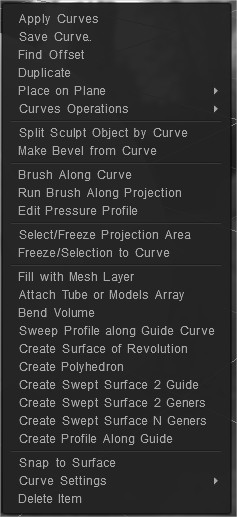
Kurven anwenden Wendet die ausgewählten Kurven an.
Kurve speichern: Speichert die ausgewählte Kurve.
Punkte extrudieren .
- Echten Versatz zeichnen: Realen Versatz zum Extrudieren zeichnen.
- Ecken scharf machen: Ecken scharf machen.
- Kurvenrichtung umkehren: Kurvenrichtung umkehren.
Duplizieren Sie die ausgewählte Kurve.
Im Flugzeug platzieren
- Durchschnittliches Flugzeug
- Schwerpunktmasse + YZ – Ebene
- Schwerpunktmassen + ZX – Ebene
- Massezentrum + XY – Ebene
- YZ – Ebene
- ZX – Flugzeug
- XY – Ebene
Kurvenoperationen
- Selbstschnittpunkte teilen: Dieser Befehl fügt Selbstschnittpunkte der Kurve hinzu. Der Schnittpunkt liegt auch dann vor, wenn die Punkte auf den Kurven im Raum näher beieinander liegen als der Schnittpunkt-Toleranzwert; Indem Sie which ändern, können Sie mehr oder weniger Schnittpunkte erhalten.
Wenn Sie „In Segmente aufteilen“ auswählen, erhalten Sie eine Unterteilung der Kurve in aufeinanderfolgende Segmente. Wenn Sie „In Cluster aufteilen“ auswählen, erhalten Sie eine Unterteilung der Kurve in geschlossene Untercluster.
- Boolesche Operationen: Dieser Befehl führt Schnitt-, Vereinigungs- und Subtraktionsoperationen über Kurven aus.
Zuerst werden die Schnittpunkte der Kurven lokalisiert, und dann werden die Operationen durchgeführt. Die Schnittpunkttoleranz regelt die Anzahl der Schnittpunkte. Als Schnittpunkte gelten Punkte, die in einem Abstand kleiner als dieser Wert liegen.
- Kurve vereinfachen: Dieser Befehl löscht die Kurvenpunkte, damit die neue Kurve der ursprünglichen Kurve so ähnlich wie möglich ist.
Die Anzahl der Punkte wird durch den Parameter „Multiplikator“ gesteuert, der von 0 bis 1 variiert.
- Scharfe Ecken entfernen: Dieses Werkzeug entfernt andere Kurvenwinkel als 180 Grad und ersetzt sie durch einen Kreisbogen mit einem bestimmten Radius. Wenn die Option „Nur auf ausgewählte Scheitelpunkte anwenden“ ausgewählt ist, wird die Operation unabhängig vom Winkel an allen ausgewählten Scheitelpunkten der Kurve ausgeführt. Wenn diese Option nicht ausgewählt ist, wird die Operation an allen Scheitelpunkten der Kurve ausgeführt, die der Algorithmus für geeignet hält.
- Kurve unterteilen: Fügen Sie der Kurve automatisch Scheitelpunkte hinzu. Dieser Befehl fügt einen Punkt zwischen jeweils zwei Punkten der Kurve hinzu.
- Kurvenrichtung umkehren: Kurvenrichtung umkehren.
Split Sculpt-Objekt nach Kurve
Abschrägung aus Kurve machen
Brush entlang Kurve: Wendet Pinsel entlang der Kurve mit Abstand und Jitter an.
Pinsel entlang der Projektion führen:
Druckprofil bearbeiten: Definieren Sie, wie der Druck entlang des Strichs verteilt wird.
Projektionsbereich auswählen/einfrieren: Bereich innerhalb geschlossener Kurvenprojektion auswählen/einfrieren.
Einfrieren/Auswahl zur Kurve:
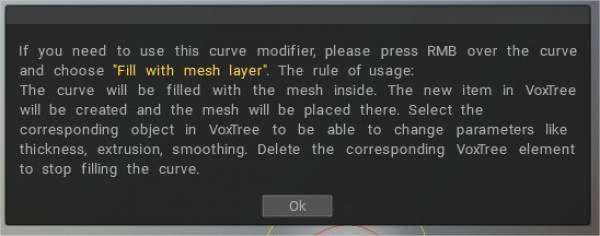
Mit Netzschicht füllen: Die Kurve wird mit dem Netz gefüllt. Das neue Element in VoxTree wird erstellt und das Mesh wird dort platziert. Wählen Sie das entsprechende Objekt in VoxTree aus, um Parameter wie Dicke, Extrusion und Glättung ändern zu können. Löschen Sie das entsprechende VoxTree-Element, um das Füllen der Kurve zu beenden.
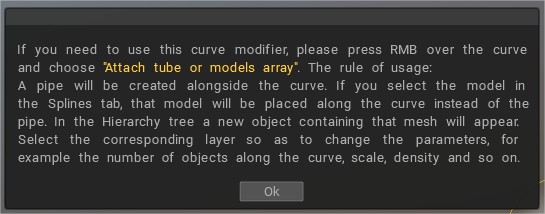
Rohr- oder Modellarray anfügen: Entlang der Kurve wird ein Rohr erstellt .
So fügen Sie der Netzoberfläche neue Geometrie hinzu > Werkzeug Rohr/Array auswählen. Zeichnen Sie eine Kurve und wählen Sie Tube oder Models Array anhängen.
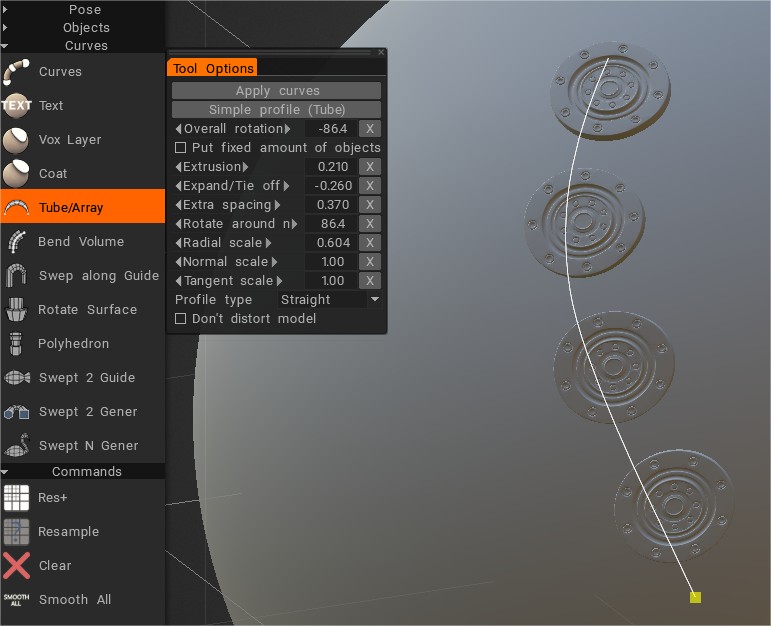
Splines und auch Sculpt-Modelle können zum Füllen mit neuer Geometrie verwendet werden (Rohr oder Modell-Array anhängen).
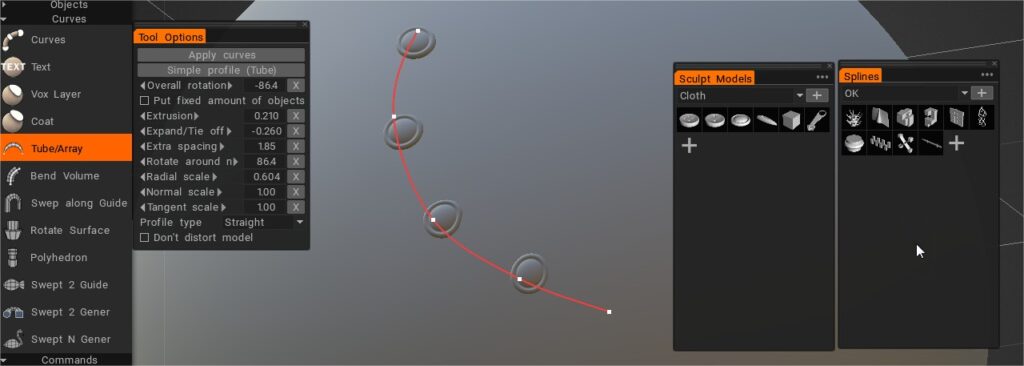
Wenn Sie das Modell auf der Registerkarte Splines auswählen, wird dieses Modell entlang der Kurve und nicht entlang des Rohrs platziert. In der Hierarchiestruktur erscheint ein neues Objekt, das dieses Mesh enthält. Wählen Sie die entsprechende Ebene aus, um die Parameter zu ändern, z. B. die Anzahl der Objekte entlang der Kurve, Skalierung, Dichte usw.
Volumen biegen: Biegen Sie das Objekt um die Kurve.
Sweep-Profil entlang Leitkurve: Das Sweep-Profil verläuft entlang der ausgewählten Leitkurve. Nachdem das Dialogfeld „Werkzeugoptionen“ angezeigt wird, müssen Sie die Profilkurve auswählen. Das neue Element in VoxTree wird erstellt und das Netz wird dort platziert. Wählen Sie das entsprechende Objekt in VoxTree aus, um Parameter wie Dicke, Winkel, Twist-Angle usw. Löschen Sie das entsprechende VoxTree-Element, um die Kurve nicht mehr zu füllen.
Mit der Option „Use Profile Graph“ können Sie die Kurvenform variieren.
Rotationsfläche erzeugen: Die Rotationsfläche wird durch Rotation des ausgewählten Profils um die ausgewählte Kurvenachse erzeugt. Nachdem der „Werkzeugoptionen-Dialog“ erscheint, müssen Sie die Kurvenachse auswählen. Das neue Element in VoxTree wird erstellt und das Mesh wird dort platziert. Wählen Sie das entsprechende Objekt in VoxTree aus, um Parameter wie Dicke, Winkel, Drehwinkel usw. ändern zu können. Löschen Sie das entsprechende VoxTree-Element, um das Füllen der Kurve zu beenden.
Polyeder erstellen: Das Polyeder wird durch Rotation und Verschieben des ausgewählten Profils um die ausgewählte Kurvenachse erzeugt. Nachdem der „Werkzeugoptionen-Dialog“ erscheint, müssen Sie die Kurvenachse auswählen. Das neue Element in VoxTree wird erstellt und das Mesh wird dort platziert. Wählen Sie das entsprechende Objekt in VoxTree aus, um Parameter wie Dicke, Facettenanzahl und Glättung ändern zu können. Löschen Sie das entsprechende VoxTree-Element, um das Füllen der Kurve zu beenden.
Anleitung zum Erstellen von Swept Surface 2:
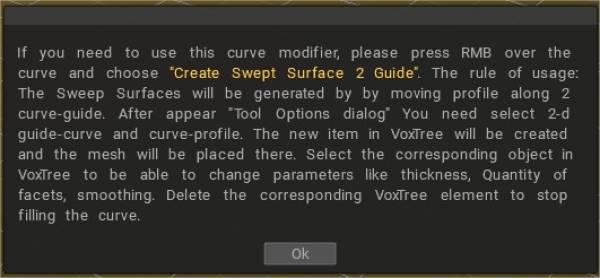
Die Sweep-Flächen werden erzeugt, indem das Profil entlang zweier Kurvenführungen verschoben wird. Nachdem das Dialogfeld „Werkzeugoptionen“ angezeigt wird, müssen Sie die 2-D-Leitkurve und das Kurvenprofil auswählen.
Das neue Element in VoxTree wird erstellt und das Mesh wird dort platziert. Wählen Sie das entsprechende Objekt in VoxTree aus, um Parameter wie Dicke, Facettenanzahl und Glättung ändern zu können. Löschen Sie das entsprechende VoxTree-Element, um das Füllen der Kurve zu beenden.
Sie können die Kurvenform auch mit der Option „Use Profile Graph“ variieren.
Sweep-Oberfläche erstellen 2 Gener: Die Sweep-Oberfläche wird durch Verschieben von 2 Profilen entlang der ausgewählten Führungskurve erzeugt. Nachdem das Dialogfeld „Werkzeugoptionen“ angezeigt wird, müssen Sie das Kurvenprofil auswählen. Das neue Element in VoxTree wird erstellt und das Mesh wird dort platziert. Wählen Sie das entsprechende Objekt in VoxTree aus, um Parameter wie Dicke, Facettenanzahl und Glättung ändern zu können. Löschen Sie das entsprechende VoxTree-Element, um das Füllen der Kurve zu beenden.
Sweep Surface N Gener erzeugen: Die Sweep Surfaces werden durch Verschieben von N Profilen entlang zweier Kurvenführungen erzeugt.
Nachdem das Dialogfeld „Werkzeugoptionen“ angezeigt wird, müssen Sie 2-D-Führungs- und Kurvenprofile auswählen. Das neue Element in VoxTree wird erstellt und das Mesh wird dort platziert.
Wählen Sie das entsprechende Objekt in VoxTree aus, um Parameter wie Dicke, Facettenanzahl und Glättung ändern zu können. Löschen Sie das entsprechende VoxTree-Element, um das Füllen der Kurve zu beenden.
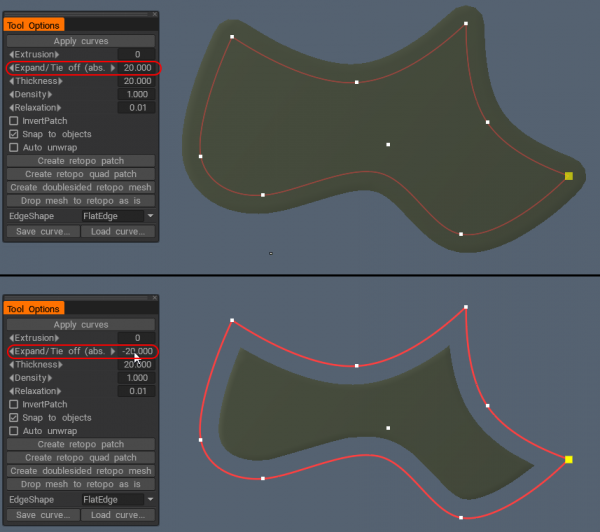
– Jetzt mit viel besserer Qualität von „Erweitern/Abbinden“ für Patches und Röhren für Kurvenmodifikatoren.
An Fläche fangen: Kurven an der Fläche fangen.
Kurveneinstellungen:
- Geschlossene Kurve: Zeichnen Sie eine geschlossene Kurve.
- Radien anzeigen
- Sperrradius
- Normale anzeigen
- Punkte zeigen
- An Flächen fangen
- Im Flugzeug bleiben
- Länge anzeigen
- Radius zuweisen: Allen Punkten der Kurve denselben (aktuellen) Radius zuweisen.
- Kurvenfarbe ändern
Element löschen: Ausgewählte Kurve löschen.
Werkzeug „Volumen biegen“ zum Biegen von Objekten in der Szene entlang der Kurve hinzugefügt .
Tutorials
Anforderungen an das im Splines-Bedienfeld zu verwendende Modell
- Wir werden die Schritte durchgehen, wie man ein benutzerdefiniertes geknotetes Seil herstellt, das mit dem Curves-Tool in 3DCoat (von Industry Tuts ) verwendet werden kann.
Ausgetragene Fläche 1 : Erstellen einer ausgetragenen Fläche mit einer Leitkurve und einer Profilkurve.
Ausgetragene Fläche 2 : Erstellen Sie eine ausgetragene Fläche mit zwei Leitkurven und einer Profilkurve.
Ausgetragene Oberfläche 3 : Erstellen einer ausgetragenen Oberfläche mit einer Führungskurve und zwei Profilkurven.
Vogel 3D : Erstellen einer gekehrten Oberfläche mit einer Führungskurve und einer Profilkurve.
Dolfine 3D : Erstellen einer ausgetragenen Oberfläche unter Verwendung einer Führungskurve und einer Profilkurve.
Rotate Surface : Erstellen einer Rotationsfläche.