 Deutsch
  English
 Українська
 Español
 Français
 日本語
日本語 Русский
 한국어
한국어 Polski
 中文 (中国)
 Português
 Italiano
 Suomi
Suomi Svenska
 中文 (台灣)
 Dansk
Dansk Slovenčina
 Türkçe
 Nederlands
 Magyar
 ไทย
ไทย हिन्दी
 Ελληνικά
 Tiếng Việt
 Lietuviškai
 Latviešu valoda
 Eesti
Eesti Čeština
 Română
 Norsk Bokmål
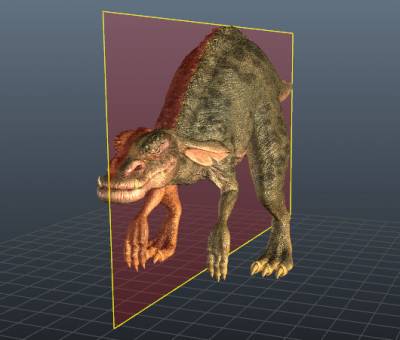
Viele organische und künstliche Objekte sind so konstruiert, dass sie über eine oder mehrere Achsen symmetrisch sind. Mit 3DCoat können Sie Elemente mit dieser Art von Symmetrie erstellen und anordnen. Dieser Dialog kann in jedem Arbeitsbereich aufgerufen werden, in dem symmetrische Funktionen ausgeführt werden, indem die Taste „S“ gedrückt wird.
Symmetrie in 3DCoat wird zum symmetrischen Zeichnen, Formen oder Retopologisieren von Objekten verwendet. Drücken Sie für den Schnellzugriff die Taste „S“. Standardmäßig ist die Symmetrie nicht aktiviert.
Schalten Sie Symmetrie ein und aus, stellen Sie die Symmetrieebene so ein, dass sie für eine der drei Achsen aktiv ist, setzen Sie die Position der Symmetrieebenen zurück, blenden Sie die visuelle Anzeige aus und sperren Sie die Position der aktiven Ebenenposition, um ein versehentliches Verschieben mit diesen Optionen zu vermeiden.
Symmetrie aktivieren: Schaltet Symmetrie ein/aus.
Symmetrieebene anzeigen: Schaltet nur die Sichtbarkeit der Symmetrieebene um.
Symmetrietyp
Spiegeln: Malen, Formen oder Retopologisieren über eine oder mehrere Ebenen hinweg.
Radiale Symmetrie: Malen, formen oder retopologisieren Sie radial mit so vielen radialen Scheiben wie nötig. Kann für komplexere Verfahren bei Bedarf gleichzeitig radial und über eine Symmetrieebene hinweg erzeugen. Erstellt radiale Objekte vor der gespiegelten Symmetrie.
Radialspiegelung: Malen, Formen oder Retopologisieren über eine Symmetrieebene hinweg. Eine Mischung aus Spiegel- und Radialmodus. Erstellt die radialen Objekte nach der gespiegelten Symmetrieebene.
Übersetzung: Es ermöglicht das Malen / Erstellen von periodischen Strukturen im Raum und gekachelten Texturen. Die Kacheln des Startbildschirms sind gut, wenn Sie nur Farbe verwenden. Sie verursachen Artefakte, sobald Sie versuchen zu formen. Die obige Translationssymmetriemethode ist perfekt zum Formen, um Tiefe zu export . Keine Artefakte …
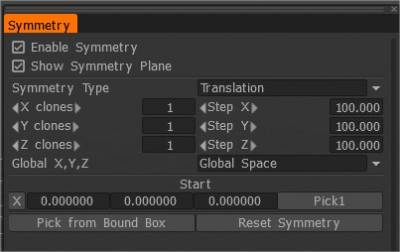
Evil_Weasel: Eine wichtige Sache, die im Video nicht gezeigt wird, ist, dass Sie im Oberflächenmodus Box-Primitiv mit etwas größeren Abmessungen als Ihr bake erstellen müssen, z. B. 120 x 120 x 5, bevor Sie die Translationssymmetrie mit 100 x 100-Offsets aktivieren. So können Sie ohne Artefakte über Kachelgrenzen hinweg formen.
Und die Verwendung von Ebenen: Erstellen Sie vor dem Start immer eine neue Ebene im Ebenenbedienfeld, damit Sie den SL-Löschen-Pinsel verwenden und durch einfaches Löschen der SL-Ebene zur sauberen Box zurückkehren können.
X, Y, Z schaltet um
Schaltet die jeweilige Ebene für Symmetrie ein/aus.
Globales X, Y, Z
Hier können Sie angeben, was das globale Zentrum für die Symmetrieebene ist, was entweder ein echter globaler Raum, ein lokaler Raum (zum Objektzentrum) oder eine allgemeine Fallachse sein kann, die ein anpassbares Zentrum ist.
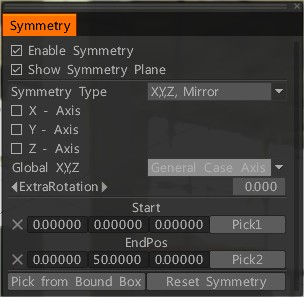
Um ein Objekt um ein anderes zu spiegeln, wählen Sie eine bestimmte Achse oder setzen Sie die Symmetrie zurück und wählen Sie einen neuen Punkt seines Mittelpunkts. Wenn Sie damit einverstanden sind, gehen Sie zu Geometrie / Symmetrie kopieren. Es wird ein symmetrisches neues Objekt innerhalb des ausgewählten vorhandenen erstellen.
Virtuelle Symmetrie (Retopo Raum)
Ein zusätzlicher Symmetriemodus für den Retopo Raum ermöglicht es Ihnen, virtuelle Symmetrie zu erzeugen, sodass Sie sehen können, wie Ihr Retopo Objekt symmetrisch aussehen wird. Ein „echtes“ funktionsfähiges Netz kann auch aus virtueller Symmetrie erstellt werden, aber seien Sie sich auch bewusst, dass, wenn Sie bereits ein symmetrisches Retopo Objekt haben, die Aktivierung der virtuellen Symmetrie die Anzahl der sichtbaren Polygone effektiv „verdoppelt“, selbst wenn die Geometrie ist virtuell.
Beachten Sie auch, dass, wenn Ihr Netz im Retopo Raum über eine symmetrische Geometrie verfügt, durch Aktivieren des Symmetriemodus eine tatsächliche, bearbeitbare Geometrie über der bereits vorhandenen Geometrie erstellt wird. Vermeiden Sie also die Verwendung von Symmetrie mit dieser Art von Mesh im Retopo Raum.
Tutorials
Kurztipp: Lokale Symmetrie : Kurztipp zur Verwendung von Symmetrie bei einem Modell, das möglicherweise nicht am Ursprung des Gitters ausgerichtet ist, das im globalen Raum zentriert ist.
Kurztipp: Lokale symmetrische Kopie .
Symmetrie für nicht symmetrische Objekte 3DCoat .
Lokale Symmetrie kopieren : Dieses Video zeigt einige Werkzeuge und Techniken zum Kopieren eines lokalen Teils eines Modells über die Symmetrieebene und nicht über die gesamte Seite des Modells.
Radiale Symmetrie : Dieses Video demonstriert viele der neuen Symmetrieoptionen, die nach der Veröffentlichung von 4.1 hinzugefügt wurden … einschließlich radialer Symmetrie und radialer Spiegelung.
Beispiele
Arbeiten mit Symmetrie (Voxel ) : Dieses Video beginnt mit einer Demonstration und Erläuterung der Verwendung von Symmetrie in 3DCoat. Es behandelt den Voxel Raum, und die Folgevideos behandeln andere Arbeitsbereiche und ihre einzigartigen Symmetrieoptionen/-werkzeuge.
Arbeiten mit Symmetrie (Retopo/ UVs) : Dieses Video setzt die Einführung in die Arbeit mit Symmetrie fort; mit Fokus auf Retopo Room und UVs).
Arbeiten mit Symmetrie (Paint Room) : Dieses Video schließt die Einführung in die Arbeit mit Symmetrie in 3DCoat ab, indem es einige einzigartige Symmetrie-Werkzeuge im Paint Room demonstriert.