• Deutsch
  • 3DCoat Dokumentation
  • Chapters
    • Einführung in 3DCoat
    • Einstieg
    • Schnittstelle & Navigation
    • Brush
    • Arbeitsbereiche Räume
    • Scripting und Core API
    • Fragen & Antworten
    • licensing
    • Schulungs-Tutorials
  • Pilgway
  • Products
    • 3DCoat
    • 3DCoatTextura
    • 3DCoatPrint
    • PBRLibrary
  • Blog Posts
  • Store
  • Deutsch Deutsch
    • English English
    • Українська Українська
    • Español Español
    • Français Français
    • 日本語 日本語
    • Русский Русский
    • 한국어 한국어
    • Polski Polski
    • 中文 (中国) 中文 (中国)
    • Português Português
    • Italiano Italiano
    • Suomi Suomi
    • Svenska Svenska
    • 中文 (台灣) 中文 (台灣)
    • Dansk Dansk
    • Slovenčina Slovenčina
    • Türkçe Türkçe
    • Nederlands Nederlands
    • Magyar Magyar
    • ไทย ไทย
    • हिन्दी हिन्दी
    • Ελληνικά Ελληνικά
    • Tiếng Việt Tiếng Việt
    • Lietuviškai Lietuviškai
    • Latviešu valoda Latviešu valoda
    • Eesti Eesti
    • Čeština Čeština
    • Română Română
    • Norsk Bokmål Norsk Bokmål
  • Creating 3D Character Using 3DCoat
  • 3DCoat Dokumentation
  • Chapters
    • Einführung in 3DCoat
    • Einstieg
    • Schnittstelle & Navigation
    • Brush
    • Arbeitsbereiche Räume
    • Scripting und Core API
    • Fragen & Antworten
    • licensing
    • Schulungs-Tutorials
  • Pilgway
  • Products
    • 3DCoat
    • 3DCoatTextura
    • 3DCoatPrint
    • PBRLibrary
  • Blog Posts
  • Store
  • Deutsch Deutsch
    • English English
    • Українська Українська
    • Español Español
    • Français Français
    • 日本語 日本語
    • Русский Русский
    • 한국어 한국어
    • Polski Polski
    • 中文 (中国) 中文 (中国)
    • Português Português
    • Italiano Italiano
    • Suomi Suomi
    • Svenska Svenska
    • 中文 (台灣) 中文 (台灣)
    • Dansk Dansk
    • Slovenčina Slovenčina
    • Türkçe Türkçe
    • Nederlands Nederlands
    • Magyar Magyar
    • ไทย ไทย
    • हिन्दी हिन्दी
    • Ελληνικά Ελληνικά
    • Tiếng Việt Tiếng Việt
    • Lietuviškai Lietuviškai
    • Latviešu valoda Latviešu valoda
    • Eesti Eesti
    • Čeština Čeština
    • Română Română
    • Norsk Bokmål Norsk Bokmål
  • Creating 3D Character Using 3DCoat
Expand All Collapse All
  • Einführung in 3DCoat
  • Einstieg
    • System requirements
    • Why 3DCoat is Unique?
    • 3DCoat aktivieren
    • Fehler beim starten
      • Startup error Mac
    • Color management
    • Upgrading permanent license
    • Linux Setup
      • Linux initial setup per-user installation
      • Linux initial setup for system
      • Tablet setup
      • To GTK3 from GTK2
    • Ordnerstruktur
      • Custom documents folder
    • Verschiedene Formen der „Auflösung“
    • Tablet on Window
    • Import und Export
    • Applinks in 3DCoat
      • Blender -Applink
        • Blender with the Applink in Linux
      • Blender 4.2/3/4/5 applink
      • Max Applink
      • Houdini applink
      • Lightwave uplink
  • Navigation
    • Dialog öffnen (Schnellstartmenü)
    • Navigationsbereich
    • Kamera und Navigation
      • Customize Navigation as Blender
    • Viewport Navigation Gizmo
    • Left tool panel
    •  Activity Bar
    • Navigation mit 3DConnexion-Geräten
      • How to compile Spacenavd on non Ubuntu distro
    • Stylus doesn’t work in sculpting
    • Hotkeys
  • Schnittstelle & Navigation
    • Dateimenü
    • Menü bearbeiten
      • Calculate Curvature
      • Calculate Occlusion
      • Light Baking Tool
      • Einstellungen
    • Ansicht-Menü
    • Symmetrie
    • Textures
    • Calculate
    • Ebenenmenü
    • Menü einfrieren
    • Hide
    • Bake
    • Kurven 2022
      • Kurvenmenü
      • Curves Properties RMB
      • Mit Maschenschicht füllen
      • Scale of imported curves
    • Windows-Menü
      • Windows-Popup-Bedienfelder mit Registerkarten
      • Schieberegler
    • Scripts
    • Addons
    • Capture
    • Hilfemenü
    • Anpassung
    • Raum ändern oder neu erstellen
  • Brush
    • Brush Top-Leiste
    • Bürsten allgemeine Verwendung
      • Erstellen Sie Pinsel und Abziehbilder
      • Aus der aktuellen Skulptur Alpha machen
      • Erstellen Sie einen Brush aus einem 3D-Objekt
      • Create brushes based on Curves
      • Load photoshop .abr brushes
    • Striche
      • Kurven-Popup-Menü
    • Brush
    • Bedingungen-Limiter
    • Streifen-Panel
    • Schablonen-Panel
    • Intelligente Materialien
      • Fügen Sie neue Bilder oder Materialien hinzu
      • Hängen Sie ein Smart-Material an eine Ebene an
      • Import Quixel Material
    • So erstellen Sie Voreinstellungen für Brush
  • Arbeitsbereiche Räume
    • Painting
      • Painting & Modi
        • Per-Pixel Painting
        • Displacement Painting (Mikro-Vertex)
        • Ptex Painting
        • Painting (Polypainting)
      • Importieren in den Painting
        • Initial CC subdivision
        • UV Set smoothing
        • Sharp (hard) edge
        • Normalen sperren
        • Laden Sie nach Modelländerungen ein neues UV Layout
        • DAZ Genesis models into 3DCoat
      • Menüs des Painting Arbeitsbereichs
        • Edit menu
        • Texturen-Menü
          • Baking für Texturen
        • Verstecken
        • Menü für die Bake Paint
        • Der Farbwähler
      • Obere Leiste für das Painting
      • Das Ebenenbedienfeld
        • Das Blending-Panel
        • Layer and Clipping Masks
      • Painting Werkzeuge
      • Deckkraft – Transparenz
      • Arbeitsbereich optimieren
        • Tweak-Toolset
        • Exportieren aus dem Tweak Room
      • Masken-/Materialvorschaufenster
      • Exportieren aus dem Painting
    • UV Arbeitsbereich
      • UV Leiste oben
      • UV Linkes Werkzeugfeld
      • UV Vorschaufenster
      • Beispiel für einen UV Workflow
      • Importieren in den UV Raum
      • Exportieren aus dem UV Raum
    • Retopologie
      • Importieren in den Retopo Raum
      • Retopo Mesh-Menü und Bake-Menü
        • Virtueller Spiegelmodus
      • Bake menu
        • Treat Poly Groups as Paint Objects
        • Baking guide
      • Obere Leiste
        • Geometrie auswählen
      • Linke Werkzeugtafel im Retopologieraum
        • Gesamtzweck und Funktion
        • Geometrie hinzufügen
          • Striche-Werkzeug in Retopology
        • Retopo Tweak-Tools
        • UV Werkzeuge
        • Befehle für den Retopologieraum
      • AUTORETOPO
        • Autopo guide
      • Poly-Gruppen
    • Bildhauen
      • Sculpt Layer
      • Baum formen
      • Brush Optionen
      • Top Bar
      • Brush
      • Geometrie-Untermenü
      • Gestalten Sie das „Rechtsklick“-Menü
      • Shader
      • Voxel Modus
        • Reines Voxel Sculpting
        • Dichte und Auflösung
        • Ton-Motor
        • Voxel -Tools
        • Oberflächenwerkzeuge auf Voxeln
        • Voxel Anpassungswerkzeuge
        • Volumetrische Painting
        • Voxel Objekte-Tools
      • Oberflächenmodus
        • Oberflächenwerkzeuge
        • Benutzerdefinierte Oberflächenwerkzeuge
        • Werkzeuge zur Oberflächenanpassung
        • Painting
        • Werkzeuge für Oberflächenobjekte
        • Mehrstufige Auflösung
          • Multires tools
          • Multires adjust
          • Multires commands
      • Kurven formen
        • Spline-Kurven
        • Splines model creation
      • Vektorverschiebung
      • Werkzeuge zur Oberflächentransformation
        • Voxel Transformationswerkzeuge
        • Instancer
        • Move
        • Pose
        • Fit
        • Reproject
        • Surface Array
      • Voxel Primitive und Import Tools
      • Live-Boolesche Werte
      • Befehle für den Sculpt-Raum
      • In Sculpt Room Import
      • Exportieren aus dem Sculpt Room
    • Machen
      • Comparison of different roughness values
      • Funktionen des Renderbereichs
      • Drehscheibe
      • Fakebake die Beleuchtung – kein PBR–
    • Factures
      • Arbeitsablauf
    • Am einfachsten
    • Modellieren
      • Mesh Menu
      • Linke Werkzeugtafel im Modellierungsraum
        • Geometrie hinzufügen
          • Ausgewählt
        • Optimieren
        • Smart Hybrid
        • UV
          • Befehle
        • Gesamtes Netz
      • Loft-Oberflächenbeispiel von Fluffy
      • Blockout von Poeboi
      • Import Zbrush Polygroups for UV mapping
    • Kitbash - Schnelle Erstellung von 3D-Modellen
      • Create kitbash
      • Left tool panel Kitbash
    • 3DPrint
    • Photogrammetry
      • How to install Reality Capture
      • Reality Capture doesn’t show up ?
    • Mesh zum NURBS-Raum
    • Nodes
      • Sculpt-Shader Nodes Library
  • Scripting und Core API
    • Scripting
    • Core API
    • Python-API
  • Kostenloser 3DCoatPrint

Ansicht-Menü

1509 views 0

Written by Carlos
September 19, 2022

Verwenden Sie die Elemente in diesem Menü, um anzupassen, wie Ihr Modell im Ansichtsfenster angezeigt wird: Flat Shade, Wireframe usw.

Ob das 3D-Gitter oder das 2D-Gitter angezeigt wird (zusammen mit seinen Inkrementeinstellungen), ob die Koordinatenachsen angezeigt werden, ob Fangen für Pinseloperationen aktiviert ist, um zwischen perspektivischer und orthogonaler Ansicht und zwischen einer Vollbild-Oberflächenanzeige umzuschalten oder die Standardanzeige.

Schattierung

GGX, Burley 12 (UE4): GGX kompatibel mit Unreal4, 4A Games Pipeline, Disney, Unity usw.
GGX, Lambert (Marmoset): GGX – kompatibel mit Marmoset. Es unterscheidet sich vom regulären GGX durch das Fehlen einer zusätzlichen diffusen Modulation.
Handbemalung: Das Beste für handbemalte Texturen. Dies ist ein GGX-Shader ohne Spiegelung bei rauem Kunststoff.

Ein Rendervergleich verschiedener Rauhigkeitswerte in 3DCoat und Blender von DMG: Ich habe ein bisschen zwischen 3DC und Blender hin und her gependelt und versucht, den idealen Punkt zu treffen, den ich für etwas wollte, und ich habe Unterschiede zwischen den beiden Renderern festgestellt, die insbesondere durch unterschiedliche Rauhigkeitswerte verursacht wurden . ..


Graustufen-Panorama: Verwenden Sie Graustufen-Panoramen, um Farbverzerrungen zu vermeiden.
Glatter Farbton: Glatter Farbton (Hotkey „5“).
Nur Relief: Zeigt Reliefkarten nur im Ansichtsfenster an.
Flachschattierung: Zeigt eine flachschattierte Ansicht im Ansichtsfenster an.
Nur Glanz/Rauheit: Zeigt nur diese Maps im Ansichtsfenster an.
Glanzfarbe: Zeigt eine schattierte Ansicht mit Glanzfarbe im Ansichtsfenster an.
Metalligkeit: Zeigt die Metalligkeitskarte nur im Ansichtsfenster an.


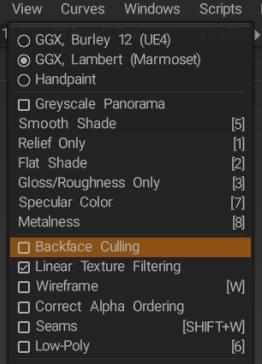
Backface Culling: (von Fluffy)

Anhand dieser beiden Bilder ist es schwer zu erkennen, aber Ihr Problem mit fehlenden Polygonen könnte nur auf einseitige Polygone zurückzuführen sein. Der einfachste Weg, dies zu überprüfen, besteht darin, Backface Culling im Menü Ansicht auszuschalten.

image.jpeg.3296df882a669853abee0c3c581d2576.jpeg

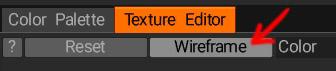
Was das Problem mit Pinselstrichen usw. betrifft, die an mehreren zufälligen Stellen erscheinen, ist eine mögliche Erklärung überlappende UV Inseln, die Sie sehen können sollten, wenn Sie die Drahtmodell-Option im Textureditor-Fenster aktivieren.

image.jpeg.9af6c295dee7d193e3d11096c893c264.jpeg

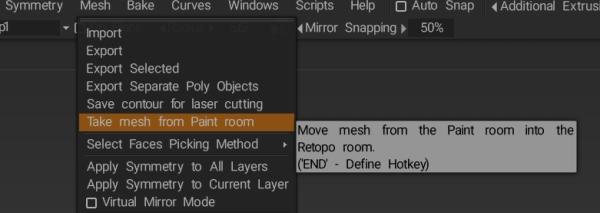
Wenn Sie sich nicht sicher sind, ob das Modell in Blender korrekt ausgepackt wurde, können Sie es jederzeit in 3D Coat erneut auspacken, um zu sehen, ob das Problem dadurch behoben wird. Sie können entweder die UVs am Farbmodell direkt im UV Raum anpassen oder die Option Mesh aus Farbraum übernehmen im Mesh-Menü des Retopo Raums verwenden, um das Modell dorthin zu import

image.jpeg.5ccdaa37944807d8bb5664842f0b2494.jpeg

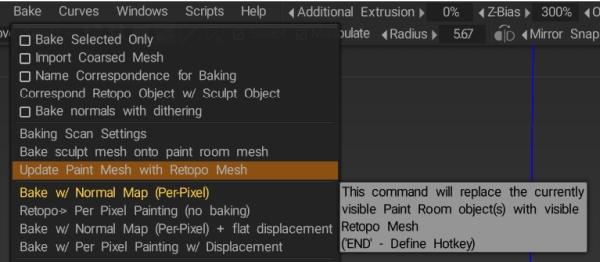
und die Option Paint Mesh mit Retopo Mesh aktualisieren im Bake-Menü, um die Änderungen auf das Modell im Paint Room anzuwenden, wenn Sie mit dem UV Unwrapping fertig sind.

image.jpeg.1725cb288793e93e296aa6ad5fe64b78.jpeg

(Die Verwendung des UV Raums funktioniert am besten, wenn auf Ihr Modell bereits Texturen angewendet wurden, da sich Änderungen an den dortigen UVs auch auf die Texturen auswirken. Wenn Sie jedoch die Änderungen im Retopo Raum vornehmen und dann das Modell im Malraum aktualisieren, werden nur die UVs beeinflusst.)


Lineare Texturfilterung: Verwenden Sie eine lineare Texturfilterung für Farbtexturen. Schalten Sie es aus, um die Punktfilterung zu erhalten.
Das Ausschalten der Wendepunktfilterung ist nützlich für präzises Malen und für den Kunststil Pixelfarbe, wenn Sie sehr kleine Texturen malen möchten, um einen Kunststil von Modellen mit ziemlich niedriger Polygonzahl und pixeligen Texturen zu replizieren.

Drahtmodell: Zeigt das Drahtmodell des Modells an.
Korrekte Alpha-Reihenfolge: Um halbtransparente Modelle korrekt anzuzeigen, müssen wir die Flächen von hinten nach vorne sortieren. Im Allgemeinen ist es ein schneller Prozess, aber wenn Sie das Gefühl haben, dass er das Rendern verlangsamt, können Sie ihn deaktivieren. Achtung, die Alpha-Reihenfolge funktioniert jetzt nur noch für Paint-Objekte.
Nähte: Nahtkanten über dem Drahtmodell des Modells anzeigen.
Low-Poly: Sie können das Low-Poly-Modell mit einer normal map anzeigen und bearbeiten.


3D-Gitter anzeigen: Schaltet die 3D-Gitterebene im 3D-Ansichtsfenster ein/aus.
Am 3D-Raster ausrichten: Lassen Sie den Cursor an der Projektion des 3D-Rasters auf dem Bildschirm einrasten. Wenn mehrere Gitter sichtbar sind, wird das am weitesten zum Bildschirm gedrehte ausgewählt. Es wird empfohlen, es in orthogonaler Projektion zu verwenden. Die Positionen und Größen von Gizmos und Primitives werden an diskreten Positionen im Raum eingerastet.
Rasterplatzierung: ZX-, XY-, YZ-Ebenen sind selbsterklärend. Die automatische Platzierung zeigt aufgrund der Orientierung im Raum automatisch die entsprechende Rasterebene an.
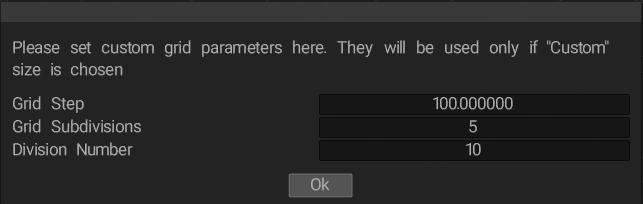
Rasterdichte: Klein, mittel, groß und benutzerdefiniert sind ebenfalls selbsterklärend. Verwenden Sie Raster anpassen, um benutzerdefinierte Rasterparameter festzulegen. Sie werden nur verwendet, wenn die Größe “Benutzerdefiniert” ausgewählt ist.

Das Standardraster (mit auf Hoch eingestellter Rasterdichte) entspricht den folgenden Einstellungen unter Verwendung von Raster anpassen

image.jpeg.e3298ee4c59b4c55bbf5c4dd2304fde3.jpeg

Grid Step ist die Größe in Einheiten jeder Grid-Unterteilung, während Division Number die Anzahl der Unterteilungen in jedem Quadranten des Grids ist. Wenn Sie also das Standardraster mit hoher Dichte effektiv erweitern möchten, während Sie die gleiche Einheitsgröße und Unterteilung beibehalten, verwenden Sie einfach die obigen Einstellungen, aber erhöhen Sie die Teilungsnummer entsprechend.

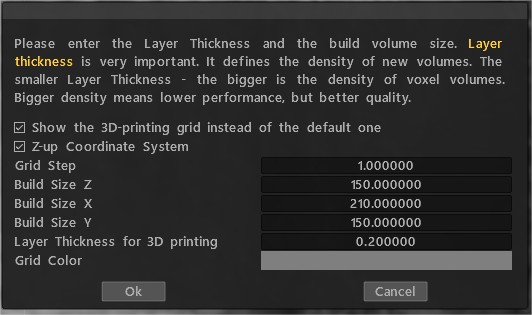
Druckbereich einrichten:

Druckbereich

Achse: Achse ein-/ausblenden.
Separate Achse: X, Y, Z


Messhilfen anzeigen: Sie können Messhilfen im Messwerkzeug erstellen. Mit diesem Kontrollkästchen können die Hilfslinien außerhalb des Messwerkzeugs angezeigt werden.

Fangen Sie an Messanleitungen an:

An Kurve ausrichten: An der nächstgelegenen Kurve außer der aktuell geänderten einrasten.

An Kurvenpunkten ausrichten: An Kurvenkontrollpunkten ausrichten.

An Mitte ausrichten: An der Mitte der Kurvenbegrenzungsboxen ausrichten.


2D-Raster anzeigen: 2D-Raster anzeigen/ausblenden. Strg+’
Am 2D-Raster ausrichten: Richten Sie den Cursor am Raster aus. Dies wird normalerweise in Verbindung mit den Kurvenwerkzeugen verwendet (Zeichnen mit Spline, Platzieren von Text auf einer Kurve und Platzieren von Bildern entlang einer Spline); Mit Snap to grid on können Sie die Punkte der Kurve am 2D-Gitter einrasten lassen, dann können Sie sehr exakte Formen zeichnen.
An Low-Poly-Scheitelpunkten ausrichten: Den Pinsel an Low-Poly-Netzscheitelpositionen ausrichten. Manchmal hilfreich, wenn Sie retopologisieren oder texturieren.


Voxel im Malraum anzeigen:


Orthografische Projektion: Umschalten zwischen perspektivischer und orthografischer Projektion.

Projektor: Projektortyp der Bildreferenz aktivieren.
Vollbild umschalten: Vollbildmodus umschalten.


Verschiebungsnetz anzeigen: Zeigt die aktuelle Verschiebung des Netzes an. Scheitelpunkte des Netzes werden entlang der Normalen in Übereinstimmung mit der displacement map verschoben.
Tessellation anpassen: Sie können das visuelle Erscheinungsbild der Mesh-Verschiebung verbessern, indem Sie zusätzliche Tessellation von Flächen verwenden. Fläche dargestellt als Gitter NxN über jeder Fläche. Verwenden Sie diese Optionen nur, wenn Sie sicher sind, dass Ihre Grafikkarte die zusätzliche Verarbeitung unterstützen kann.
Voxtree Sichtbarkeitsstatus laden/speichern:


Tutorials

Raster, Arbeitsebenen und Achsengriffe : Dieses Video demonstriert die Verwendung von 3D-Raster (einschließlich vertikaler Arbeitsebene), 2D-Raster, Achsengriffe, das Festlegen von Maßeinheiten, das Fangen und Speichern von 2D-Rasteränderungen mit Kamera-Shortcuts. Einige der vorgestellten Funktionen sind relativ neu in 3DCoat V4.

Raster, Arbeitsebenen und Achsengriffe : Dieses Video zeigt die Verwendung von 3D-Raster (einschließlich vertikaler Arbeitsebene), 2D-Raster, Achsengriffe, das Festlegen von Maßeinheiten, das Einrasten und Speichern von 2D-Rasteränderungen mit Kameraverknüpfungen. Einige der vorgestellten Funktionen sind relativ neu in 3DCoat V4.

Was this helpful?

Yes  No
Related Articles
  • Surface Array
  • Top Bar
  • Curves Properties RMB
  • Left tool panel Kitbash
  • Create kitbash
  • Color management
Previously
Einstellungen
Up Next
Symmetrie
AI:
Hi! How can I help you?
Attention: This is a beta version of AI chat. Some answers may be wrong. See full version of AI chat