 Italiano
  English
 Українська
 Español
 Deutsch
 Français
 日本語
日本語 Русский
 한국어
한국어 Polski
 中文 (中国)
 Português
 Suomi
Suomi Svenska
 中文 (台灣)
 Dansk
Dansk Slovenčina
 Türkçe
 Nederlands
 Magyar
 ไทย
ไทย हिन्दी
 Ελληνικά
 Tiếng Việt
 Lietuviškai
 Latviešu valoda
 Eesti
Eesti Čeština
 Română
 Norsk Bokmål
Nuova funzionalità dell’editor di curve. Può essere utilizzato in tutti gli spazi di lavoro, rendendolo uno strumento potente e versatile.
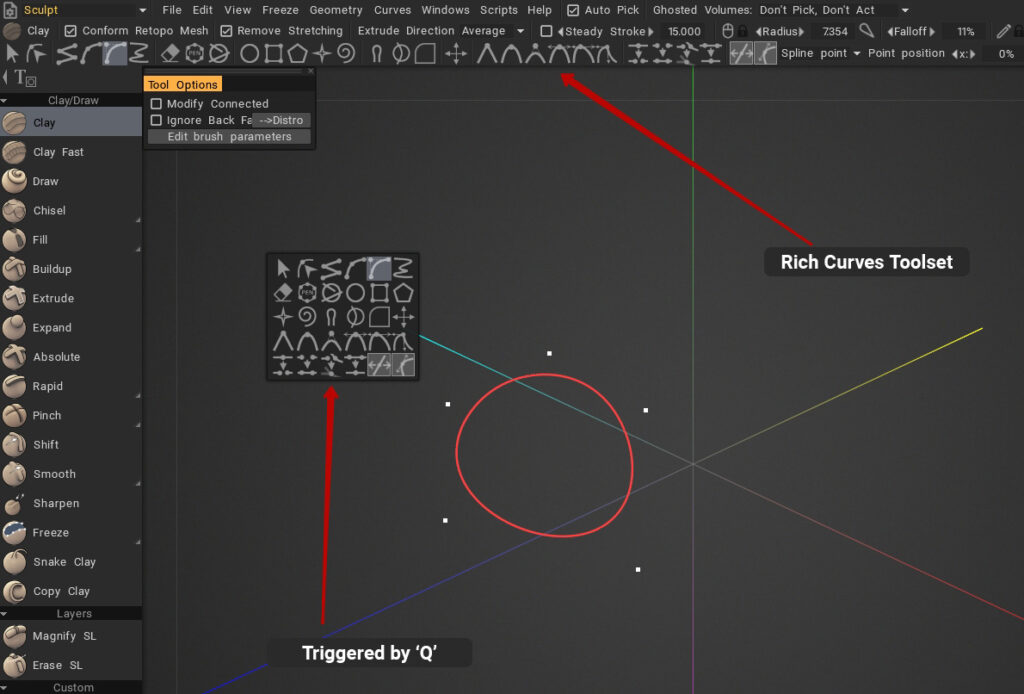
Per prima cosa, devi attivare l’editor delle curve. Usa il tasto E e seleziona la modalità curve o attiva usando questo menu.
Puoi anche attivare l’editor delle curve usando il tasto Q.
Nell’editor delle curve utilizzare diverse modalità per aggiungere e modificare le curve. Premere RMB sopra la curva per accedere alle proprietà della curva o modificare.
Premere INVIO per applicare la curva allo strumento corrente. Se la curva è chiusa, di solito l’area sarà riempita. Se non è chiuso, il pennello scorrerà lungo la curva.

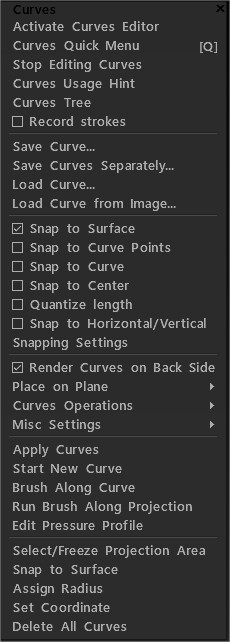
Attiva editor di curve: attiva l’editor di curve.
Menu rapido Curve Q
Interrompi modifica curve: disattiva l’editor delle curve.
Suggerimento per l’uso delle curve
Albero delle curve: Pannello della gerarchia delle curve.
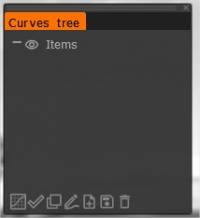
Icone in basso (da sinistra a destra):
Attiva l’editor delle curve
Applica curva
Duplicare
Applica il pennello lungo la curva con spaziatura e jitter
Carica la curva salvata in precedenza come spline o eps: import l’EPS direttamente da Illustrator attraverso import della curva come mesh.
Salva curva salvata in precedenza come spline o eps
Cancella oggetto
Registra tratti : se questa opzione è abilitata, ogni tratto verrà registrato come una curva invisibile nella cartella “Strokes” dell’albero delle curve.

Salva curva: salva la curva selezionata.
Salva le curve separatamente: salva ogni curva in un file separato. Il nome del file sarà composto dal nome personalizzato e dal nome della curva.
Carica curva: carica la curva salvata in precedenza come spline o eps.
Se questa opzione è abilitata, ogni tratto verrà registrato come una curva invisibile nella cartella “Strokes” dell’albero delle curve. Carica un’immagine bitmap in bianco e nero e 3DC capirà automaticamente quali impostazioni usare e ricalcherà l’immagine.
Aggancia alla superficie: ogni punto spostato verrà agganciato alla posizione più vicina sulla superficie, anche se il punto si trova sulla faccia posteriore.
Aggancia ai punti di curva: Aggancia ai punti di controllo della curva.
Aggancia alla curva: Aggancia alla curva più vicina tranne quella attualmente modificata.
Aggancia al centro: Aggancia al centro delle caselle delimitate dalle curve.
Quantizza la lunghezza: guarda l’unità di lunghezza in “Impostazioni di snap”.
Aggancia a orizzontali verticali: Aggancia alle proiezioni orizzontali e verticali di altri punti in questa curva.
Impostazioni snapping: impostare i valori richiesti per lo snapping ad angolo e distanza. Per utilizzare lo snapping, devi anche abilitare lo snapping corrispondente nel menu.
Renderizza le curve sul retro
Metti in aereo:
- Aereo medio
- Massa centrale + YZ – aereo
- Massa centrale + ZX – aereo
- Massa centrale + XY – piano
- YZ – aereo
- ZX – aereo
- XY – piano
Operazioni sulle curve:
- Dividi autointersezioni
- Operazioni booleane
- Semplifica curva
- Curva di levigatura
- Suddividi curva: questo comando aggiungerà un punto tra ogni due punti della curva.
- Inverti la direzione della curva
- Attiva/disattiva la visualizzazione della lunghezza: attiva/disattiva la lunghezza dei blocchi di curva.
Modificatori:
- Scollega modificatori curva (selezionati)
- Stacca ed elimina mesh (selezionato)
- Modifica modificatore curva (selezionato)
- Nascondi i modificatori selezionati: nasconde le mesh per tutte le curve selezionate con i modificatori.
- Nascondi tutti i modificatori: nasconde le mesh per tutte le curve con i modificatori.
- Mostra tutti i modificatori: mostra tutte le mesh nascoste per tutte le curve con modificatori.
Applica curve:
Inizia nuova curva: termina la curva corrente e ne inizia una nuova.
Brush lungo la curva: applica il pennello lungo la curva con spaziatura e jitter.
Far scorrere il pennello lungo la proiezione .
Modifica profilo di pressione: definisce come la pressione verrà distribuita lungo il tratto.
Seleziona/Blocca area di proiezione: Seleziona/Blocca l’area all’interno della proiezione di curve chiuse.
Seleziona/congela nello spazio 3D: seleziona/congela l’area all’interno di curve chiuse nello spazio 3D.
Riempi per voxel: Riempi l’area interna della curva per voxel.
Congela la selezione alla curva:
Aggancia alla superficie: Aggancia le curve alla superficie..
Assegna raggio: assegna lo stesso raggio (attuale) a tutti i punti della curva.
Imposta coordinata:
Elimina tutte le curve:
Editor di curve

Icone (da sinistra a destra):
Seleziona l’ intera curva: Seleziona e manipola l’intera curva. Usa MAIUSC e CTRL per aggiungere/sottrarre selezioni. Passa il mouse sull’intera curva con un rettangolo da selezionare. Se parte della curva si trova all’esterno del rettangolo, la curva non verrà selezionata. Seleziona e trascina per spostarti. Se hai bisogno di una trasformazione esatta, usa la modalità di trasformazione.
Selezionare e manipolare un punto o un gruppo di punti .
Regole di questa modalità:
- 1) Fare doppio clic per inserire o rimuovere un punto.
- 2) Fare doppio clic in uno spazio vuoto deseleziona tutto.
- 3) La selezione dei punti con clic o rettangolo verrà eseguita solo sulla curva selezionata. È possibile selezionare un’altra curva con un punto di clic SHIFT.
- 4) RMB sopra il punto cambia la sua nitidezza/morbidezza, altrimenti attiva le proprietà della curva.
Aggiungere segmenti di linea retta alla curva: premere ESC per iniziare la nuova curva. Fare clic sul primo o sull’ultimo punto della curva per estenderla.
Aggiungere segmenti Spline alla curva: premere ESC per iniziare la nuova curva. Fare clic sul primo o sull’ultimo punto della curva per estenderla. Fare clic su qualsiasi punto della curva chiusa per interrompere il circuito.
Aggiungi BSpline: aggiunge segmenti BSpline alla curva.
Aggiungi segmenti disegnati a mano libera alla curva: fai clic sul primo o sull’ultimo punto della curva per estenderla.
- Fattore di semplificazione : il fattore di semplificazione per disegnare una curva libera. Dopo aver disegnato una curva libera, la percentuale di punti specificata in questo parametro viene rimossa.
- Fattore di levigatura : Fattore di levigatura per mano libera.
I cinque strumenti , da sinistra a destra, hanno opzioni estese per una migliore creazione/manipolazione. Sono:
- Imposta i vertici selezionati in modo che siano nitidi.
- Imposta i punti selezionati sul comportamento predefinito della spline.
- Imposta i punti selezionati su punti B-spline.
- Punti di manipolazione della lunghezza delle spline tangenti uguali.
- Maniglie di lunghezza delle spline tangenti parallele.
- Maniglie di lunghezza delle spline tangenti indipendenti generali.
- Punto di divisione: se il punto è collegato a un altro punto, verrà scollegato; la curva altrimenti sarà divisa in due curve a questo punto.
- Unisci punti: usalo per unire due curve insieme, seleziona due punti finali e usa unisci.
- Collega più punti insieme: i punti collegati possono essere posizionati su curve separate. Dopo il collegamento, verranno sempre spostati insieme in tutte le operazioni quando non c’è contraddizione. Usa la divisione per scollegare.
- Comprimi 2 punti in uno: i punti devono essere sequenziali sulla stessa curva.
Sposta vertici: se attivo, il mouse sposta i vertici.
Muovi tangenti: se attivo, il mouse sposta le maniglie del vettore tangente.
Opzioni per l’inserimento del punto con un doppio clic:
- Punto spline: quando questo elemento è selezionato, facendo doppio clic sulla curva si aggiunge un punto spline.
- Punto acuto: quando questo elemento è selezionato, facendo doppio clic sulla curva si aggiunge un punto acuto.
- Mantieni forma: quando questa voce è selezionata, facendo doppio clic sulla curva si aggiunge un punto acuto. La curva non cambia forma, ma tutti i punti della curva diventano punti con tangenti parallele.
Posizione del punto: regola la posizione del punto sulle coordinate XYZ.
Cancella: cancella le curve sotto il cerchio della penna.
Cerchio penna: fare clic per aggiungere un cerchio con parametri predefiniti.
- Numero di vertici: quantità di vertici creati.
Taglia sezione: fare clic, trascinare il mouse e rilasciare. La fetta tagliata verrà trasformata in una curva.
- Angolo: premi Maiusc per selezionare un angolo discreto.
- Angolo fisso: utilizzare un angolo fisso.
Aggiungi ellisse: fare clic per aggiungere un’ellisse con i parametri predefiniti. Trascina per impostare la dimensione personalizzata. Tieni premuto MAIUSC per creare un cerchio. MAIUSC/CTRL-clic su altre primitive per selezionare/deselezionare.
Aggiungi rettangolo: fare clic per aggiungere un rettangolo con parametri predefiniti. Trascina per impostare la dimensione personalizzata. Tieni premuto MAIUSC per creare il quadrato. SHIFT/CTRL clicca su altre primitive per selezionare/deselezionare.
Aggiungi N-Gon: fare clic per aggiungere n-gon con parametri predefiniti. Trascina per impostare la dimensione personalizzata. Tieni premuto MAIUSC per creare un n-gon in un round. SHIFT/CTRL clicca su altre primitive per selezionare/deselezionare.
Aggiungi stella: fare clic per aggiungere una stella con i parametri predefiniti. Trascina per impostare la dimensione personalizzata. Tieni premuto MAIUSC per creare una stella in un round. MAIUSC/CTRL-clic su altre primitive per selezionare/deselezionare.
Aggiungi spirale: fare clic per aggiungere una spirale con i parametri predefiniti. Trascina per impostare la dimensione personalizzata. MAIUSC/CTRL-clic su altre primitive per selezionare/deselezionare.
- Seleziona simile: seleziona oggetti di tipo e dimensioni simili.
- Stesso tipo: selezionare oggetti dello stesso tipo.
- In curva regolare: Converti le curve selezionate in curve regolari. Significa che le curve non saranno derivate da primitive e puoi modificarle manualmente. Generalmente, se aggiungi il punto manualmente o sposti alcuni punti manualmente, la curva diventerà automaticamente la curva regolare.
Strumento per lo spostamento uniforme dei punti: scegli curve o punti per iniziare. Trascinare i punti separati dal cursore da una distanza del raggio. Man mano che il cursore si sposta, i punti che ricadono nel campo azione cambiano.
Strumento per punti smussati che si spostano di un raggio: scegli curve o punti per iniziare. I punti di trascinamento sono soggetti ai punti che sono separati dal cursore da una distanza del raggio quando si preme il pulsante sinistro del mouse. Man mano che il cursore si sposta, i punti che rientrano nel campo d’azione non cambiano.
- Grado: trasla l’accelerazione per i punti lisci in movimento.
Trasforma: trasforma le curve/i punti selezionati.
Sul piano: vincola i tratti a un piano. Usa RMB per definire un piano. Fare clic sull’opzione aereo. pulsante per modificare ulteriormente il funzionamento dell’aereo.
Proprietà delle curve
Premere RMB sopra la curva o sopra il livello della curva nell’albero delle curve per accedere o modificare le proprietà della curva.
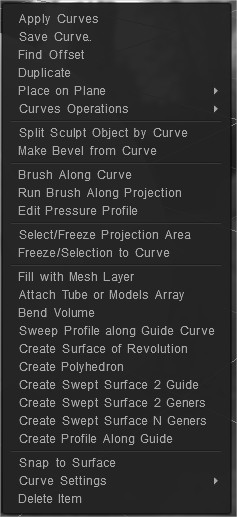
Applica curve Applica le curve selezionate.
Salva curva: salva la curva selezionata.
Estrusione punti .
- Disegna offset reale: Disegna offset reale per l’estrusione.
- Rendi gli angoli nitidi: Rendi gli angoli nitidi.
- Inverti direzione curva: inverte la direzione della curva.
Duplica la curva selezionata.
Posto in aereo
- Aereo medio
- Massa centrale + YZ – aereo
- Massa centrale + ZX – aereo
- Massa centrale + XY – piano
- YZ – aereo
- ZX – aereo
- XY – piano
Operazioni sulle curve
- Dividi autointersezioni: questo comando aggiunge punti di autointersezione della curva. L’intersezione si verifica anche se i punti sulle curve nello spazio sono più vicini del valore di tolleranza dell’intersezione; cambiando quale, puoi ottenere più o meno punti di intersezione.
Selezionando “Dividi in segmenti” si ottiene una suddivisione della curva in segmenti successivi. Quando selezioni “Dividi in cluster”, ottieni una suddivisione della curva in sottocluster chiusi.
- Operazioni booleane: questo comando esegue le operazioni di intersezione, unione e sottrazione sulle curve.
Prima di tutto vengono individuati i punti di intersezione delle curve, quindi vengono eseguite le operazioni. La tolleranza di intersezione regola il numero di punti di intersezione. L’intersezione è considerata punti che si trovano a una distanza inferiore a questo valore.
- Semplifica curva: questo comando cancella i punti della curva in modo che la nuova curva sia il più simile possibile alla curva originale.
Il numero di punti è controllato dal parametro “moltiplicatore”, che varia da 0 a 1.
- Rimuovi spigoli vivi: questo strumento rimuove gli angoli di curva diversi da 180 gradi, sostituendoli con un arco circolare di un dato raggio. Se è selezionata l’opzione “Applica solo ai vertici selezionati”, l’operazione verrà eseguita su tutti i vertici selezionati della curva, indipendentemente dall’angolo. Se questa opzione non è selezionata, l’operazione viene eseguita su tutti i vertici della curva, che l’algoritmo considera idonei.
- Suddividi curva: aggiunge automaticamente i vertici alla curva. Questo comando aggiungerà un punto tra ogni due punti della curva.
- Inverti direzione curva: inverte la direzione della curva.
Dividi Scolpisci oggetto per Curva
Crea smusso da curva
Brush lungo la curva: applica il pennello lungo la curva con spaziatura e jitter.
Esegui il pennello lungo la proiezione:
Modifica profilo di pressione: definisce come la pressione verrà distribuita lungo il tratto.
Seleziona/Blocca area di proiezione: Seleziona/Blocca l’area all’interno della proiezione di curve chiuse.
Congela/Selezione per curvare:
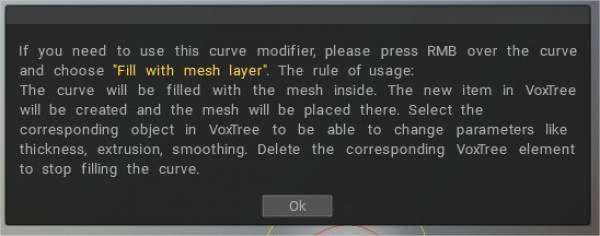
Riempi con il livello mesh: la curva verrà riempita con la mesh all’interno. Verrà creato il nuovo elemento in VoxTree e la mesh verrà posizionata lì. Seleziona l’oggetto corrispondente in VoxTree per poter modificare parametri come spessore, estrusione e levigatura. Elimina l’elemento VoxTree corrispondente per interrompere il riempimento della curva.
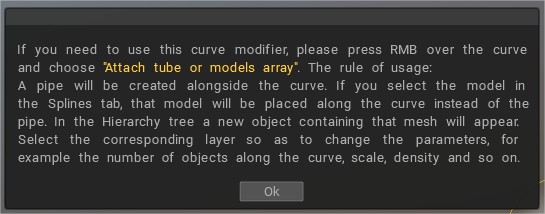
Attacca array di tubi o modelli: verrà creato un tubo lungo la curva .
Per aggiungere una nuova geometria sulla superficie della mesh > Seleziona strumento Tubo/Array. Disegna una curva e scegli Attach tube or models array.
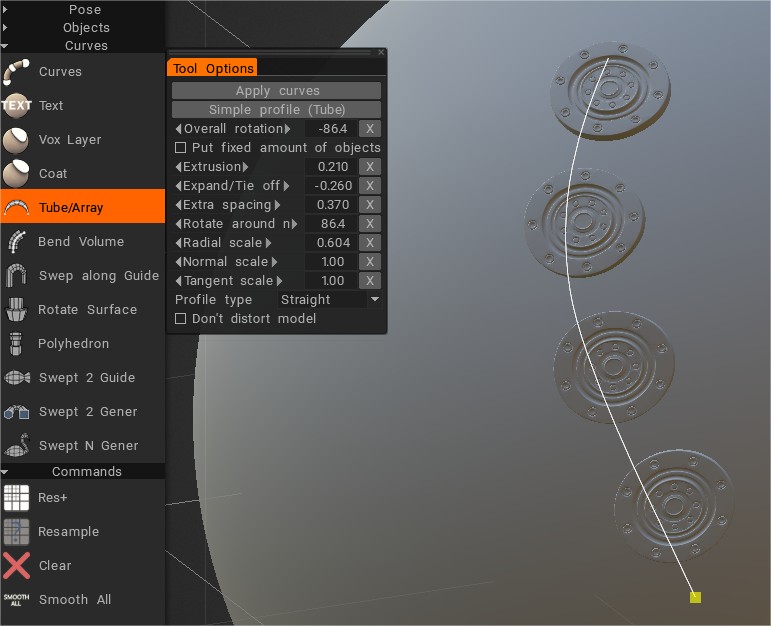
Le spline e anche i modelli Sculpt possono essere utilizzati per riempire con nuova geometria (collegare tubi o array di modelli).
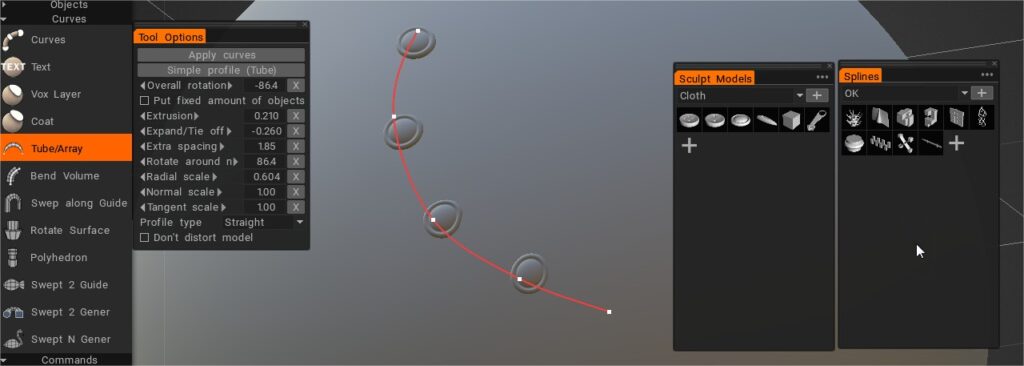
Se selezioni il modello nella scheda Spline, quel modello verrà posizionato lungo la curva invece che lungo il tubo. Nell’albero della gerarchia, apparirà un nuovo oggetto contenente quella mesh. Seleziona il livello corrispondente in modo da modificare i parametri, ad esempio, il numero di oggetti lungo la curva, la scala, la densità e così via.
Piega volume: piega l’oggetto attorno alla curva.
Profilo di sweep lungo la curva guida: il profilo di sweep sarà lungo la curva guida selezionata. Dopo la finestra di dialogo “Opzioni strumenti”, è necessario selezionare la curva del profilo. Verrà creato il nuovo elemento in VoxTree e la mesh verrà posizionata lì. Selezionare l’oggetto corrispondente in VoxTree per poter modificare parametri come spessore, Angolo, Twist-Angle, ecc. Elimina l’elemento VoxTree corrispondente per interrompere il riempimento della curva.
È possibile variare la forma della curva utilizzando l’opzione “Usa grafico profilo”.
Crea superficie di rotazione: la superficie di rotazione sarà generata dalla rivoluzione del profilo selezionato attorno all’asse della curva selezionato. Dopo la visualizzazione della “finestra di dialogo Opzioni strumento”, è necessario selezionare l’asse della curva. Verrà creato il nuovo elemento in VoxTree e la mesh verrà posizionata lì. Seleziona l’oggetto corrispondente in VoxTree per poter modificare parametri come spessore, Angolo, angolo di torsione, ecc. Elimina l’elemento VoxTree corrispondente per interrompere il riempimento della curva.
Crea poliedro: il poliedro verrà generato dalla rivoluzione e dallo spostamento del profilo selezionato attorno all’asse della curva selezionato. Dopo la visualizzazione della “finestra di dialogo Opzioni strumento”, è necessario selezionare l’asse della curva. Verrà creato il nuovo elemento in VoxTree e la mesh verrà posizionata lì. Seleziona l’oggetto corrispondente in VoxTree per poter modificare parametri come spessore, quantità di sfaccettature e levigatura. Elimina l’elemento VoxTree corrispondente per interrompere il riempimento della curva.
Guida alla creazione di una superficie di sweep 2:
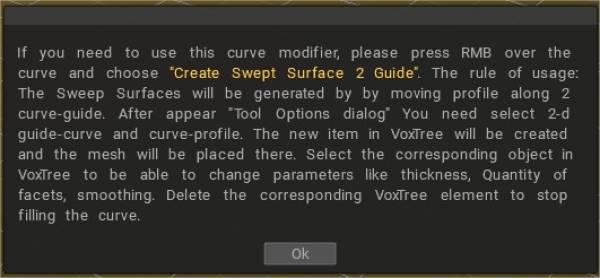
Le Sweep Surfaces verranno generate spostando il profilo lungo due curve guida. Dopo la visualizzazione della “finestra di dialogo Opzioni strumento”, è necessario selezionare la curva guida 2-d e il profilo della curva.
Verrà creato il nuovo elemento in VoxTree e la mesh verrà posizionata lì. Seleziona l’oggetto corrispondente in VoxTree per poter modificare parametri come spessore, quantità di sfaccettature e levigatura. Elimina l’elemento VoxTree corrispondente per interrompere il riempimento della curva.
Puoi anche variare la forma della curva usando l’opzione “Usa il grafico del profilo”.
Crea superficie di sweep 2 generi: la superficie di sweep verrà generata spostando 2 profili lungo la curva guida selezionata. Dopo la visualizzazione della “finestra di dialogo Opzioni strumento”, è necessario selezionare il profilo della curva. Verrà creato il nuovo elemento in VoxTree e la mesh verrà posizionata lì. Seleziona l’oggetto corrispondente in VoxTree per poter modificare parametri come spessore, quantità di sfaccettature e levigatura. Elimina l’elemento VoxTree corrispondente per interrompere il riempimento della curva.
Create Swept Surface N Geners: Le Sweep Surfaces saranno generate spostando N profili lungo due curve guida.
Dopo la visualizzazione della “finestra di dialogo Opzioni strumenti”, è necessario selezionare la guida 2D e i profili della curva. Verrà creato il nuovo elemento in VoxTree e la mesh verrà posizionata lì.
Seleziona l’oggetto corrispondente in VoxTree per poter modificare parametri come spessore, quantità di sfaccettature e levigatura. Elimina l’elemento VoxTree corrispondente per interrompere il riempimento della curva.
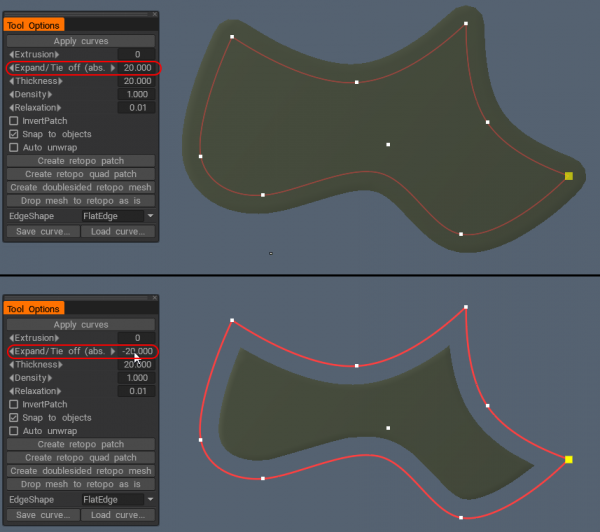
– Ora con una qualità molto migliore di “Espandi/legatura” per patch e tubi per i modificatori di curve.
Aggancia alla superficie: aggancia le curve alla superficie.
Impostazioni curva:
- Curva chiusa: Disegna una curva chiusa.
- Mostra raggi
- Blocca raggio
- Mostra normali
- Mostra punti
- Aggancia alle superfici
- Mantieni in aereo
- Mostra lunghezza
- Assegna raggio: assegna lo stesso raggio (attuale) a tutti i punti della curva.
- Cambia il colore della curva
Elimina elemento: elimina la curva selezionata.
Aggiunto lo strumento “Piega volume” per piegare gli oggetti nella scena lungo la curva .
Tutorial
Requisiti per il modello da utilizzare nel pannello Spline
- Esamineremo i passaggi su come creare una corda annodata personalizzata che può essere utilizzata con lo strumento Curve all’interno di 3DCoat (di Industry Tuts )
Superficie di sweep 1 : Creazione di una superficie di sweep utilizzando una curva guida e una curva di profilo..
Superficie di sweep 2 : crea una superficie di sweep utilizzando due curve guida e una curva di profilo.
Superficie di sweep 3 : creazione di una superficie di sweep utilizzando una curva guida e due curve di profilo.
Bird 3D : creazione di una superficie spazzata utilizzando una curva guida e una curva di profilo.
Dolfine 3D : Creazione di una superficie spazzata utilizzando una curva guida e una curva di profilo.
Ruota superficie : creazione di una superficie di rivoluzione.