• Italiano
  • Documentazione 3DCoat
  • Chapters
    • Introduzione a 3DCoat
    • Iniziare
    • Interfaccia e navigazione
    • Componenti Brush
    • Aree di lavoro Stanze
    • Scripting e Core API
    • Domande e risposte
    • licensing
    • Tutorial di formazione
  • Pilgway
  • Products
    • 3DCoat
    • 3DCoatTextura
    • 3DCoatPrint
    • PBRLibrary
  • Blog Posts
    • Creating 3D Character Using 3DCoat
  • Store
  • Italiano Italiano
    • English English
    • Українська Українська
    • Español Español
    • Deutsch Deutsch
    • Français Français
    • 日本語 日本語
    • Русский Русский
    • 한국어 한국어
    • Polski Polski
    • 中文 (中国) 中文 (中国)
    • Português Português
    • Suomi Suomi
    • Svenska Svenska
    • 中文 (台灣) 中文 (台灣)
    • Dansk Dansk
    • Slovenčina Slovenčina
    • Türkçe Türkçe
    • Nederlands Nederlands
    • Magyar Magyar
    • ไทย ไทย
    • हिन्दी हिन्दी
    • Ελληνικά Ελληνικά
    • Tiếng Việt Tiếng Việt
    • Lietuviškai Lietuviškai
    • Latviešu valoda Latviešu valoda
    • Eesti Eesti
    • Čeština Čeština
    • Română Română
    • Norsk Bokmål Norsk Bokmål
  • Documentazione 3DCoat
  • Chapters
    • Introduzione a 3DCoat
    • Iniziare
    • Interfaccia e navigazione
    • Componenti Brush
    • Aree di lavoro Stanze
    • Scripting e Core API
    • Domande e risposte
    • licensing
    • Tutorial di formazione
  • Pilgway
  • Products
    • 3DCoat
    • 3DCoatTextura
    • 3DCoatPrint
    • PBRLibrary
  • Blog Posts
    • Creating 3D Character Using 3DCoat
  • Store
  • Italiano Italiano
    • English English
    • Українська Українська
    • Español Español
    • Deutsch Deutsch
    • Français Français
    • 日本語 日本語
    • Русский Русский
    • 한국어 한국어
    • Polski Polski
    • 中文 (中国) 中文 (中国)
    • Português Português
    • Suomi Suomi
    • Svenska Svenska
    • 中文 (台灣) 中文 (台灣)
    • Dansk Dansk
    • Slovenčina Slovenčina
    • Türkçe Türkçe
    • Nederlands Nederlands
    • Magyar Magyar
    • ไทย ไทย
    • हिन्दी हिन्दी
    • Ελληνικά Ελληνικά
    • Tiếng Việt Tiếng Việt
    • Lietuviškai Lietuviškai
    • Latviešu valoda Latviešu valoda
    • Eesti Eesti
    • Čeština Čeština
    • Română Română
    • Norsk Bokmål Norsk Bokmål
Expand All Collapse All
  • Introduzione a 3DCoat
  • Iniziare
    • System requirements
    • Why 3DCoat is Unique?
    • Attivazione di 3DCoat
    • Errore di avvio
      • Startup error Mac
    • Color management
    • Upgrading permanent license
    • Linux Setup
      • Linux initial setup per-user installation
      • Linux initial setup for system
      • Tablet setup
      • To GTK3 from GTK2
    • Struttura delle cartelle
      • Custom documents folder
    • Diverse forme di "risoluzione"
    • Tablet on Window
    • Import ed Export
    • Applinks in 3DCoat
      • Collegamento all'app Blender
        • Blender with the Applink in Linux
      • Blender 4.2/3/4/5 applink
      • Max Applink
      • Houdini applink
      • Lightwave uplink
  • Navigation
    • Finestra di dialogo di apertura (menu di avvio rapido)
    • Pannello di navigazione
    • Fotocamera e navigazione
      • Customize Navigation as Blender
    • Viewport Navigation Gizmo
    • Left tool panel
    •  Activity Bar
    • Navigazione tramite dispositivi 3DConnexion
      • How to compile Spacenavd on non Ubuntu distro
    • Space Bar Menu
    • Stylus doesn’t work in sculpting
    • Tasti di scelta rapida
  • Interfaccia e navigazione
    • Menù File
    • Menù Modifica
      • Calculate Curvature
      • Calculate Occlusion
      • Light Baking Tool
      • Preferenze
    • Visualizza Menù
    • Simmetria
    • Textures
    • Calculate
    • Menù Livelli
    • Congela il menu
    • Hide
    • Bake
    • Curve 2022
      • Menù Curve
      • Curves Properties RMB
      • Riempi con uno strato di rete
      • Scale of imported curves
    • Menù di Windows
      • Pannelli popup di Windows a schede
      • Cursori
    • Scripts
    • Addons
    • Capture
    • Menù di aiuto
    • Personalizzazione
    • Modifica o crea una nuova stanza
  • Componenti Brush
    • Brush superiore
    • Spazzole uso generale
      • Crea pennelli e decalcomanie
      • Creare alfa dalla scultura attuale
      • Crea un Brush da un oggetto 3D
      • Create brushes based on Curves
      • Load photoshop .abr brushes
    • Colpi
      • Menu a comparsa Curve
    • Opzioni Brush
    • Limitatore di condizioni
    • Pannello a strisce
    • Pannello degli stampini
    • Materiali intelligenti
      • Aggiungi nuove immagini o materiali
      • Attacca un materiale Smart a un livello
      • Import Quixel Material
    • Come creare i preset per il Brush
  • Aree di lavoro Stanze
    • Painting
      • Texture Painting e modalità
        • Painting Per-Pixel
        • Painting di spostamento (micro-vertice)
        • Painting Ptex
        • Painting superficiale (polipittura)
      • Importazione nella stanza Painting
        • Initial CC subdivision
        • UV Set smoothing
        • Sharp (hard) edge
        • Blocca normali
        • Carica il nuovo layout UV dopo le modifiche al modello
        • DAZ Genesis models into 3DCoat
        • ID map
      • Menu dell'area di lavoro Painting
        • Edit menu
        • Menù Texture
          • Strumenti Baking delle trame
        • Nascondere
        • Menu per il Bake Paint
        • Il selettore di colori
      • Surface Materials
      • Barra superiore per la Painting
      • Il pannello Livelli
        • Il pannello di fusione
        • Layer and Clipping Masks
      • Strumenti della stanza Painting
      • Opacità - Trasparenza
      • Modifica l'area di lavoro
        • Strumenti di modifica
        • Esportazione dalla Tweak Room
      • Pannello anteprima maschera/materiale
      • Esportazione dalla stanza Painting
    • Area di lavoro UV
      • Barra superiore UV
      • Pannello strumenti sinistro UV
      • Pannello di anteprima UV
      • Esempio di flusso di lavoro UV
      • Importazione nella stanza UV
      • Esportazione dalla sala UV
    • Retopologia
      • Importazione nella Sala Retopo
      • Retopo Mesh Menu e Bake Menu
        • Modalità specchio virtuale
      • Bake menu
        • Treat Poly Groups as Paint Objects
        • Baking guide
      • Strumento Tratti in Retopology
      • Barra superiore
        • Seleziona la geometria
      • Pannello degli strumenti a sinistra nella stanza Retopology
        • Scopo generale e funzione
        • Aggiungi geometria
        • Strumenti di modifica Retopo
        • Strumenti UV
        • Comandi per la stanza Retopology
      • AUTORETOPO
        • Autopo guide
      • Poli gruppi
    • Scolpire
      • Sculpt Layer
      • Scolpire l'albero
      • Opzioni Brush scultura
      • Top Bar
      • Motore a Brush
      • Sottomenu Geometria
      • Scolpisci il menu "tasto destro".
      • Shader
      • Modalità Voxel
        • Scultura in puro Voxel
        • Densità e risoluzione
        • Motore di argilla
        • Strumenti Voxel
        • Strumenti di superficie su Voxel
        • Strumenti di regolazione Voxel
        • Painting volumetrica
        • Strumenti per gli oggetti Voxel
      • Modalità superficie
        • Strumenti di superficie
        • Strumenti personalizzati di superficie
        • Strumenti di regolazione della superficie
        • Painting superficiale
        • Strumenti degli oggetti di superficie
        • Risoluzione multilivello
          • Multires tools
          • Multires adjust
          • Multires commands
      • Scolpisci le curve
        • Curve spline
        • Splines model creation
      • Spostamento del vettore
      • Strumenti di trasformazione della superficie
        • Strumenti di trasformazione Voxel
        • Instancer
        • Move
        • Pose
        • Fit
        • Reproject
        • Surface Array
      • Primitive Voxel e strumenti Import
      • Booleani in tempo reale
      • Comandi per la stanza Sculpt
      • Import in Sculpt Room
      • Esportazione dalla Sculpt Room
    • Rendering
      • Comparison of different roughness values
      • Funzioni del pannello di rendering
      • Giradischi
      • Fakebake l'illuminazione -non PBR
    • Factures
      • Flusso di lavoro
    • Più semplice
    • Modellazione
      • Mesh Menu
      • Pannello degli strumenti a sinistra nella stanza Modellazione
        • Aggiungi geometria
          • Selezionato
        • Modificare
        • Smart Hybrid
        • UV
          • Comandi
        • Intera maglia
      • Esempio di superficie loft di Fluffy
      • Blocco di Poeboi
      • Import Zbrush Polygroups for UV mapping
    • Kitbash - Creazione rapida di modelli 3D
      • Create kitbash
      • Left tool panel Kitbash
    • 3DPrint
    • Photogrammetry
      • How to install Reality Capture
      • Reality Capture doesn’t show up ?
    • Mesh nella stanza NURBS
    • Nodes
      • Scolpisci la libreria dei nodi degli shader
  • Scripting e Core API
    • Scripting
    • Core API
    • API Python
  • 3DCoatPrint gratuito

Visualizza Menù

1586 views 0

Written by Carlos
September 19, 2022

Usa gli elementi in questo menu per regolare il modo in cui il tuo modello appare nel Viewport: Flat Shade, Wireframe, ecc.

Se viene visualizzata la griglia 3D o la griglia 2D (insieme alle relative impostazioni di incremento), se vengono visualizzati gli assi delle coordinate, se lo snap è attivato per le operazioni di pennello, per passare dalla vista prospettica a quella ortogonale e per alternare tra una visualizzazione dell’interfaccia a schermo intero o la visualizzazione predefinita.

Ombreggiatura

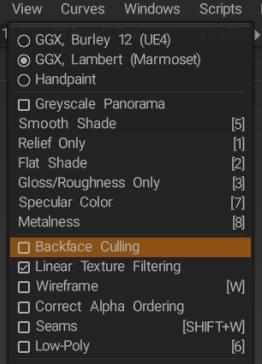
GGX, Burley 12 (UE4): GGX compatibile con Unreal4, 4A Games pipeline, Disney, Unity, ecc.
GGX, Lambert (Marmoset): GGX – compatibile con Marmoset. Si differenzia dal normale GGX per la mancanza di un’ulteriore modulazione diffusa.
Pittura a mano: il meglio per le trame dipinte a mano. Questo è uno shader GGX con zero specularità su plastica ruvida.

Un confronto di rendering dei diversi valori di rugosità in 3DCoat e Blender di DMG: stavo passando un po’ tra 3DC e Blender , cercando di raggiungere il punto giusto che volevo per qualcosa, e ho notato differenze tra i due rendering, soprattutto a causa della variazione dei valori di rugosità . ..


Panorama in scala di grigi: usa i panorami in scala di grigi per evitare qualsiasi distorsione del colore.
Smooth Shade: Smooth shade (tasto di scelta rapida “5”).
Solo rilievi: visualizza le mappe dei rilievi solo nella finestra.
Ombra piatta: visualizza una vista con ombreggiatura piatta nella finestra.
Solo lucentezza/rugosità: mostra solo quelle mappe nel viewport.
Colore speculare: visualizza una vista ombreggiata Colore speculare nella finestra.
Metalness: mostra la mappa Metalness solo nel viewport.


Backface Culling: (di Fluffy)

È difficile dirlo solo da quelle due immagini, ma il tuo problema di poligono mancante potrebbe essere dovuto solo a poligoni a lato singolo. Il modo più semplice per verificare se è così è provare a disattivare Backface Culling nel menu Visualizza.

image.jpeg.3296df882a669853abee0c3c581d2576.jpeg

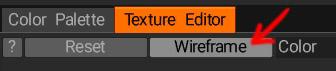
Per quanto riguarda il problema con le pennellate, ecc. che appaiono in più punti casuali, una possibile spiegazione è la sovrapposizione delle isole UV che dovresti essere in grado di vedere se attivi l’opzione Wireframe nella finestra Texture Editor.

image.jpeg.9af6c295dee7d193e3d11096c893c264.jpeg

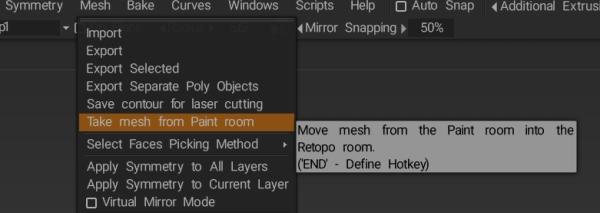
Se non sei sicuro che il modello sia stato scartato correttamente in Blender , puoi sempre scartarlo di nuovo in 3D Coat per vedere se questo risolve il problema. Puoi regolare gli UVs sul modello di vernice direttamente nella stanza UV o utilizzare l’opzione Prendi mesh dalla stanza Paint nel menu Mesh della stanza Retopo per import il modello lì

image.jpeg.5ccdaa37944807d8bb5664842f0b2494.jpeg

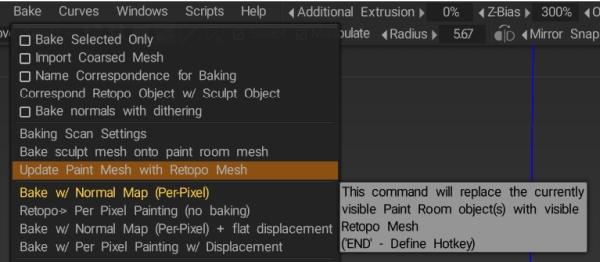
e l’opzione Aggiorna Paint Mesh con Retopo Mesh nel menu Bake per applicare le modifiche al modello nella stanza Paint quando hai finito di scartare UV .

image.jpeg.1725cb288793e93e296aa6ad5fe64b78.jpeg

(L’uso della stanza UV funziona meglio se il tuo modello ha già delle trame applicate poiché le modifiche agli UVs influiscono anche sulle trame, mentre se apporti le modifiche nella stanza Retopo e poi aggiorni il modello nella stanza Paint, saranno interessati solo gli UVs )


Filtro trama lineare: usa il filtro trama lineare per la trama del colore. Disattivalo per ottenere il filtraggio dei punti.
La disattivazione del filtro Turn Point è utile per la pittura precisa e per lo stile artistico pixel paint se si desidera dipingere trame molto piccole per replicare uno stile artistico di modelli a basso numero di poligoni con trame pixelate.

Wireframe: mostra il wireframe del modello.
Corretto ordinamento alfa: per visualizzare correttamente i modelli semitrasparenti, è necessario ordinare le facce da dietro a davanti. Generalmente, è un processo veloce, ma se ritieni che rallenti il rendering, puoi disattivarlo. Fai attenzione, l’ordine alfa ora funziona solo per gli oggetti paint.
Cuciture: mostra i bordi delle cuciture sopra il wireframe del modello.
Low-Poly: puoi visualizzare e modificare il modello low-poly con una normal map.


Mostra griglia 3D: attiva/disattiva il piano della griglia 3D nella vista 3D.
Aggancia alla griglia 3D: aggancia il cursore alla proiezione della griglia 3D sullo schermo. Se sono visibili più griglie, verrà scelta quella più ruotata verso lo schermo. Si consiglia di utilizzarlo in proiezione ortogonale. Le posizioni e le dimensioni dei gizmo e delle primitive verranno agganciate a posizioni discrete nello spazio.
Posizionamento della griglia: i piani ZX, XY, YZ sono autoesplicativi. Posizionamento automatico mostra automaticamente il piano della griglia corrispondente a causa dell’orientamento nello spazio.
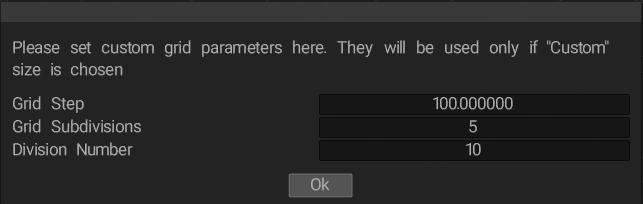
Densità della griglia: anche Small, Medium, Large e Custom sono autoesplicativi. Utilizzare Personalizza griglia per impostare parametri di griglia personalizzati. Saranno utilizzati solo se viene scelta la dimensione “Personalizzato”.

La griglia predefinita (con Densità griglia impostata su Alta) equivale alle seguenti impostazioni utilizzando Personalizza griglia

image.jpeg.e3298ee4c59b4c55bbf5c4dd2304fde3.jpeg

Grid Step è la dimensione in unità di ciascuna divisione della griglia, mentre Division Number è il numero di divisioni in ciascun quadrante della griglia. Quindi, se si desidera estendere in modo efficace la griglia ad alta densità predefinita mantenendo le stesse dimensioni e suddivisioni dell’unità, è sufficiente utilizzare le impostazioni di cui sopra, ma aumentare il numero di divisione di conseguenza.

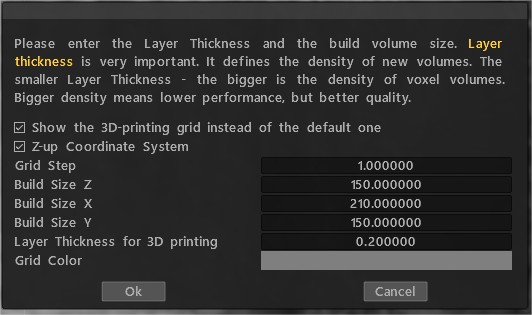
Imposta area di stampa:

zona di stampa

Asse: mostra/nascondi asse.
Asse separato: X, Y, Z


Mostra guide di misurazione: è possibile creare guide di misurazione nello strumento Misura. Questa casella di controllo consente di visualizzare le guide al di fuori dello strumento di misurazione.

Aggancia alle guide di misurazione:

Aggancia alla curva: aggancia alla curva più vicina tranne quella attualmente modificata.

Aggancia ai punti curva: Aggancia ai punti di controllo della curva.

Aggancia al centro: Aggancia al centro delle caselle delimitate dalle curve.


Mostra griglia 2D: Mostra/Nascondi griglia 2D. Ctrl+’
Aggancia alla griglia 2D: aggancia il cursore alla griglia. Di solito viene utilizzato insieme agli strumenti curva (disegnare con spline, inserire testo su una curva e inserire immagini lungo spline); con Blocca sulla griglia attivo, puoi agganciare i punti della curva alla griglia 2D, quindi puoi disegnare forme molto precise.
Aggancia ai vertici a basso numero di poligoni: Aggancia il pennello alle posizioni dei vertici della mesh a basso numero di poligoni. A volte utile quando si ritopologizza o si esegue il texturing.


Mostra voxel in Paint Room:


Proiezione ortografica: alterna tra prospettiva e proiezione ortografica.

Proiettore: abilita il tipo di proiettore di riferimento dell’immagine.
Attiva/disattiva schermo intero: attiva/disattiva la modalità a schermo intero.


Mostra mesh di spostamento: mostra lo spostamento della mesh corrente. I vertici della mesh saranno spostati lungo la normale in corrispondenza della displacement map.
Regola la tassellatura: puoi migliorare l’aspetto visivo dello spostamento della mesh utilizzando tassellazione aggiuntiva delle facce. Faccia rappresentata come una griglia NxN su ogni faccia. Usa queste opzioni solo se sei sicuro che la tua scheda video possa supportare l’elaborazione aggiuntiva.
Carica/Salva gli stati di visibilità Voxtree :


Tutorial

Griglie, piani di lavoro e punti di manipolazione degli assi : questo video mostra l’utilizzo delle griglie 3D (incluso il piano di lavoro verticale), la griglia 2D, le maniglie degli assi, l’impostazione delle unità di misura, l’aggancio e la memorizzazione delle modifiche della griglia 2D con i collegamenti della fotocamera. Alcune delle funzionalità presentate sono relativamente nuove in 3DCoat V4.

Griglie, piani di lavoro e punti di manipolazione degli assi : questo video mostra l’utilizzo delle griglie 3D (incluso il piano di lavoro verticale), la griglia 2D, i punti di manipolazione degli assi, l’impostazione delle unità di misura, l’aggancio e la memorizzazione delle modifiche alla griglia 2D con i collegamenti della fotocamera. Alcune delle funzionalità presentate sono relativamente nuove in 3DCoat V4.

Was this helpful?

Yes  No
Related Articles
  • Space Bar Menu
  • Surface Materials
  • Factures
  • ID map
  • Surface Array
  • Top Bar
Previously
Preferenze
Up Next
Simmetria
AI:
Hi! How can I help you?
Attention: This is a beta version of AI chat. Some answers may be wrong. See full version of AI chat