• Norsk Bokmål
  • 3DCoat dokumentasjon
  • Chapters
    • Introduksjon til 3DCoat
    • Starter
    • Grensesnitt og navigasjon
    • Brush
    • Arbeidsrom Rom
    • Scripting og Core API
    • Spørsmål og svar
    • licensing
    • Opplæringsveiledninger
  • Pilgway
  • Products
    • 3DCoat
    • 3DCoatTextura
    • 3DCoatPrint
    • PBRLibrary
  • Blog Posts
  • Store
  • Norsk Bokmål Norsk Bokmål
    • English English
    • Українська Українська
    • Español Español
    • Deutsch Deutsch
    • Français Français
    • 日本語 日本語
    • Русский Русский
    • 한국어 한국어
    • Polski Polski
    • 中文 (中国) 中文 (中国)
    • Português Português
    • Italiano Italiano
    • Suomi Suomi
    • Svenska Svenska
    • 中文 (台灣) 中文 (台灣)
    • Dansk Dansk
    • Slovenčina Slovenčina
    • Türkçe Türkçe
    • Nederlands Nederlands
    • Magyar Magyar
    • ไทย ไทย
    • हिन्दी हिन्दी
    • Ελληνικά Ελληνικά
    • Tiếng Việt Tiếng Việt
    • Lietuviškai Lietuviškai
    • Latviešu valoda Latviešu valoda
    • Eesti Eesti
    • Čeština Čeština
    • Română Română
  • Creating 3D Character Using 3DCoat
  • 3DCoat dokumentasjon
  • Chapters
    • Introduksjon til 3DCoat
    • Starter
    • Grensesnitt og navigasjon
    • Brush
    • Arbeidsrom Rom
    • Scripting og Core API
    • Spørsmål og svar
    • licensing
    • Opplæringsveiledninger
  • Pilgway
  • Products
    • 3DCoat
    • 3DCoatTextura
    • 3DCoatPrint
    • PBRLibrary
  • Blog Posts
  • Store
  • Norsk Bokmål Norsk Bokmål
    • English English
    • Українська Українська
    • Español Español
    • Deutsch Deutsch
    • Français Français
    • 日本語 日本語
    • Русский Русский
    • 한국어 한국어
    • Polski Polski
    • 中文 (中国) 中文 (中国)
    • Português Português
    • Italiano Italiano
    • Suomi Suomi
    • Svenska Svenska
    • 中文 (台灣) 中文 (台灣)
    • Dansk Dansk
    • Slovenčina Slovenčina
    • Türkçe Türkçe
    • Nederlands Nederlands
    • Magyar Magyar
    • ไทย ไทย
    • हिन्दी हिन्दी
    • Ελληνικά Ελληνικά
    • Tiếng Việt Tiếng Việt
    • Lietuviškai Lietuviškai
    • Latviešu valoda Latviešu valoda
    • Eesti Eesti
    • Čeština Čeština
    • Română Română
  • Creating 3D Character Using 3DCoat
Expand All Collapse All
  • Introduksjon til 3DCoat
  • Starter
    • System requirements
    • Why 3DCoat is Unique?
    • Aktiverer 3DCoat
    • Oppstartsfeil
      • Startup error Mac
    • Color management
    • Upgrading permanent license
    • Linux Setup
      • Linux initial setup per-user installation
      • Linux initial setup for system
      • Tablet setup
      • To GTK3 from GTK2
    • Mappestruktur
      • Custom documents folder
    • Ulike former for "oppløsning"
    • Tablet on Window
    • Import og Export
    • Applinks i 3DCoat
      • Blender applink
        • Blender with the Applink in Linux
      • Blender 4.2/3/4/5 applink
      • Max Applink
      • Houdini applink
      • Lightwave uplink
  • Navigation
    • Åpningsdialog (hurtigstartmeny)
    • Navigasjonspanel
    • Kamera og navigasjon
      • Customize Navigation as Blender
    • Viewport Navigation Gizmo
    • Left tool panel
    •  Activity Bar
    • Navigering ved hjelp av 3DConnexion-enheter
      • How to compile Spacenavd on non Ubuntu distro
    • Stylus doesn’t work in sculpting
    • Hurtigtaster
  • Grensesnitt og navigasjon
    • Filmeny
    • Rediger meny
      • Calculate Curvature
      • Calculate Occlusion
      • Light Baking Tool
      • Preferanser
    • Vis meny
    • Symmetri
    • Textures
    • Calculate
    • Lagmeny
    • Frys meny
    • Hide
    • Bake
    • Kurver 2022
      • Kurvermeny
      • Curves Properties RMB
      • Fyll med mesh-lag
      • Scale of imported curves
    • Windows-menyen
      • Windows Popup-paneler med faner
      • Skyveknapper
    • Scripts
    • Addons
    • Capture
    • Hjelp-menyen
    • Tilpasning
    • Endre eller opprett nytt rom
  • Brush
    • Brush Top Bar
    • Børster til generell bruk
      • Lag børster og dekaler
      • Å lage alfa fra nåværende skulptur
      • Lag en Brush fra et 3D-objekt
      • Create brushes based on Curves
      • Load photoshop .abr brushes
    • Slag
      • Kurver popup-meny
    • Brush
    • Betingelsesbegrenser
    • Strips Panel
    • Sjablonger panel
    • Smarte materialer
      • Legg til nye bilder eller materialer
      • Fest et Smart-materiale til et lag
      • Import Quixel Material
    • Hvordan lage forhåndsinnstillinger for Brush
  • Arbeidsrom Rom
    • Painting
      • Painting og modi
        • Per-Pixel Painting
        • Painting (Micro-Vertex)
        • Ptex Painting
        • Painting (polymaling)
      • Importerer inn i Painting
        • Initial CC subdivision
        • UV Set smoothing
        • Sharp (hard) edge
        • Lås Normaler
        • Last inn ny UV layout etter modellendringer
        • DAZ Genesis models into 3DCoat
      • Menyer for Painting
        • Edit menu
        • Teksturmeny
          • Baking
        • Gjemme seg
        • Meny for Bake Paint
        • Fargevelgeren
      • Toppstang for Painting
      • Lagpanelet
        • Blandingspanelet
        • Layer and Clipping Masks
      • Painting
      • Opasitet - Gjennomsiktighet
      • Juster arbeidsområdet
        • Tweak verktøysett
        • Eksporterer fra Tweak Room
      • Forhåndsvisningspanel for maske/materiale
      • Eksporterer fra Painting
    • UV arbeidsplass
      • UV toppbar
      • UV Venstre verktøypanel
      • UV forhåndsvisningspanel
      • Eksempel på UV arbeidsflyt
      • Importerer inn i UV rommet
      • Eksporterer fra UV rommet
    • Retopologi
      • Importerer til Retopo rommet
      • Retopo Mesh Menu og Bake Menu
        • Virtuelt speilmodus
      • Bake menu
        • Treat Poly Groups as Paint Objects
        • Baking guide
      • Toppbar
        • Velg geometri
      • Venstre verktøypanel i Retopologirom
        • Overordnet formål og funksjon
        • Legg til geometri
          • Strokes-verktøy i Retopologi
        • Retopo Tweak-verktøy
        • UV verktøy
        • Kommandoer for Retopologirom
      • AUTORETOPO
        • Autopo guide
      • Polygrupper
    • Skulptere
      • Sculpt Layer
      • Skulptre
      • Sculpt Brush alternativer
      • Top Bar
      • Brush
      • Geometri Undermeny
      • Skulptér "høyreklikk"-menyen
      • Shaders
      • Voxel modus
        • Ren Voxel skulptur
        • Tetthet og oppløsning
        • Leiremotor
        • Voxel verktøy
        • Overflateverktøy på Voxels
        • Voxel justeringsverktøy
        • Volumetrisk Painting
        • Voxel Objects-verktøy
      • Overflatemodus
        • Overflateverktøy
        • Tilpassede overflateverktøy
        • Overflatejusteringsverktøy
        • Painting
        • Verktøy for overflateobjekter
        • Flernivåoppløsning
          • Multires tools
          • Multires adjust
          • Multires commands
      • Skulptere kurver
        • Splinekurver
        • Splines model creation
      • Vektor forskyvning
      • Verktøy for overflatetransformasjon
        • Voxel Transform Tools
        • Instancer
        • Move
        • Pose
        • Fit
        • Reproject
        • Surface Array
      • Voxel Primitives og Import
      • Levende booleanere
      • Kommandoer for Sculpt-rommet
      • Import til Sculpt Room
      • Eksporterer fra Sculpt Room
    • Gjengi
      • Comparison of different roughness values
      • Gjengi panelfunksjoner
      • Platespiller
      • Fakebake the lighting -ikke PBR-
    • Factures
      • Arbeidsflyt
    • Enkleste
    • Modellering
      • Mesh Menu
      • Venstre verktøypanel i modelleringsrommet
        • Legg til geometri
          • Valgt
        • Tweak
        • Smart Hybrid
        • UV
          • Kommandoer
        • Hele mesh
      • Loft overflate eksempel av Fluffy
      • Blockout av Poeboi
      • Import Zbrush Polygroups for UV mapping
    • Kitbash - Rask oppretting av 3D-modeller
      • Create kitbash
      • Left tool panel Kitbash
    • 3DPrint
    • Photogrammetry
      • How to install Reality Capture
      • Reality Capture doesn’t show up ?
    • Mesh til NURBS-rommet
    • Nodes
      • Sculpt shaders Nodes Library
  • Scripting og Core API
    • Scripting
    • Core API
    • Python API
  • Gratis 3DCoatPrint

Polygrupper

1631 views 0

Written by Carlos
September 19, 2022

3DCoat har et lagsystem for retopologisering av masker. Dette gjør det lettere å retopologisere masker med problemområder og å ha flere retopologiversjoner av samme objekt. På samme måte som alle de andre Layer-fanene i 3dcoat, fungerer de som Layers i Photoshop. Du kan klikke og dra lag for å omorganisere dem, dra dem til papirkurvikonet for å slette dem, skjule og vise dem med synlighetsikonet osv.

Du kan lage flere objekter i Retopo -rommet, hver med sin geometri. Dette lar deg retopologisere deler uavhengig av hverandre eller å ha flere versjoner av det samme objektet med forskjellige topologier. Det kan også gjøre det lettere å retopologisere maskene dine i problemområder. Du kan RMB og dra objekter for å omorganisere dem, til papirkurvikonet for å slette dem, bytte synlighet med synlighetsikonet osv. Ved å dobbeltklikke på et Retopo objekt kan du gi det nytt navn. La oss ta en titt på Poly Groups Panel:
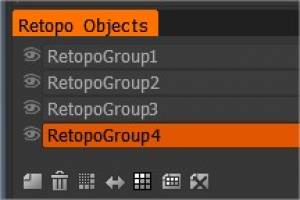
Lag: Som du ser på skjermbildet, kan du ha mer enn ett lag å retopologisere, hvis du ønsker det. De kan omorganiseres ved å dra og slipp; de kan dras til papirkurven hvis du ikke lenger trenger dem. Ved å dobbeltklikke på et lag kan du gi det nytt navn.
Synlighet: Hvert lag har sitt synlighetsikon, slik at du kan slå dem på eller av.

Det er også ikoner nederst på fanen, og de er:

Nytt lag: Oppretter et nytt lag.
Papirkurv: Sletter det valgte laget.
Del opp : Dette lar deg dele opp hele det valgte laget.
Symmetrisk kopi: Lag en symmetrisk kopi av laget. Symmetri bør være aktivert for denne kommandoen.
Velg: Velg alle flater i dette laget.
Flytt: Flytt valgte ansikter til gjeldende lag.
Fjern: Slett alle polygoner fra gjeldende lag.


Baksidene ser litt mørkere ut enn resten av modellen. vet du om noen måte å fikse enkeltsidige polygoner og gjøre dem dobbeltsidige ?

Fluffy: Grunnen til at baksidene på polygonene ser mørkere ut sammenlignet med frontflatene er at baksidene er i skygge siden de vender innover i stedet for mot lyskilden.

Enkeltsidige polygoner er ikke akkurat noe du kan “fikse” siden å gjøre dem dobbeltsidige er en prosess som skjer uansett hvilken renderer/plattform du har tenkt å bruke den endelige modellen i (noen vil støtte tosidige flater, og noen vant ‘t).

Enda viktigere, å gjøre polygonene dobbeltsidige vil ikke tillate deg å legge til teksturer på begge sider; Uansett teksturer på forsiden av polygonet vil vises speilvendt på baksiden siden begge sider deler samme UV rom.

For å lage tosidige polygoner som kan strukturere begge sider uavhengig, må du legge til flere polygoner i modellen. Jeg bruker ikke Blender, men her er et par måter du kan gjøre det på via Retopo rommet i 3D Coat.

Først må du bruke alternativet “Ta mesh fra malerom” (se forrige innlegg) eller bare import en kopi av modellen din til reporommet. Når du har modellen din i Retopo rommet, velger du alle ansiktene ved å bruke knappen Velg alle ansikter i Poly Groups-panelet.
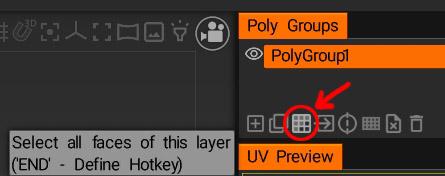
image.jpeg.3460d00d6c40215489c0b006d4f612c5.jpeg

Hvis du vil at ansiktene skal ha volum/tykkelse, kan du bruke Shell-verktøyet, ellers bruk Flip Faces-verktøyet (begge er plassert i den valgte delen av Verktøy-panelet på venstre side)
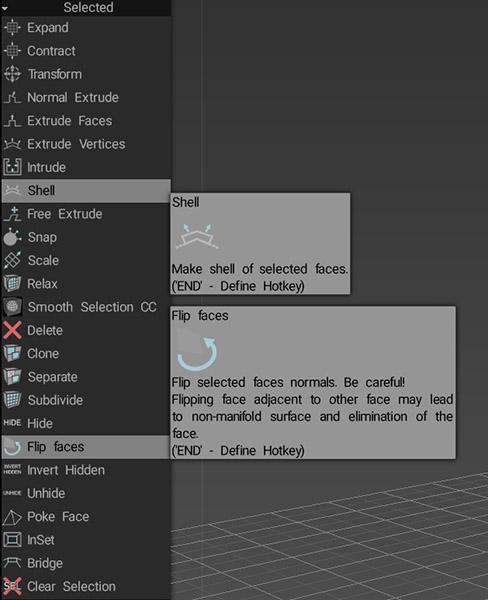
image.jpeg.76a99df51001983f22e9f378d7b8ccd4.jpeg

Hvis du bruker Shell -verktøyet, må du UV pakke ut de nyopprettede ansiktene og deretter bruke alternativet Oppdater Paint Mesh med Retopo Mesh (se forrige innlegg) for å erstatte den originale modellen i Paint-rommet, mens hvis du bruker Flip Faces-verktøyet alt du trenger å gjøre, bruk alternativet Retopo > Per Pixel Painting (ingen baking) (se nedenfor) i Bake-menyen for å import den snudde versjonen av modellen din til Paint-rommet sammen med originalversjonen (ikke glem å gi nytt navn til UV settet ditt, slik at du ikke ender opp med flere UV sett med identiske navn). Når du har den snudde versjonen av modellen din i Paint-rommet sammen med den originale versjonen, kan du bare bytte mellom de to UV settene avhengig av hvilken side av ansiktene du ønsker å jobbe på.
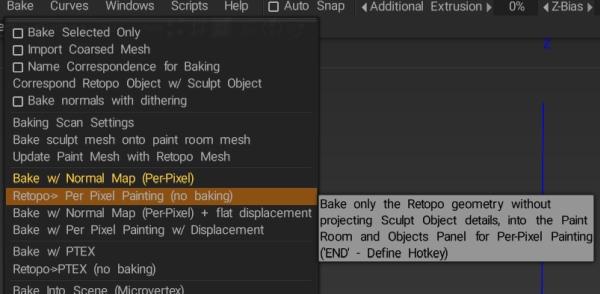
image.jpeg.05fed6bfb4dc7ef67f4c2039cea2a4c2.jpeg


Videoopplæringer

Retopo Layer Panel

Was this helpful?

Yes  No
Related Articles
  • Surface Array
  • Top Bar
  • Curves Properties RMB
  • Left tool panel Kitbash
  • Create kitbash
  • Color management
Previously
Autopo guide
Up Next
Skulptere
AI:
Hi! How can I help you?
Attention: This is a beta version of AI chat. Some answers may be wrong. See full version of AI chat