• Nederlands
  • 3DCoat documentatie
  • Chapters
    • Inleiding tot 3DCoat
    • Aan de slag
    • Interface & Navigatie
    • Brush Componenten
    • Werkruimten Kamers
    • Scripting en Core API
    • Vragen
    • licensing
    • Trainingshandleidingen
  • Pilgway
  • Products
    • 3DCoat
    • 3DCoatTextura
    • 3DCoatPrint
    • PBRLibrary
  • Blog Posts
  • Store
  • Nederlands Nederlands
    • English English
    • Українська Українська
    • Español Español
    • Deutsch Deutsch
    • Français Français
    • 日本語 日本語
    • Русский Русский
    • 한국어 한국어
    • Polski Polski
    • 中文 (中国) 中文 (中国)
    • Português Português
    • Italiano Italiano
    • Suomi Suomi
    • Svenska Svenska
    • 中文 (台灣) 中文 (台灣)
    • Dansk Dansk
    • Slovenčina Slovenčina
    • Türkçe Türkçe
    • Magyar Magyar
    • ไทย ไทย
    • हिन्दी हिन्दी
    • Ελληνικά Ελληνικά
    • Tiếng Việt Tiếng Việt
    • Lietuviškai Lietuviškai
    • Latviešu valoda Latviešu valoda
    • Eesti Eesti
    • Čeština Čeština
    • Română Română
    • Norsk Bokmål Norsk Bokmål
  • Creating 3D Character Using 3DCoat
  • 3DCoat documentatie
  • Chapters
    • Inleiding tot 3DCoat
    • Aan de slag
    • Interface & Navigatie
    • Brush Componenten
    • Werkruimten Kamers
    • Scripting en Core API
    • Vragen
    • licensing
    • Trainingshandleidingen
  • Pilgway
  • Products
    • 3DCoat
    • 3DCoatTextura
    • 3DCoatPrint
    • PBRLibrary
  • Blog Posts
  • Store
  • Nederlands Nederlands
    • English English
    • Українська Українська
    • Español Español
    • Deutsch Deutsch
    • Français Français
    • 日本語 日本語
    • Русский Русский
    • 한국어 한국어
    • Polski Polski
    • 中文 (中国) 中文 (中国)
    • Português Português
    • Italiano Italiano
    • Suomi Suomi
    • Svenska Svenska
    • 中文 (台灣) 中文 (台灣)
    • Dansk Dansk
    • Slovenčina Slovenčina
    • Türkçe Türkçe
    • Magyar Magyar
    • ไทย ไทย
    • हिन्दी हिन्दी
    • Ελληνικά Ελληνικά
    • Tiếng Việt Tiếng Việt
    • Lietuviškai Lietuviškai
    • Latviešu valoda Latviešu valoda
    • Eesti Eesti
    • Čeština Čeština
    • Română Română
    • Norsk Bokmål Norsk Bokmål
  • Creating 3D Character Using 3DCoat
Expand All Collapse All
  • Inleiding tot 3DCoat
  • Aan de slag
    • System requirements
    • Why 3DCoat is Unique?
    • 3DCoat activeren
    • Opstartfout
      • Startup error Mac
    • Color management
    • Upgrading permanent license
    • Linux Setup
      • Linux initial setup per-user installation
      • Linux initial setup for system
      • Tablet setup
      • To GTK3 from GTK2
    • Mappen structuur
      • Custom documents folder
    • Verschillende vormen van "oplossing"
    • Tablet on Window
    • Import en Export
    • Applinks in 3DCoat
      • Blender -applink
        • Blender with the Applink in Linux
      • Blender 4.2/3/4/5 applink
      • Max Applink
      • Houdini applink
      • Lightwave uplink
  • Navigation
    • Dialoogvenster openen (snelstartmenu)
    • Navigatiepaneel
    • Camera en navigatie
      • Customize Navigation as Blender
    • Viewport Navigation Gizmo
    • Left tool panel
    •  Activity Bar
    • Navigatie met behulp van 3DConnexion-apparaten
      • How to compile Spacenavd on non Ubuntu distro
    • Stylus doesn’t work in sculpting
    • Sneltoetsen
  • Interface & Navigatie
    • Bestandsmenu
    • Menu bewerken
      • Calculate Curvature
      • Calculate Occlusion
      • Light Baking Tool
      • Voorkeuren
    • Menu bekijken
    • Symmetrie
    • Textures
    • Calculate
    • Lagen-menu
    • Menu bevriezen
    • Hide
    • Bake
    • Bochten 2022
      • Curven-menu
      • Curves Properties RMB
      • Vul met mesh-laag
      • Scale of imported curves
    • Windows-menu
      • Windows-pop-upvensters met tabbladen
      • Schuifregelaars
    • Scripts
    • Addons
    • Capture
    • Help-menu
    • Maatwerk
    • Wijzig of maak een nieuwe kamer
  • Brush Componenten
    • Brush bovenste balk
    • Borstels algemeen gebruik
      • Borstels en emblemen maken
      • Alfa maken van huidige beeldhouwkunst
      • Maak een Brush van een 3D-object
      • Create brushes based on Curves
      • Load photoshop .abr brushes
    • Beroertes
      • Pop-upmenu Curven
    • Brush opties
    • Voorwaarden Begrenzer
    • Strips-paneel
    • Stencils paneel
    • Slimme materialen
      • Voeg nieuwe afbeeldingen of materialen toe
      • Bevestig een Smart-materiaal aan een laag
      • Import Quixel Material
    • Voorinstellingen voor Brush maken
  • Werkruimten Kamers
    • Painting
      • Textuur Painting en modi
        • Per-Pixel Painting
        • Verplaatsing Painting (Micro-Vertex)
        • Ptex Painting
        • Oppervlakte Painting (Polypainting)
      • Importeren in de Painting
        • Initial CC subdivision
        • UV Set smoothing
        • Sharp (hard) edge
        • Normalen vergrendelen
        • Laad een nieuwe UV indeling na modelwijzigingen
        • DAZ Genesis models into 3DCoat
      • Menu's van de Painting
        • Edit menu
        • Texturen-menu
          • Textuur Baking
        • Verbergen
        • Menu voor de Bake Paint
        • De kleurkiezer
      • Bovenste balk voor het Painting
      • Het Lagenpaneel
        • Het mengpaneel
        • Layer and Clipping Masks
      • Gereedschap voor het Painting van kamers
      • Dekking - Transparantie
      • Tweak werkruimte
        • Tweak-toolset
        • Exporteren vanuit de Tweak Room
      • Voorbeeldvenster masker/materiaal
      • Exporteren vanuit de Painting
    • UV werkruimte
      • UV bovenbalk
      • UV Linker gereedschapspaneel
      • UV voorbeeldpaneel
      • UV workflow voorbeeld
      • Importeren in de UV kamer
      • Exporteren vanuit de UV kamer
    • Retopologie
      • Importeren in de Retopo Room
      • Retopo Mesh-menu en bakmenu
        • Virtuele spiegelmodus
      • Bake menu
        • Treat Poly Groups as Paint Objects
        • Baking guide
      • Bovenste balk
        • Selecteer geometrie
      • Linker gereedschapspaneel in Retopology-kamer
        • Algemeen doel en functie
        • Geometrie toevoegen
          • Strokes-tool in Retopology
        • Retopo Tweak-tools
        • UV hulpmiddelen
        • Commando's voor Retopologie kamer
      • AUTORETOPO
        • Autopo guide
      • Polygroepen
    • Beeldhouwen
      • Sculpt Layer
      • Boom beeldhouwen
      • Beeldhouwen Brush opties
      • Top Bar
      • Brush
      • Submenu Geometrie
      • Beeldhouwen "Rechtsklik" -menu
      • Schaduwen
      • Voxel modus
        • Pure Voxel -beeldhouwkunst
        • Dichtheid en resolutie
        • Clay-motor
        • Voxel tools
        • Oppervlaktetools op Voxels
        • Voxel aanpassingstools
        • Volumetrisch Painting
        • Hulpmiddelen voor Voxel objecten
      • Oppervlakte-modus
        • Oppervlak gereedschap
        • Oppervlak aangepaste tools
        • Hulpmiddelen voor het aanpassen van oppervlakken
        • Oppervlakte Painting
        • Hulpmiddelen voor oppervlakteobjecten
        • Resolutie op meerdere niveaus
          • Multires tools
          • Multires adjust
          • Multires commands
      • Bochten beeldhouwen
        • Spline-curven
        • Splines model creation
      • Vectorverplaatsing
      • Hulpmiddelen voor oppervlaktetransformatie
        • Hulpmiddelen voor Voxel transformatie
        • Instancer
        • Move
        • Pose
        • Fit
        • Reproject
        • Surface Array
      • Voxel primitieven en Import
      • Levende booleans
      • Opdrachten voor beeldhouwkamer
      • Import naar beeldhouwkamer
      • Exporteren vanuit de beeldhouwkamer
    • Veroorzaken
      • Comparison of different roughness values
      • Paneelfuncties renderen
      • Draaitafel
      • Fakebake de verlichting -niet PBR
    • Factures
      • Werkstroom
    • eenvoudigste
    • Modellering
      • Mesh Menu
      • Linker gereedschapspaneel in de modelleerkamer
        • Geometrie toevoegen
          • Geselecteerd
        • Aanpassing
        • Smart Hybrid
        • UV
          • Commando's
        • Geheel gaas
      • Voorbeeld loftoppervlak van Fluffy
      • Blokkade door Poeboi
      • Import Zbrush Polygroups for UV mapping
    • Kitbash - Snelle creatie van 3D-modellen
      • Create kitbash
      • Left tool panel Kitbash
    • 3DPrint
    • Photogrammetry
      • How to install Reality Capture
      • Reality Capture doesn’t show up ?
    • Mesh naar NURBS-kamer
    • Nodes
      • Sculpt shaders Nodes-bibliotheek
  • Scripting en Core API
    • Scripting
    • Core API
    • Python-API
  • Gratis 3DCoatPrint

Verplaatsing Painting (Micro-Vertex)

1480 views 0

Written by Carlos
October 13, 2022

Wanneer u uw model een hoog niveau van “werkelijke” verplaatsing moet geven door middel van beeldhouwen of “schilderen” van deze verplaatsing, kunt u het beste de modus “Microvertex” gebruiken.

Displacement mapping is een alternatieve grafische computertechniek in tegenstelling tot bump mapping, normal mapping en parallax mapping, waarbij een textuur- of hoogtekaart wordt gebruikt om een effect te veroorzaken waarbij de werkelijke geometrische positie van punten over het gestructureerde oppervlak wordt verplaatst, vaak langs het lokale oppervlak. normaal, volgens de waarde die de textuurfunctie op elk punt op het oppervlak evalueert.

Het geeft oppervlakken een groot gevoel van diepte en detail, waardoor zelfocclusie, zelfschaduw en silhouetten mogelijk zijn; aan de andere kant is het de duurste van deze klasse technieken vanwege een grote hoeveelheid extra geometrie.

Met Displacement Map kunt u de rasterpunten op het oppervlak van het geverfde object verschuiven. Deze techniek wordt gebruikt om een kleurdiepte of reliëf op een harde ondergrond te creëren. Hierdoor teken je texturen gedetailleerder en creëer je schaduwen en heldere silhouetten.

Een normal map wordt gebruikt om verlichting te simuleren. Met deze tool kunt u ruwheid en diepte van plooien of verdiepingen creëren. Met de functie kunt u ook veel kleine details aan het 3D-model toevoegen.

Verplaatsing werkt alleen als er voldoende geometrie (vlakken) op het objectoppervlak is om de individuele hoekpunten omhoog of omlaag te verplaatsen op basis van de kleur van de pixel in de hoogtekaart.
Als de ontwerper een low-poly model gebruikt, zijn de Displacement Map en de effecten die het creëert praktisch onzichtbaar. Daarom heeft zo’n grondige tekening in dit geval geen zin. Het volledige potentieel wordt onthuld bij het werken met een high-poly model.

Bij deze benadering werd elk vlak (alleen quad toegestaan) weergegeven als een patch van N x M hoekpunten (N en M kunnen voor elk vlak verschillend zijn).

Elk hoekpunt had een kleur en coördinaten in de ruimte, dus elke verplaatsing was toegestaan. Deze aanpak was echter beperkt omdat het erg moeilijk was om mesh te bewerken met niet-vierkantige gezichten; het projecteren van patch op textuur resulteerde in kwaliteitsverlies, dus het was moeilijk om een textuur import , te bewerken en vervolgens export omdat de textuur na het exporteren enigszins wazig leek. Daarom hebben we besloten om het schilderen per-pixel te implementeren.

In deze modus kunt u standaard- of vectorgebaseerde verplaatsingskaarten export die nauwkeurig de meer extreme niveaus van verplaatsing weergeven die u hebt toegevoegd door middel van texturen of beeldhouwen.

 Micro-Vertex (verplaatsing) schilderen wijzigt in feite een tijdelijk "viewport mesh", wat een door de gebruiker gedefinieerde onderverdeelde versie is van uw basismesh die echte en werkelijke verplaatsing toepast op dit tijdelijke mesh.

Bij het export van uw model en de bijbehorende texturen, krijgt u de mogelijkheid om de afgewerkte maasdichtheid in te stellen. Om ervoor te zorgen dat uw model de verplaatsing die in real-time in de viewport wordt bereikt nauwkeurig kan weergeven, moet u ervoor zorgen dat u het voldoende polygoondichtheid geeft (tientallen of honderdduizenden polygonen).

4M is OK voor een 2k-textuurkaart. Ga voor een 4k-kaart zo hoog als je kunt.


Tutorials

Painting met meerdere echte verplaatsingsstructuren (de snelle uitleg) : Dit is een korte tutorial over hoe te schilderen met mozaïekverplaatsing met Christoph Schindelar’s geweldige 4-8K “Real Displacement Textures” in 3DCoat. Bovendien kunt u IBL (image-based lighting) gebruiken om uw model te laten belichten door de achtergrondafbeelding om de indruk te wekken dat het op de foto hoort, maar ook om u te helpen uw creatie voor te stellen.

Opties voor Import naar Microvertex Opmerkingen : Deze video vermeldt enkele snelle en belangrijke opmerkingen over het importeren van een model in de Painting met behulp van de optie MicroVertex (displacement map diepgaand kanaal).

Wat zijn verplaatsingskaarten? door Chipp Walters , Verplaatsing werkt alleen als er voldoende geometrie (vlakken) op het objectoppervlak is om de individuele hoekpunten omhoog of omlaag te verplaatsen op basis van de kleur van de pixel in de hoogtekaart.

Verplaatsing is waar u een afbeelding in grijswaarden gebruikt om significante topologie te genereren.

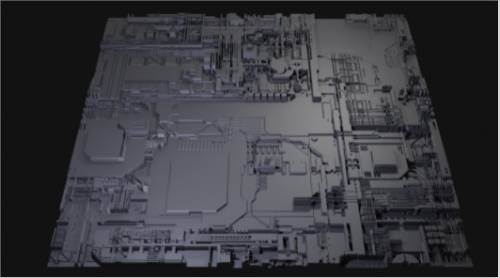
Hier is een voorbeeld van een “kaart” in grijstinten. Opmerking: ik heb de geweldige (en gratis) appJSplacement gebruikt om deze te maken .
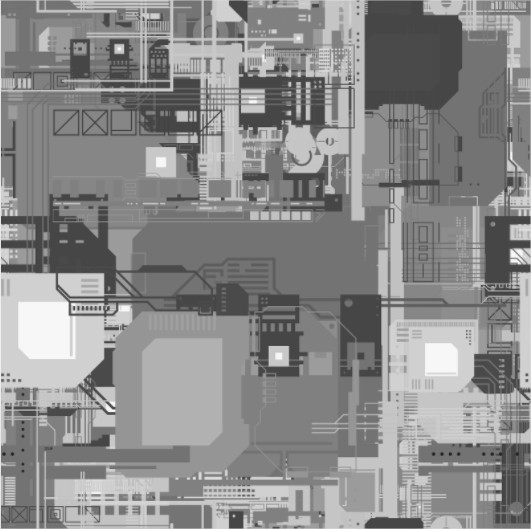
U kunt zien wanneer een displacement map correct is toegepast, de lichte gebieden in de grijswaardenafbeelding zijn “hoger” dan donkere gebieden.
Tags:displacement paintingmicrovertex

Was this helpful?

Yes  No
Related Articles
  • Surface Array
  • Top Bar
  • Curves Properties RMB
  • Left tool panel Kitbash
  • Create kitbash
  • Color management
Previously
Per-Pixel Painting
Up Next
Ptex Painting
AI:
Hi! How can I help you?
Attention: This is a beta version of AI chat. Some answers may be wrong. See full version of AI chat