• Polski
  • Dokumentacja 3DCoat
  • Chapters
    • Wprowadzenie do 3DCoat
    • Pierwsze kroki
    • Interfejs i nawigacja
    • Komponenty Brush
    • Pomieszczenia robocze
    • Scripting i Core API
    • Pytania i Odpowiedzi
    • licensing
    • Samouczki szkoleniowe
  • Pilgway
  • Products
    • 3DCoat
    • 3DCoatTextura
    • 3DCoatPrint
    • PBRLibrary
  • Blog Posts
  • Store
  • Polski Polski
    • English English
    • Українська Українська
    • Español Español
    • Deutsch Deutsch
    • Français Français
    • 日本語 日本語
    • Русский Русский
    • 한국어 한국어
    • 中文 (中国) 中文 (中国)
    • Português Português
    • Italiano Italiano
    • Suomi Suomi
    • Svenska Svenska
    • 中文 (台灣) 中文 (台灣)
    • Dansk Dansk
    • Slovenčina Slovenčina
    • Türkçe Türkçe
    • Nederlands Nederlands
    • Magyar Magyar
    • ไทย ไทย
    • हिन्दी हिन्दी
    • Ελληνικά Ελληνικά
    • Tiếng Việt Tiếng Việt
    • Lietuviškai Lietuviškai
    • Latviešu valoda Latviešu valoda
    • Eesti Eesti
    • Čeština Čeština
    • Română Română
    • Norsk Bokmål Norsk Bokmål
  • Creating 3D Character Using 3DCoat
  • Dokumentacja 3DCoat
  • Chapters
    • Wprowadzenie do 3DCoat
    • Pierwsze kroki
    • Interfejs i nawigacja
    • Komponenty Brush
    • Pomieszczenia robocze
    • Scripting i Core API
    • Pytania i Odpowiedzi
    • licensing
    • Samouczki szkoleniowe
  • Pilgway
  • Products
    • 3DCoat
    • 3DCoatTextura
    • 3DCoatPrint
    • PBRLibrary
  • Blog Posts
  • Store
  • Polski Polski
    • English English
    • Українська Українська
    • Español Español
    • Deutsch Deutsch
    • Français Français
    • 日本語 日本語
    • Русский Русский
    • 한국어 한국어
    • 中文 (中国) 中文 (中国)
    • Português Português
    • Italiano Italiano
    • Suomi Suomi
    • Svenska Svenska
    • 中文 (台灣) 中文 (台灣)
    • Dansk Dansk
    • Slovenčina Slovenčina
    • Türkçe Türkçe
    • Nederlands Nederlands
    • Magyar Magyar
    • ไทย ไทย
    • हिन्दी हिन्दी
    • Ελληνικά Ελληνικά
    • Tiếng Việt Tiếng Việt
    • Lietuviškai Lietuviškai
    • Latviešu valoda Latviešu valoda
    • Eesti Eesti
    • Čeština Čeština
    • Română Română
    • Norsk Bokmål Norsk Bokmål
  • Creating 3D Character Using 3DCoat
Expand All Collapse All
  • Wprowadzenie do 3DCoat
  • Pierwsze kroki
    • System requirements
    • Why 3DCoat is Unique?
    • Aktywacja 3DCoat
    • Błąd uruchamiania
      • Startup error Mac
    • Color management
    • Upgrading permanent license
    • Linux Setup
      • Linux initial setup per-user installation
      • Linux initial setup for system
      • Tablet setup
      • To GTK3 from GTK2
    • Struktura folderów
      • Custom documents folder
    • Różne formy „rezolucji”
    • Tablet on Window
    • Import i Export
    • Applinks w 3DCoat
      • Link do aplikacji Blender
        • Blender with the Applink in Linux
      • Blender 4.2/3/4/5 applink
      • Max Applink
      • Houdini applink
      • Lightwave uplink
  • Navigation
    • Otwieranie okna dialogowego (menu szybkiego startu)
    • Panel nawigacyjny
    • Aparat i nawigacja
      • Customize Navigation as Blender
    • Viewport Navigation Gizmo
    • Left tool panel
    •  Activity Bar
    • Nawigacja za pomocą urządzeń 3DConnexion
      • How to compile Spacenavd on non Ubuntu distro
    • Stylus doesn’t work in sculpting
    • Skróty klawiszowe
  • Interfejs i nawigacja
    • Menu plików
    • Edytuj menu
      • Calculate Curvature
      • Calculate Occlusion
      • Light Baking Tool
      • Preferencje
    • Wyświetl menu
    • Symetria
    • Textures
    • Calculate
    • Menu Warstwy
    • Zamroź menu
    • Hide
    • Bake
    • Krzywe 2022
      • Menu krzywych
      • Curves Properties RMB
      • Wypełnij warstwą siatki
      • Scale of imported curves
    • Menu Windowsa
      • Panele wyskakujące systemu Windows z kartami
      • Suwaki
    • Scripts
    • Addons
    • Capture
    • Menu pomocy
    • Dostosowywanie
    • Zmodyfikuj lub utwórz nowy pokój
  • Komponenty Brush
    • Górny pasek Brush
    • Pędzle ogólnego zastosowania
      • Twórz pędzle i kalkomanie
      • Tworzenie alfy z obecnego sculpt
      • Utwórz Brush z obiektu 3D
      • Create brushes based on Curves
      • Load photoshop .abr brushes
    • Uderzenia
      • Wyskakujące menu Krzywe
    • Opcje Brush
    • Ogranicznik warunków
    • Paski panelu
    • Panel szablonów
    • Inteligentne materiały
      • Dodaj nowe obrazy lub materiały
      • Dołącz inteligentny materiał do warstwy
      • Import Quixel Material
    • Jak tworzyć ustawienia wstępne dla Brush
  • Pomieszczenia robocze
    • Painting
      • Painting tekstur i tryby
        • Painting na Per-Pixel
        • Painting przemieszczeń (mikro-wierzchołki)
        • Painting Ptex
        • Painting powierzchni (Polypainting)
      • Importowanie do pokoju Painting
        • Initial CC subdivision
        • UV Set smoothing
        • Sharp (hard) edge
        • Zablokuj normalne
        • Załaduj nowy układ UV po zmianach modelu
        • DAZ Genesis models into 3DCoat
      • Menu obszaru roboczego Painting
        • Edit menu
        • Tekstury
          • Narzędzia do Baking tekstur
        • Ukrywać
        • Menu dla Bake Paint
        • Próbnik kolorów
      • Górny pasek do Painting
      • Panel warstw
        • Panel mieszania
        • Layer and Clipping Masks
      • Narzędzia do Painting pokoju
      • Nieprzezroczystość — przezroczystość
      • Dostosuj obszar roboczy
        • Zestaw narzędzi do poprawek
        • Eksportowanie z Tweak Roomu
      • Panel podglądu maski/materiału
      • Eksport z Painting
    • Przestrzeń robocza UV
      • Górny pasek UV
      • Lewy panel narzędzi UV
      • Panel podglądu UV
      • Przykład przepływu pracy UV
      • Importowanie do pomieszczenia UV
      • Eksport z pomieszczenia UV
    • Retopologia
      • Importowanie do pokoju Retopo
      • Menu Retopo Mesh i menu pieczenia
        • Tryb wirtualnego lustra
      • Bake menu
        • Treat Poly Groups as Paint Objects
        • Baking guide
      • Górny pasek
        • Wybierz geometrię
      • Lewy panel narzędziowy w pokoju Retopologii
        • Ogólny cel i funkcja
        • Dodaj geometrię
          • Narzędzie Strokes w Retopology
        • Retopo Tweak Tools
        • Narzędzia UV
        • Komendy dla pokoju Retopologii
      • AUTORETOPO
        • Autopo guide
      • Grupy poli
    • Rzeźbić
      • Sculpt Layer
      • Drzewo rzeźbiarskie
      • Opcje Brush rzeźbiarskiego
      • Top Bar
      • Silnik Brush
      • Podmenu Geometria
      • Rzeźbij menu „kliknij prawym przyciskiem myszy”.
      • Shadery
      • Tryb Voxel
        • Rzeźbienie czystego Voxel
        • Gęstość i rozdzielczość
        • Silnik z gliny
        • Narzędzia Voxel
        • Narzędzia powierzchniowe na wokselach
        • Narzędzia dopasowywania Voxel
        • Painting wolumetryczne
        • Narzędzia obiektów Voxel
      • Tryb powierzchniowy
        • Narzędzia powierzchniowe
        • Niestandardowe narzędzia powierzchni
        • Narzędzia dopasowujące powierzchnię
        • Painting powierzchni
        • Narzędzia obiektów powierzchniowych
        • Rozdzielczość wielopoziomowa
          • Multires tools
          • Multires adjust
          • Multires commands
      • Rzeźbij krzywe
        • Krzywe splajnu
        • Splines model creation
      • Przemieszczenie wektora
      • Narzędzia do przekształcania powierzchni
        • Narzędzia do przekształcania Voxel
        • Instancer
        • Move
        • Pose
        • Fit
        • Reproject
        • Surface Array
      • Prymitywy Voxel i narzędzia do Import
      • Żywe wartości logiczne
      • Polecenia dla pokoju rzeźbienia
      • Import do Sculpt Room
      • Eksportowanie z Sculpt Room
    • Renderowanie
      • Comparison of different roughness values
      • Funkcje panelu renderowania
      • Obrotnica
      • Fakebake oświetlenia -nie PBR-
    • Factures
      • Przepływ pracy
    • Najprostszy
    • Modelowanie
      • Mesh Menu
      • Lewy panel narzędziowy w Modelarni
        • Dodaj geometrię
          • Wybrany
        • Dostrajać
        • Smart Hybrid
        • UV
          • Polecenia
        • Cała siatka
      • Przykład powierzchni Loft firmy Fluffy
      • Blockout autorstwa Poeboi
      • Import Zbrush Polygroups for UV mapping
    • Kitbash - Szybkie tworzenie modeli 3D
      • Create kitbash
      • Left tool panel Kitbash
    • 3DPrint
    • Photogrammetry
      • How to install Reality Capture
      • Reality Capture doesn’t show up ?
    • Siatka do pokoju NURBS
    • Nodes
      • Sculpt shadery Biblioteka węzłów
  • Scripting i Core API
    • Scripting
    • Core API
    • API Pythona
  • Bezpłatny 3DCoatPrint

Wypełnij warstwą siatki

1057 views 4

Written by Carlos
January 8, 2023

Twórz siatki za pomocą krzywych 2D: jak to wszystko się robi.

Puszyste:

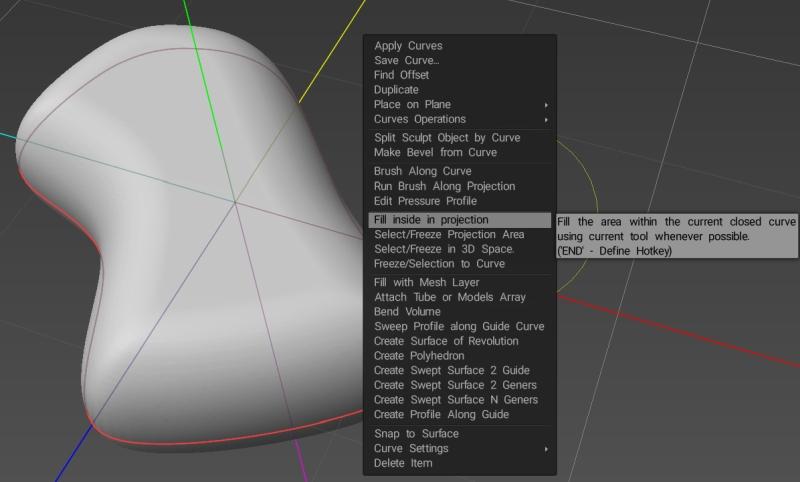
Wygląda na to, że metoda, której używają w tym filmie, wykorzystując narzędzie Sfera, polega na użyciu go w połączeniu z opcją Wypełnij projekcję wewnętrzną , którą można znaleźć, klikając prawym przyciskiem myszy krzywą w głównym oknie lub w panelu Drzewo krzywych.
obraz.jpeg.a2f20dd8563823f4070cf858d95768fc.jpeg

Wygląda jednak na to, że mogą używać starszej wersji 3D Coat , ponieważ opcje narzędzia Sphere różnią się od tych w wersji 2022.55. Powyższy obiekt został zamiast tego utworzony za pomocą narzędzia Blob (znajdującego się bezpośrednio nad narzędziem Sphere), które nadal ma opcję Round Border widoczną na filmie.

Poza użyciem narzędzia Blob zamiast narzędzia Sphere proces tworzenia obiektu na powyższym obrazie jest taki sam. Po załadowaniu krzywych przełącz się do widoku z góry i upewnij się, że używasz rzutowania ortograficznego zamiast perspektywy następnie przy wybranym narzędziu Kropla kliknij prawym przyciskiem myszy wymaganą krzywą i wybierz Wypełnij rzutowanie wewnętrzne (promień pędzla decyduje o grubości wynikowego obiektu ).

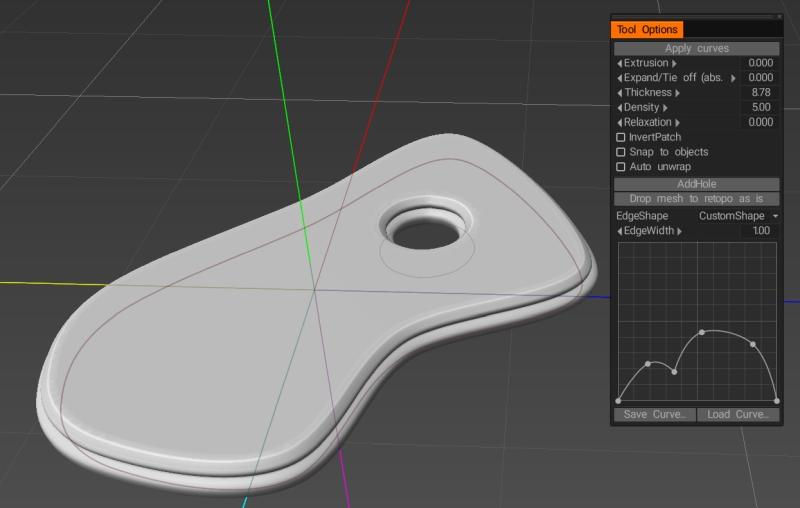
Osobiście polecam wypróbowanie alternatywnej metody używania Curves. Zamiast wybierać opcję Wypełnij projekcję wewnętrzną z menu, spróbuj zamiast tego użyć opcji Wypełnij warstwą siatki (znajdującej się w dalszej części tego samego menu). Tworzy nową warstwę w trybie powierzchniowym i generuje obiekt siatki na podstawie wybranej krzywej oraz zapewnia zestaw opcji, które pozwalają ustawić grubość, gęstość siatki, relaksację itp., a także pozwalają wybrać pomiędzy płaskimi lub okrągłymi krawędziami lub zdefiniowanie własnego niestandardowego kształtu krawędzi i umożliwienie dodawania otworów poprzez tworzenie większej liczby krzywych na warstwie podrzędnej bieżącej krzywej.
obraz.jpeg.2828dfeffd77a81d5c857d9300d94e5e.jpeg

Jeszcze lepiej, gdy używasz warstwy Wypełnij siatką, obiekt siatki i krzywa pozostają połączone, więc kiedy dopasujesz kształt krzywej, niestandardowy kształt krawędzi lub różne inne ustawienia użyte do utworzenia obiektu, zmiany te zostaną automatycznie zastosowane do obiektu, dopóki takie czas, gdy zdecydujesz się je rozłączyć.

AbnRanger:

Pozwól, że spróbuję trochę pomóc. Chyba wiem, co masz na myśli, ale mogę się mylić.

1) Jeśli chcesz import kształt Vector z pliku programu Illustrator, pamiętaj o zapisaniu pliku programu Illustrator jako pliku EPS.

2) W przestrzeni roboczej Sculpt przejdź do menu KRZYWE i wybierz WCZYTAJ KRZYWĄ lub WCZYTAJ KRZYWĄ Z OBRAZU

Dzięki krzywym dostępnym teraz w 3DCoat, możesz użyć wielu narzędzi do dodania objętości, ale coś takiego jak narzędzie Kula będzie działać…

3) Wybierz tryb rysowania ZAMKNIĘTY SPLAJN po prawej stronie E-Panelu (naciśnij klawisz E, aby przesunąć panel do kursora)

4) Wybierz pierwszą ikonę… narzędzie do zaznaczania SEGMENTÓW > wybierz kształt/krzywą, którą chcesz wypełnić

5) Kliknij PPM na krzywej i wybierz WYPEŁNIJ PROJEKCJĘ WEWNĄTRZ….ale możesz też wybrać PĘDZEL WZDŁUŻ KRZYWEJ, aby wypełnić tylko wzdłuż krzywej.

6) Istnieją operacje boolowskie, których można użyć z menu KRZYWE > OPERACJE KRZYWYCH…. ale można również po prostu wybrać krzywą, która będzie wycinać/odejmować, gdy powtórzy się krok 5, z tym wyjątkiem, że tym razem przytrzymuje się klawisz CTRL podczas wykonywania tej czynności.


Podczas korzystania z wypełnienia z warstwą siatki, jeśli przekonwertuję na woksele (lub Multires w trybie powierzchniowym), tracę ostre krawędzie. Czy istnieje sposób na zachowanie ostrych krawędzi podczas korzystania z tej metody?

Puszyste:

Jeśli chcesz zamienić się na woksele, być może będziesz musiał zwiększyć rozdzielczość warstwy wokseli, aby zachować ostre krawędzie lub drobne szczegóły. Pamiętaj, że zwiększenie rozdzielczości warstwy wokseli zwiększa rozdzielczość całego obiektu, więc podczas pracy z dużymi obiektami na ekranie może pojawić się wiele wielokątów.

Zwykle próbuję wykonywać operacje boolowskie w trybie Voxel , ponieważ są one zwykle bardziej niezawodne, ale jeśli chcesz zachować ostre krawędzie bez używania obiektów wokselowych o bardzo wysokiej rozdzielczości, możesz spróbować pozostać w trybie Surface. Tak czy inaczej, możesz połączyć dwie warstwy razem, klikając prawym przyciskiem myszy jedną z warstw i wybierając jedną z opcji boolowskich (Połącz z, Odejmij od, Przetnij z itp.), a następnie wybierz drugą warstwę.
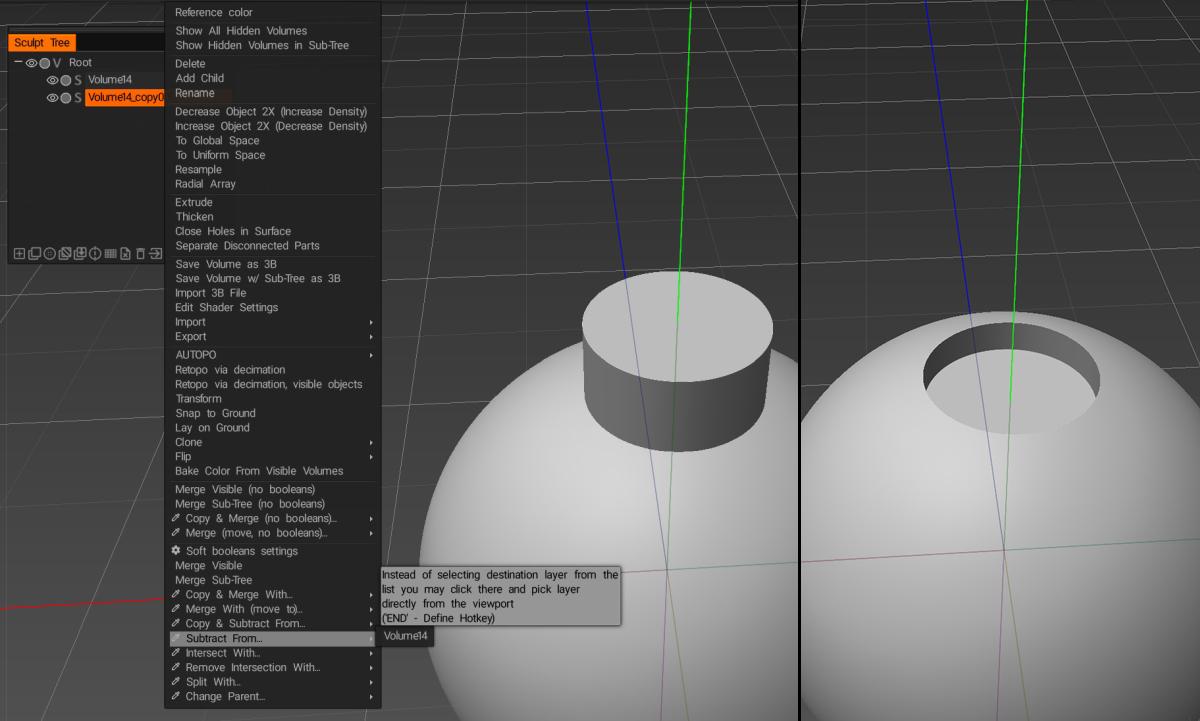
image.thumb.jpeg.0a81f7b3acc1897dfec8b25d345cb860.jpeg

Używanie krzywych byłoby znacznie lepszym rozwiązaniem do wyciągania przesunięć, zwłaszcza w połączeniu z narzędziem Powłoka (do którego można uzyskać dostęp, klikając krzywą prawym przyciskiem myszy i wybierając Wypełnij warstwą siatki ), które nie tylko pozwala przypisać niestandardowe kontury do wyciągniętej krawędzi.
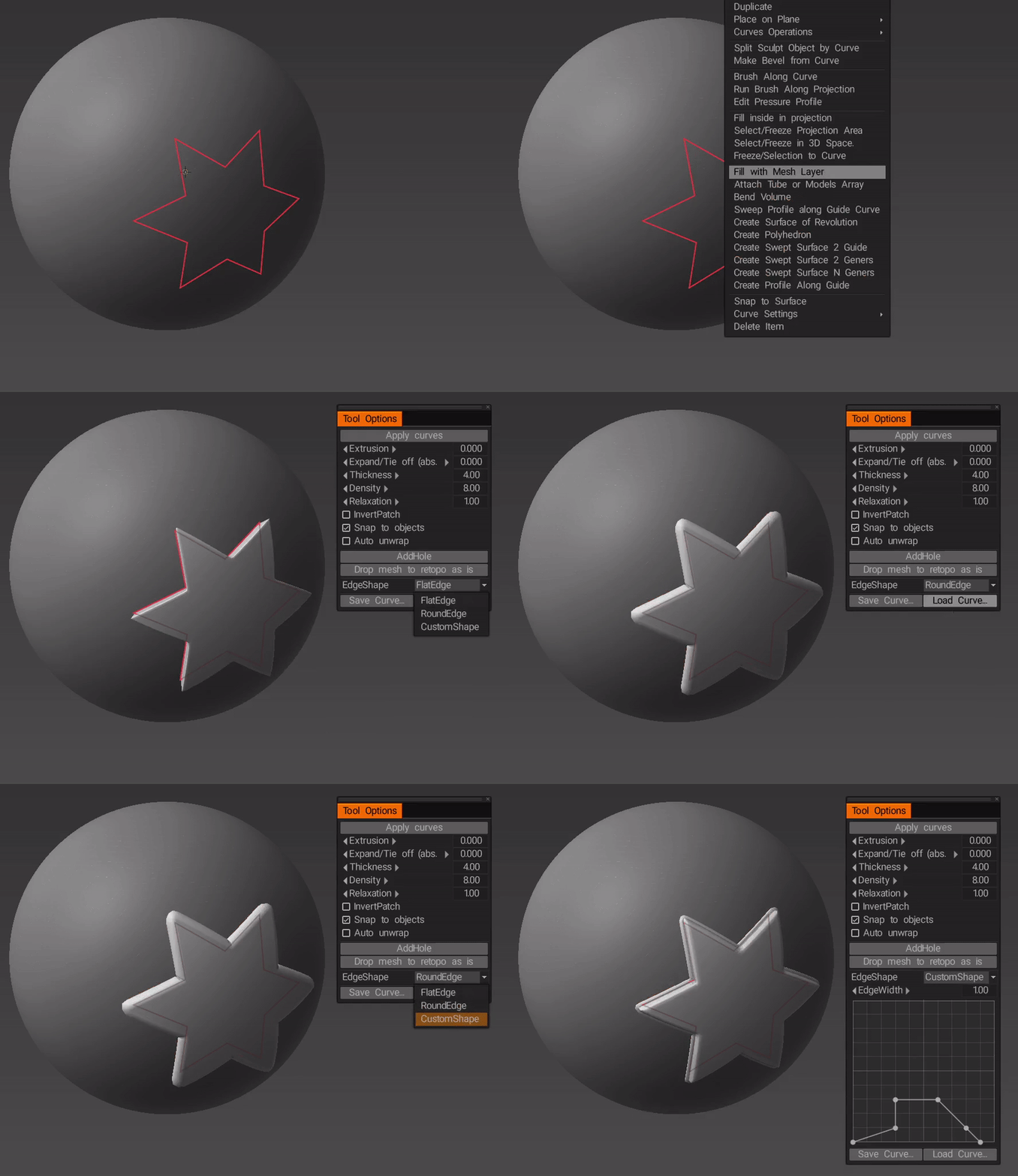
image.thumb.gif.59846e06f9bf27c2b8eb6984b6b5faf4.gif

… możesz modyfikować kształt w dowolnym momencie po jego utworzeniu (dopóki celowo nie odłączysz krzywej od obiektu)…
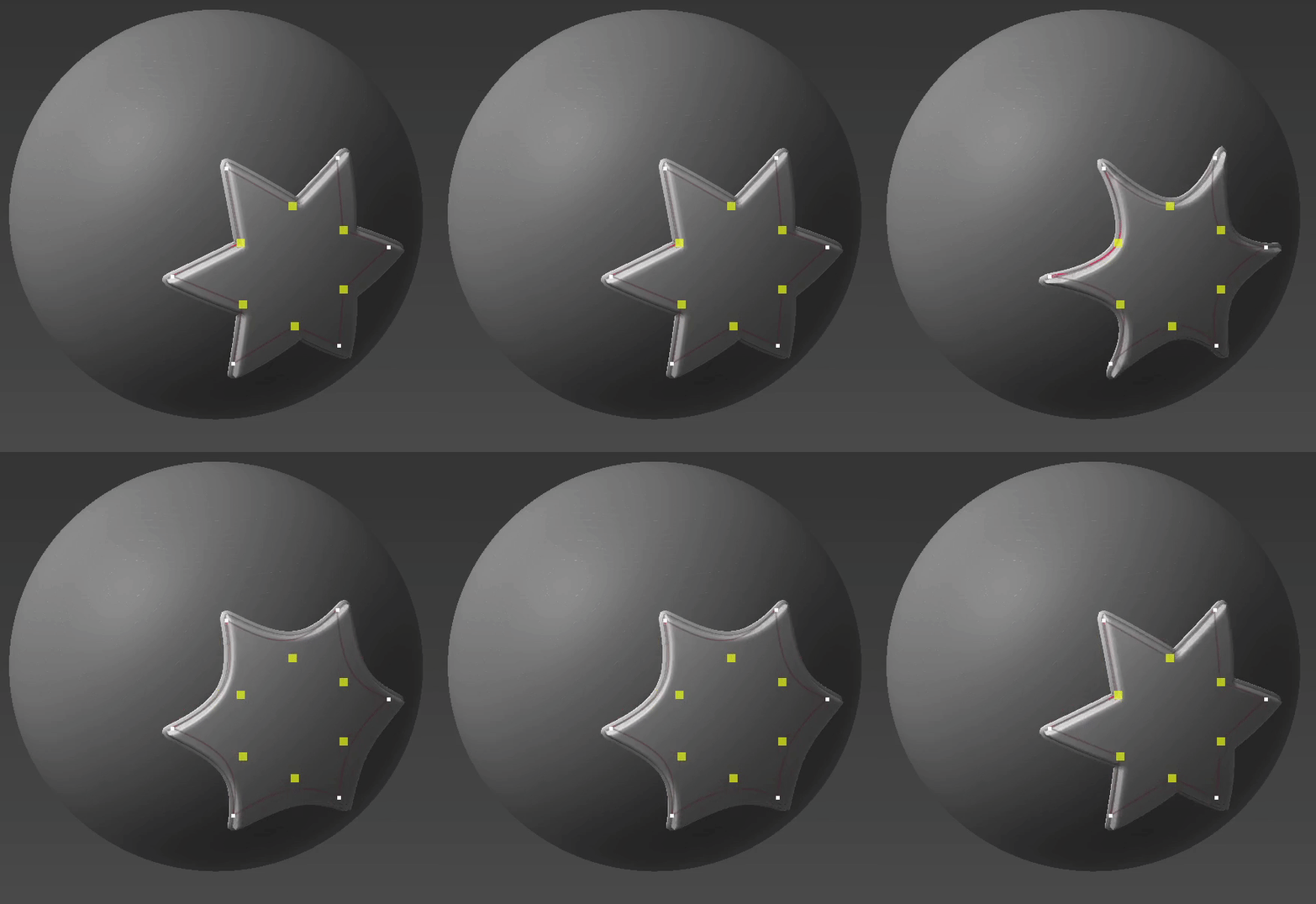
image.thumb.gif.4b7a47682523be75551f22f7f6f46bd2.gif
Tags:curvesfill with mesh

Was this helpful?

4 Yes  No
Related Articles
  • Surface Array
  • Top Bar
  • Curves Properties RMB
  • Left tool panel Kitbash
  • Create kitbash
  • Color management
Previously
Curves Properties RMB
Up Next
Scale of imported curves
AI:
Hi! How can I help you?
Attention: This is a beta version of AI chat. Some answers may be wrong. See full version of AI chat