 Polski
Dodaj kilka obrazów do nowego folderu.
– A co jeśli mam zestaw obrazów takich jak ten na zdjęciu? Czy istnieje sposób na ustawienie ich w strukturze folderów, którą 3DCoat może import? Są to jedynie obrazy Albedo do malowania projekcyjnego.
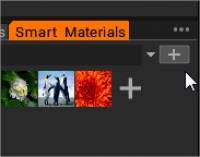
W panelu Smart Material wybierz opcję Utwórz nowy folder, a następnie naciśnij ikonę z trzema kropkami.
Wybierz opcję: dodaj istniejący folder.
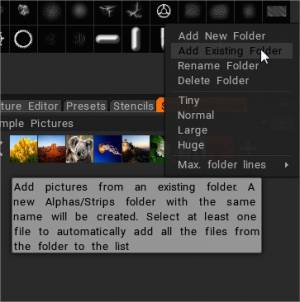
Poruszaj się po zawartości folderu i wybierz tylko pierwsze zdjęcie. Naciśnij otwórz.
Dodaj istniejący folder materiałów.
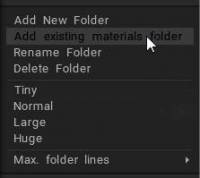
Dodaj inteligentne materiały z istniejącego folderu. Zostanie utworzony nowy folder Materiały o tej samej nazwie. Wybierz przynajmniej jeden plik, aby automatycznie dodać wszystkie pliki z folderu do listy.
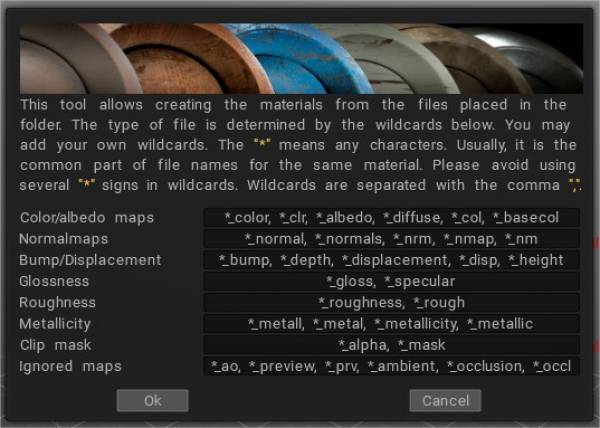
Oto pełna lista aliasów (na końcu nazwy pliku) używanych do rozpoznawania użycia tekstury:
Uderzenie:
_DEPTH, _BUMP, _DEEP, _DISPL, _DISP, _DISPLACEMENT, _D
Normalna mapa:
_NMAP, _NM, _NORMALNY, _NORMALMAP, _NORMALNY, _NORMALNY, _N
Kolor:
_COLOR, _CLR, _DIFFUSE, _ALBEDO, _CL, _RGB, _DIF, _C
Połysk:
_SPEC, _POŁYSK, _GLOSNOŚĆ, _GLOSNOŚĆ, _POŁYSK, _POŁYSK
Chropowatość:
_SZORSTOŚĆ, _SZORSTOŚĆ, _R
Maska klipu:
_MASKA, _MSK, _MS, _CLIP, _ALPHA
Metalowość:
_MET, _METAL, _METALL, _METALICZNOŚĆ, _METALICZNOŚĆ, _METALNOŚĆ, _METALICZNOŚĆ, _MT, _ME, _METL
Ignorowane:
_PREVIEW, _PREV, _TMB, _THUMBNAIL, _PRV, _AO, _OCCLUSION
Dowolny z. – ~ może być użyte zamiast znaku _.
Jeśli nazwa mapy zawiera spację, tekstura zostanie przypisana jako nowy inteligentny materiał.