Polski
  English
 Українська
 Español
 Deutsch
 Français
 日本語
日本語 Русский
 한국어
한국어 中文 (中国)
 Português
 Italiano
 Suomi
Suomi Svenska
 中文 (台灣)
 Dansk
Dansk Slovenčina
 Türkçe
 Nederlands
 Magyar
 ไทย
ไทย हिन्दी
 Ελληνικά
 Tiếng Việt
 Lietuviškai
 Latviešu valoda
 Eesti
Eesti Čeština
 Română
 Norsk Bokmål
Twórz siatki za pomocą krzywych 2D: jak to wszystko się robi.
Puszyste:
Wygląda na to, że metoda, której używają w tym filmie, wykorzystując narzędzie Sfera, polega na użyciu go w połączeniu z opcją Wypełnij projekcję wewnętrzną , którą można znaleźć, klikając prawym przyciskiem myszy krzywą w głównym oknie lub w panelu Drzewo krzywych.
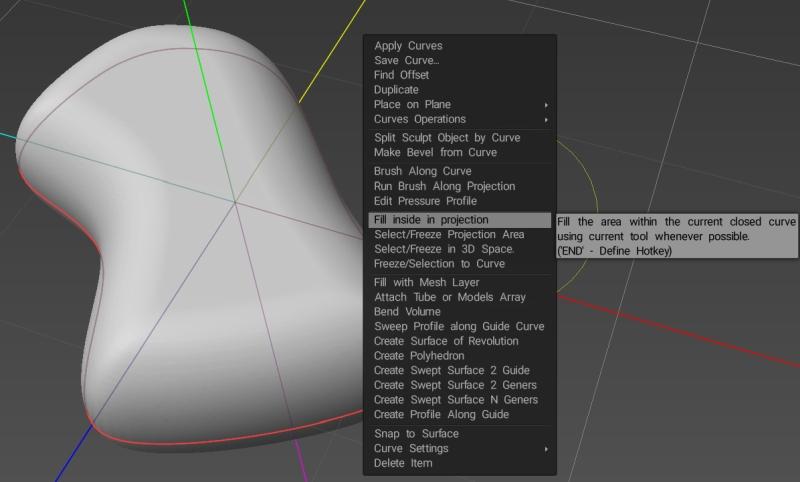
Wygląda jednak na to, że mogą używać starszej wersji 3D Coat , ponieważ opcje narzędzia Sphere różnią się od tych w wersji 2022.55. Powyższy obiekt został zamiast tego utworzony za pomocą narzędzia Blob (znajdującego się bezpośrednio nad narzędziem Sphere), które nadal ma opcję Round Border widoczną na filmie.
Poza użyciem narzędzia Blob zamiast narzędzia Sphere proces tworzenia obiektu na powyższym obrazie jest taki sam. Po załadowaniu krzywych przełącz się do widoku z góry i upewnij się, że używasz rzutowania ortograficznego zamiast perspektywy następnie przy wybranym narzędziu Kropla kliknij prawym przyciskiem myszy wymaganą krzywą i wybierz Wypełnij rzutowanie wewnętrzne (promień pędzla decyduje o grubości wynikowego obiektu ).
Osobiście polecam wypróbowanie alternatywnej metody używania Curves. Zamiast wybierać opcję Wypełnij projekcję wewnętrzną z menu, spróbuj zamiast tego użyć opcji Wypełnij warstwą siatki (znajdującej się w dalszej części tego samego menu). Tworzy nową warstwę w trybie powierzchniowym i generuje obiekt siatki na podstawie wybranej krzywej oraz zapewnia zestaw opcji, które pozwalają ustawić grubość, gęstość siatki, relaksację itp., a także pozwalają wybrać pomiędzy płaskimi lub okrągłymi krawędziami lub zdefiniowanie własnego niestandardowego kształtu krawędzi i umożliwienie dodawania otworów poprzez tworzenie większej liczby krzywych na warstwie podrzędnej bieżącej krzywej.
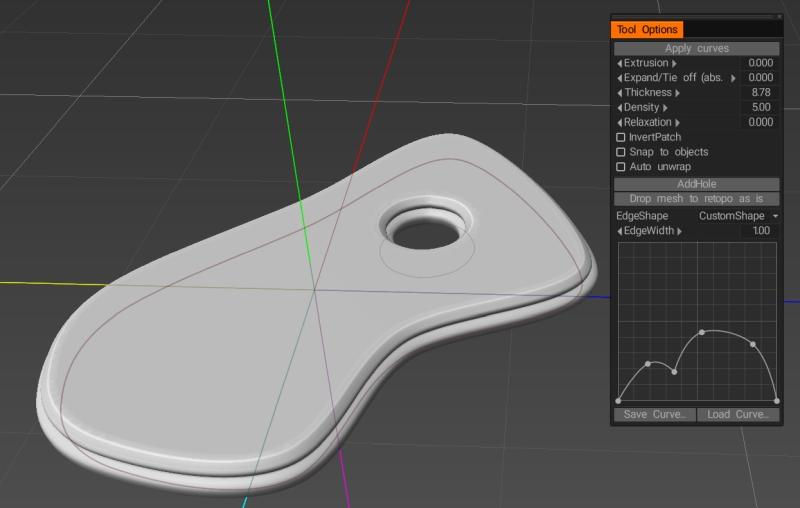
Jeszcze lepiej, gdy używasz warstwy Wypełnij siatką, obiekt siatki i krzywa pozostają połączone, więc kiedy dopasujesz kształt krzywej, niestandardowy kształt krawędzi lub różne inne ustawienia użyte do utworzenia obiektu, zmiany te zostaną automatycznie zastosowane do obiektu, dopóki takie czas, gdy zdecydujesz się je rozłączyć.
AbnRanger:
Pozwól, że spróbuję trochę pomóc. Chyba wiem, co masz na myśli, ale mogę się mylić.
1) Jeśli chcesz import kształt Vector z pliku programu Illustrator, pamiętaj o zapisaniu pliku programu Illustrator jako pliku EPS.
2) W przestrzeni roboczej Sculpt przejdź do menu KRZYWE i wybierz WCZYTAJ KRZYWĄ lub WCZYTAJ KRZYWĄ Z OBRAZU
Dzięki krzywym dostępnym teraz w 3DCoat, możesz użyć wielu narzędzi do dodania objętości, ale coś takiego jak narzędzie Kula będzie działać…
3) Wybierz tryb rysowania ZAMKNIĘTY SPLAJN po prawej stronie E-Panelu (naciśnij klawisz E, aby przesunąć panel do kursora)
4) Wybierz pierwszą ikonę… narzędzie do zaznaczania SEGMENTÓW > wybierz kształt/krzywą, którą chcesz wypełnić
5) Kliknij PPM na krzywej i wybierz WYPEŁNIJ PROJEKCJĘ WEWNĄTRZ….ale możesz też wybrać PĘDZEL WZDŁUŻ KRZYWEJ, aby wypełnić tylko wzdłuż krzywej.
6) Istnieją operacje boolowskie, których można użyć z menu KRZYWE > OPERACJE KRZYWYCH…. ale można również po prostu wybrać krzywą, która będzie wycinać/odejmować, gdy powtórzy się krok 5, z tym wyjątkiem, że tym razem przytrzymuje się klawisz CTRL podczas wykonywania tej czynności.
Podczas korzystania z wypełnienia z warstwą siatki, jeśli przekonwertuję na woksele (lub Multires w trybie powierzchniowym), tracę ostre krawędzie. Czy istnieje sposób na zachowanie ostrych krawędzi podczas korzystania z tej metody?
Puszyste:
Jeśli chcesz zamienić się na woksele, być może będziesz musiał zwiększyć rozdzielczość warstwy wokseli, aby zachować ostre krawędzie lub drobne szczegóły. Pamiętaj, że zwiększenie rozdzielczości warstwy wokseli zwiększa rozdzielczość całego obiektu, więc podczas pracy z dużymi obiektami na ekranie może pojawić się wiele wielokątów.
Zwykle próbuję wykonywać operacje boolowskie w trybie Voxel , ponieważ są one zwykle bardziej niezawodne, ale jeśli chcesz zachować ostre krawędzie bez używania obiektów wokselowych o bardzo wysokiej rozdzielczości, możesz spróbować pozostać w trybie Surface. Tak czy inaczej, możesz połączyć dwie warstwy razem, klikając prawym przyciskiem myszy jedną z warstw i wybierając jedną z opcji boolowskich (Połącz z, Odejmij od, Przetnij z itp.), a następnie wybierz drugą warstwę.
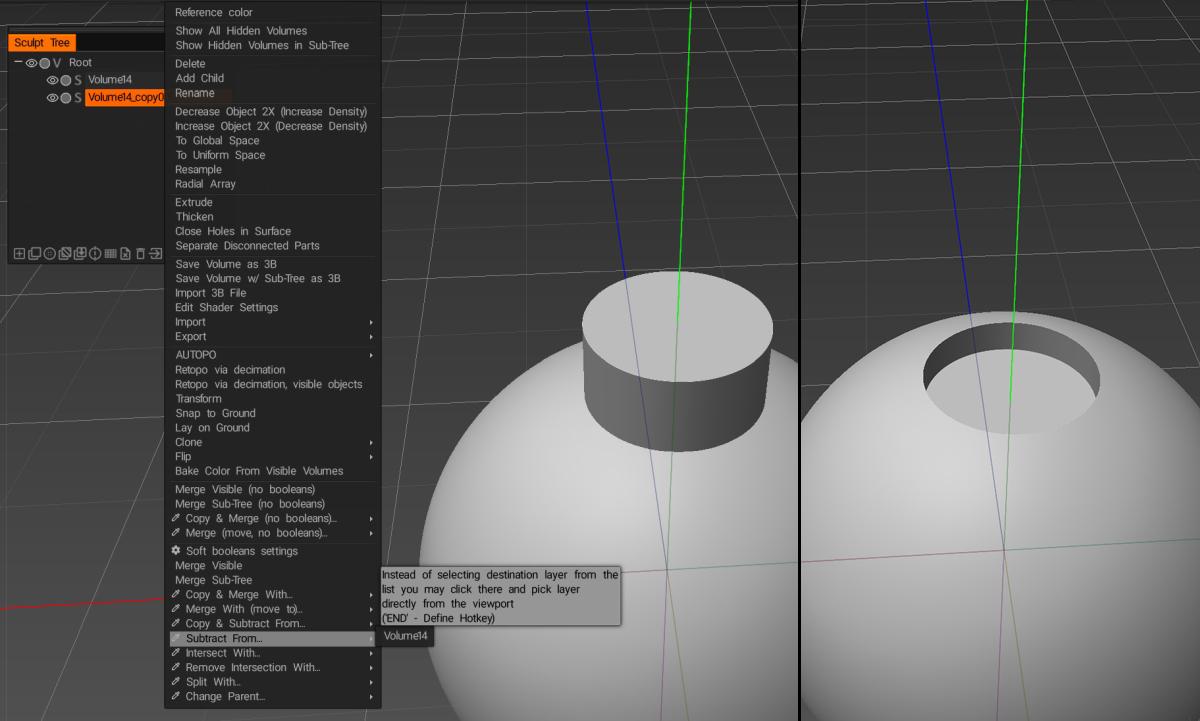
Używanie krzywych byłoby znacznie lepszym rozwiązaniem do wyciągania przesunięć, zwłaszcza w połączeniu z narzędziem Powłoka (do którego można uzyskać dostęp, klikając krzywą prawym przyciskiem myszy i wybierając Wypełnij warstwą siatki ), które nie tylko pozwala przypisać niestandardowe kontury do wyciągniętej krawędzi.
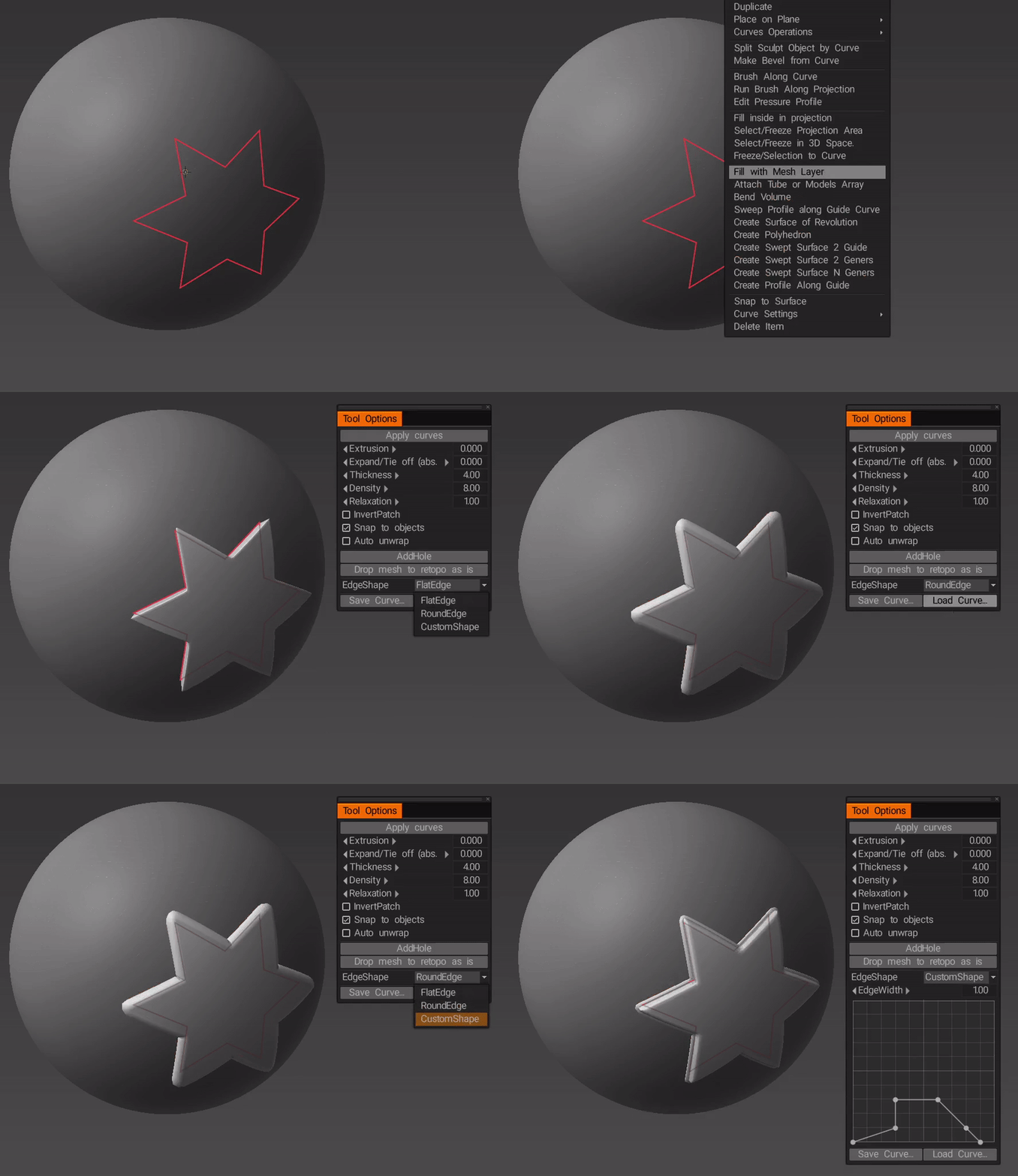
… możesz modyfikować kształt w dowolnym momencie po jego utworzeniu (dopóki celowo nie odłączysz krzywej od obiektu)…