 Русский
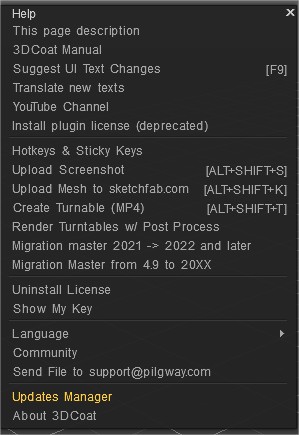
– Описание этой страницы.
– Руководство по 3DCoat
– Предложить изменения текста пользовательского интерфейса
– Переводите новые тексты: переводите новые тексты, которые недавно были включены в 3DCoat или обновлены. Показано максимум 30 новых текстов.
– YouTube канал
– Установить лицензию плагина (устарело)
– Горячие клавиши и залипающие клавиши: вы можете назначить горячую клавишу практически для любого инструмента/действия, которое вы можете выполнять через пользовательский интерфейс. Чтобы определить горячую клавишу, наведите курсор на нужный инструмент/действие и нажмите клавишу «КОНЕЦ». Затем нажмите нужную комбинацию клавиш. Ключи можно указать для текущей комнаты или даже инструмента.
Одна клавиша может быть назначена нескольким действиям или инструментам одновременно (так называемые «клавиши с накоплением»). Клавиши с накоплением позволяют переключаться между несколькими инструментами с помощью одной горячей клавиши. Если вы определили одно действие, инструмент или предустановку для клавиши, вы можете использовать залипание клавиш. Нажатие клавиши активирует инструмент, а если вы продолжите удерживать ее, а затем отпустите, активируется предыдущий инструмент. Таким образом, вы можете временно активировать какой-либо инструмент, например, замораживание. С залипающими клавишами, если вы активируете инструмент с помощью горячей клавиши и снова нажмете назначенную клавишу, он повторно активирует ранее использованный инструмент. Залипание клавиш не работает с составными клавишами.
Другой важной возможностью является «изменение любого текста в 3D-Coat». Наведите курсор на любой элемент пользовательского интерфейса и нажмите «ALT+SHIFT+F9». Измените текст и следуйте инструкциям.
Горячие клавиши и залипающие клавиши
– Загрузить скриншот
– Загрузите сетку на sketchfab.com: загрузите свою модель рисования/вокселя/ retopo на sketchfab.com. В зависимости от вашей текущей комнаты будет загружена соответствующая сетка.
– Создать проигрыватель (MP4)
– Рендеринг проигрывателей с постобработкой
– Мастер миграции 2021 -> 2022 и более поздние версии:
– Мастер миграции с 4.9 на 20XX: этот мастер поможет вам скопировать альфа-каналы, полосы, смарт-материалы, трафареты и файлы 3B из предыдущей установки 3DCoat в текущую. Помогите перенести активы, которые они могли создать или накопить из предыдущих версий 3DCoat , в новую версию.
– Удалить лицензию: этот параметр позволяет удалить лицензию на этом компьютере и установить ее на другом. Разрешено использование на двух компьютерах: вы можете установить программу на два компьютера (например, на рабочий и домашний компьютер, если вам необходимо работать удаленно) под одним и тем же лицензионным файлом. В этом случае обязательно запускайте программу на этих машинах в разное время, чтобы работа вашего приложения не блокировалась! Потому что вы не можете запускать его одновременно более чем на одном компьютере.
– Показать мой ключ: показать лицензию на установку ключа.
– Язык: выберите свой язык.
– Сообщество: ссылка на форум 3DCoat.
Отправить файл на support@pilgway.com : В этом видео рассказывается о новой функции, которая позволяет пользователю отправить большой (до 1 ГБ) файл с проблемой непосредственно на адрес support@ 3D-Coat.com из приложения… а также упомянуть другие варианты поддержки.
– Менеджер обновлений: проверьте, является ли ваша версия последней.
– О 3DCoat: всплывающая информация о команде разработчиков 3DCoat и помощниках сообщества.
Учебники
Доступ к кистям и панелям с помощью горячих клавиш . В этом видеоролике демонстрируется возможность использования горячих клавиш для перемещения панелей и палитр прямо к курсору, а также то, как предотвратить переключение 3DCoat на разные пакеты кистей при выборе другой кисти или инструмента.