 Русский
  English
 Українська
 Español
 Deutsch
 Français
 日本語
日本語 한국어
한국어 Polski
 中文 (中国)
 Português
 Italiano
 Suomi
Suomi Svenska
 中文 (台灣)
 Dansk
Dansk Slovenčina
 Türkçe
 Nederlands
 Magyar
 ไทย
ไทย हिन्दी
 Ελληνικά
 Tiếng Việt
 Lietuviškai
 Latviešu valoda
 Eesti
Eesti Čeština
 Română
 Norsk Bokmål
Мне нравится создавать базовые сетки с использованием примитивов.
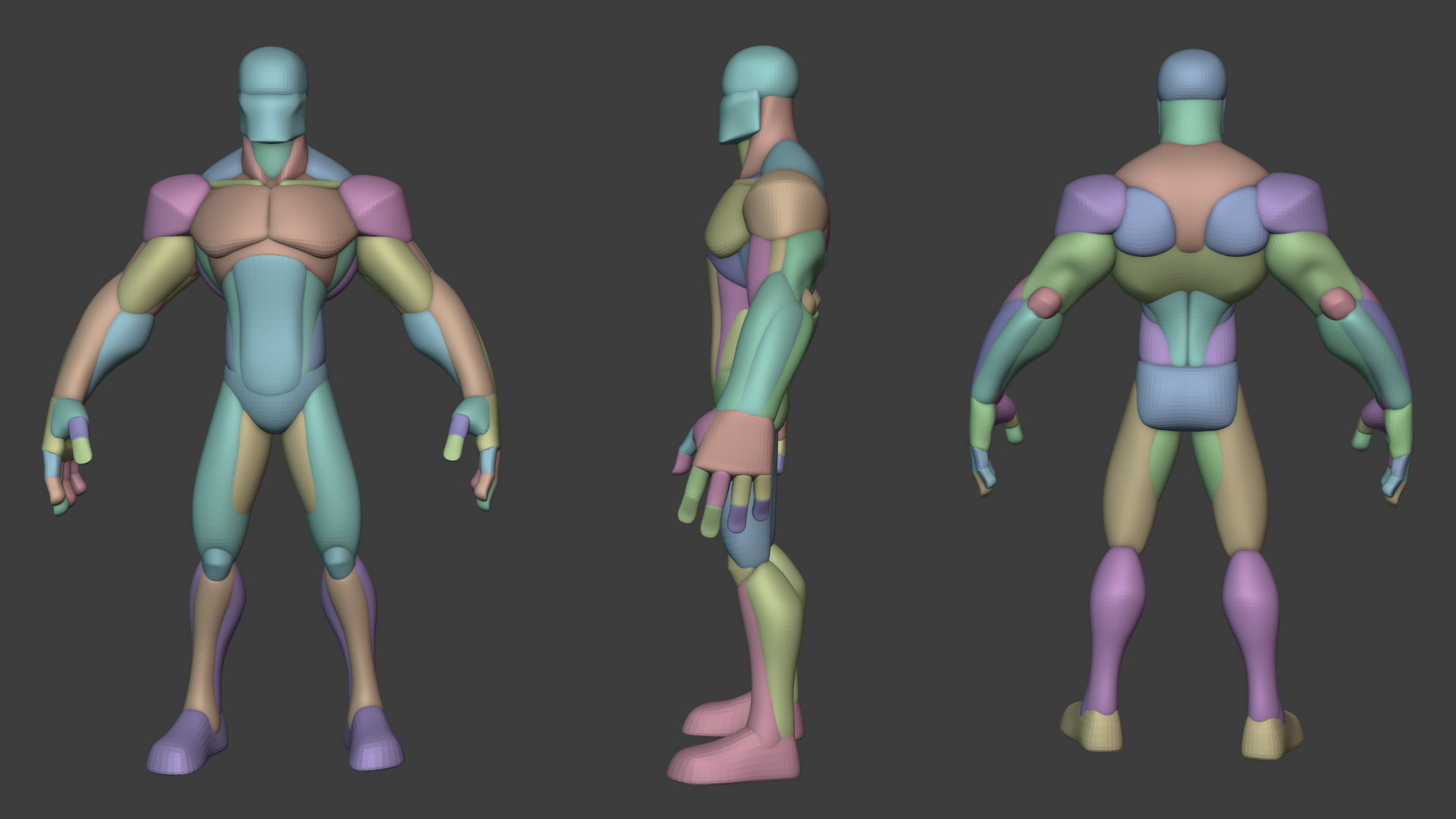
Поебоид:
Рабочий процесс, в котором вы сегментируете большую сетку на более мелкие сетки и модифицируете каждую, чтобы большая выглядела хорошо, довольно прост, но многие «хорошие вещи» и «полезно знать» немного скрыты.
Вот некоторые вещи, на которые стоит обратить внимание и знать
1. инструменты “копировать”, “вырезать и клонировать”, “разделить по кривой”, “разделить” и другие инструменты для разделения объектов
Это инструменты, которые позволяют довольно точно разделить большую часть на более мелкие дочерние части. Помните также, как работает дочерний слой . По умолчанию импорт, копирование и т. д. выбирают тот же слой, на котором вы стоите в дереве поверхности, при использовании этих инструментов вы должны убедиться, что вы находитесь на дочернем слое. Чтобы сделать дочерний слой, наведите курсор на слой в дереве, чтобы увидеть маленький [+]. нажатие + создает дочерний слой, установите его активным, прежде чем делать что-то вроде «применить» или «import» при вырезании и клонировании или разделении. Это нужно для того, чтобы убедиться, что он действительно отдельный, а не просто плавающий фрагмент на одном слое.
Разделить по кривой по существу,
вы рисуете замкнутую кривую над объектом, rmb на кривой и «разделяете по кривой». Тогда у вас может быть даже скошенный зазор между ними. Обеспечивает точное разделение.
Также полезно знать о параметрах объекта дерева лепки ПКМ, таких как «вычесть из» … «объединить видимые» … «копировать и объединить в»
по крайней мере, в Vox Mode вы можете выполнять такие операции бесконечное количество раз, и они просто работают.
Случаи использования:
удаление объема одного объекта из другого, не разрушая ни того, ни другого.
Слияние всего видимого как копии на собственном слое.
Копирование чего-либо на слой и слияние с (логическим) другим слоем для соединения деталей. ( здесь также известно о разрешении. Слой, из которого вы объединяете, будет вмещать слой, в который вы объединяете. Объединяя 300 тыс. Трис в 1 миллион Трис, вы можете внезапно получить очень плотную целевую сетку)
2. Зная свое разрешение
Чтобы быстро настроить разрешение в режиме Vox , используйте ПКМ на объекте в дереве скульптинга и используйте опцию «ресемплинг». Затем вы можете сделать сетку % более плотной или менее плотной. Для достижения наилучших результатов установите предустановку сэмплирования на хорошую или гладкую. Заманчиво использовать «разрешение 2x», но на самом деле это делает вашу сетку физически меньше или больше. Прокси и мультиразрешение больше подходят для поверхностного режима и только тогда, когда вам нужно повысить или понизить уровень.
Как ни странно, я обнаружил, что при блокировании вещей вполне нормальное разрешение составляет приблизительное значение 300_000 трис. На этом уровне заморозку легко сгладить, окно просмотра работает быстро, сетка становится намного более податливой при использовании инструмента «Перемещение» и так далее. Когда вам нужно больше деталей, переходите к миллионам.
2.5 Почему моя деталь вокс-сетки выглядит коренастой, как множество маленьких коробочек
в отличие от поверхности, вы не можете обойти множество локализованных разрешений или деталей, не разделив сетку.
Потому что это больше похоже на картину, просто ровная сетка деталей в пикселях.
очень типичное явление, например, если у вас есть персонаж, части лица похожи на глаза; веки; рот; и т. д. будет выглядеть коренастым и нечетким без большого разрешения вокса.
Чтобы понять это, нужно методом проб и ошибок, но сначала вы можете быть шокированы, когда берете свой скульпт персонажа из 1 миллиона треугольников и пытаетесь превратить его в Vox, все лицо просто тает.
Лучше отделить лицо и сохранить лицо как несколько миллионов треугольников в вокс-режиме, чтобы сохранить его детализацию, в то время как тело / остальное, которое не требует столько деталей, имеет более разумное количество треугольников.
3. Быстрый выбор
У меня это установлено на горячую клавишу H. Очень удобно при переключении между частями. Вы можете навести указатель мыши на объект в окне просмотра, нажать (я нажимаю H) горячую клавишу, и вы сделаете этот объект скульптуры активным в дереве.
4. Vox Hide (или вообще скрыть поверхность, чтобы создать поверхность)
Когда вы вообще что-то скрываете в 3DCoat, у вас почти всегда есть возможность взять то, что скрыто, и каким-то образом выделить его в собственную сетку.
Примеры:
Режим поверхности: вы можете заморозить поверхность (или нарисовать части поверхности на слое и выбрать непрозрачные пиксели, чтобы получить маску замораживания) -> скрыть замороженные лица (я верю в меню строки заголовка заморозки) -> разделить скрытые лица (я верю меню строки заголовка геометрии), и вы отделите только эту часть поверхности.
Режим Vox: это то, где он становится хорошим, потому что вы можете использовать инструмент «Vox Hide», чтобы скрыть большие куски ваших моделей с толщиной, а затем вы можете использовать опции «Скрыть в геометрию», чтобы получить только то, что вы скрыли, как новое появление объекта Vox.
5. Преобразования без гизмо
это инструменты, которые позволяют вам переориентировать и манипулировать вашим скульптурным объектом в пространстве экрана и области просмотра, используя только нажатия горячих клавиш и перетаскивание, в отличие от явного использования инструмента «Трансформация» и управления им через GIzmo. Я не могу не подчеркнуть, какое облегчение иметь возможность использовать их вместе с Quick Pick для быстрого перемещения и соединения ваших отдельных частей.
… Там много всего. Это не предназначено для того, чтобы удержать вас от поиска руководств или помощи, но, как ни странно, в 3DCoat усилия лучше всего потратить на размышления о том, «как я могу выполнить X», а затем изучить различные инструменты и поэкспериментировать с ними, чтобы увидеть, что они могут вам дать. Попытка следовать учебнику 1: 1 может привести вас к цели, но лично я считаю, что лучше просто поэкспериментировать. Сидеть и ждать туториалов, потому что «вот когда я, наконец, смогу начать использовать программное обеспечение и научиться им пользоваться», вы можете ждать вечно. Удачи
Изменить: если вы знакомы с Blender. Поэтому я настоятельно рекомендую вам ознакомиться со ссылкой на приложение Blender , потому что было бы хорошо, например, попробовать некоторые вещи с 3dcoat и отправить их в Blender, а не пытаться сначала сделать все в 3DCoat . Кто-то использует, а кто-то знакомится с ним лучше, чем ничего. Например, вам может понравиться, как быстро вы можете работать с базовыми сетками в 3DCoat и отправлять их в Blender для скульптинга и т. д. или отправлять обратно в 3DCoat для UV-обработки, добавляя некоторые детали. Это очень хорошие программы для совместного использования.