• Slovenčina
  • Dokumentácia 3DCoat
  • Chapters
    • Úvod do 3DCoat
    • Začíname
    • Rozhranie a navigácia
    • Komponenty Brush
    • Pracovné priestory Miestnosti
    • Scripting a Core API
    • Otázky/Odpovede
    • licensing
    • Školenia
  • Pilgway
  • Products
    • 3DCoat
    • 3DCoatTextura
    • 3DCoatPrint
    • PBRLibrary
  • Blog Posts
  • Store
  • Slovenčina Slovenčina
    • English English
    • Українська Українська
    • Español Español
    • Deutsch Deutsch
    • Français Français
    • 日本語 日本語
    • Русский Русский
    • 한국어 한국어
    • Polski Polski
    • 中文 (中国) 中文 (中国)
    • Português Português
    • Italiano Italiano
    • Suomi Suomi
    • Svenska Svenska
    • 中文 (台灣) 中文 (台灣)
    • Dansk Dansk
    • Türkçe Türkçe
    • Nederlands Nederlands
    • Magyar Magyar
    • ไทย ไทย
    • हिन्दी हिन्दी
    • Ελληνικά Ελληνικά
    • Tiếng Việt Tiếng Việt
    • Lietuviškai Lietuviškai
    • Latviešu valoda Latviešu valoda
    • Eesti Eesti
    • Čeština Čeština
    • Română Română
    • Norsk Bokmål Norsk Bokmål
  • Creating 3D Character Using 3DCoat
  • Dokumentácia 3DCoat
  • Chapters
    • Úvod do 3DCoat
    • Začíname
    • Rozhranie a navigácia
    • Komponenty Brush
    • Pracovné priestory Miestnosti
    • Scripting a Core API
    • Otázky/Odpovede
    • licensing
    • Školenia
  • Pilgway
  • Products
    • 3DCoat
    • 3DCoatTextura
    • 3DCoatPrint
    • PBRLibrary
  • Blog Posts
  • Store
  • Slovenčina Slovenčina
    • English English
    • Українська Українська
    • Español Español
    • Deutsch Deutsch
    • Français Français
    • 日本語 日本語
    • Русский Русский
    • 한국어 한국어
    • Polski Polski
    • 中文 (中国) 中文 (中国)
    • Português Português
    • Italiano Italiano
    • Suomi Suomi
    • Svenska Svenska
    • 中文 (台灣) 中文 (台灣)
    • Dansk Dansk
    • Türkçe Türkçe
    • Nederlands Nederlands
    • Magyar Magyar
    • ไทย ไทย
    • हिन्दी हिन्दी
    • Ελληνικά Ελληνικά
    • Tiếng Việt Tiếng Việt
    • Lietuviškai Lietuviškai
    • Latviešu valoda Latviešu valoda
    • Eesti Eesti
    • Čeština Čeština
    • Română Română
    • Norsk Bokmål Norsk Bokmål
  • Creating 3D Character Using 3DCoat
Expand All Collapse All
  • Úvod do 3DCoat
  • Začíname
    • System requirements
    • Why 3DCoat is Unique?
    • Aktivácia 3DCoat
    • Chyba pri spustení
      • Startup error Mac
    • Color management
    • Upgrading permanent license
    • Linux Setup
      • Linux initial setup per-user installation
      • Linux initial setup for system
      • Tablet setup
      • To GTK3 from GTK2
    • Štruktúra priečinkov
      • Custom documents folder
    • Rôzne formy „rozlíšenia“
    • Tablet on Window
    • Import & Export
    • Applinks v 3DCoat
      • Odkaz na aplikáciu Blender
        • Blender with the Applink in Linux
      • Blender 4.2/3/4/5 applink
      • Max Applink
      • Houdini applink
      • Lightwave uplink
  • Navigation
    • Otvorenie dialógového okna (ponuka rýchleho spustenia)
    • Navigačný panel
    • Fotoaparát a navigácia
      • Customize Navigation as Blender
    • Viewport Navigation Gizmo
    • Left tool panel
    •  Activity Bar
    • Navigácia pomocou zariadení 3DConnexion
      • How to compile Spacenavd on non Ubuntu distro
    • Stylus doesn’t work in sculpting
    • Klávesové skratky
  • Rozhranie a navigácia
    • Ponuka Súbor
    • Menu Upraviť
      • Calculate Curvature
      • Calculate Occlusion
      • Light Baking Tool
      • Predvoľby
    • Zobraziť menu
    • Symetria
    • Textures
    • Calculate
    • Menu Vrstvy
    • Menu zmrazenia
    • Hide
    • Bake
    • Krivky 2022
      • Menu Krivky
      • Curves Properties RMB
      • Vyplňte sieťovou vrstvou
      • Scale of imported curves
    • Menu systému Windows
      • Vyskakovacie panely systému Windows s kartami
      • Posúvače
    • Scripts
    • Addons
    • Capture
    • Ponuka Pomoc
    • Prispôsobenie
    • Upravte alebo vytvorte novú miestnosť
  • Komponenty Brush
    • Vrchná lišta Brush
    • Štetce na všeobecné použitie
      • Vytvárajte štetce a nálepky
      • Vytváranie alfy zo súčasného sochárstva
      • Vytvorte Brush z 3D objektu
      • Create brushes based on Curves
      • Load photoshop .abr brushes
    • Ťahy
      • Vyskakovacie menu Krivky
    • Možnosti Brush
    • Obmedzovač podmienok
    • Panel pásov
    • Panel šablón
    • Inteligentné materiály
      • Pridajte nové obrázky alebo materiály
      • Pripojte inteligentný materiál k vrstve
      • Import Quixel Material
    • Ako vytvoriť predvoľby pre Brush
  • Pracovné priestory Miestnosti
    • Painting
      • Painting textúr a režimy
        • Painting na Per-Pixel
        • Displacement Painting (Micro-Vertex)
        • Ptex Painting
        • Povrchové Painting (Polypainting)
      • Import do Painting
        • Initial CC subdivision
        • UV Set smoothing
        • Sharp (hard) edge
        • Zamknúť Normály
        • Načítať nové rozloženie UV po zmenách modelu
        • DAZ Genesis models into 3DCoat
      • Ponuky pracovného priestoru Painting
        • Edit menu
        • Menu textúry
          • Nástroje na Baking textúr
        • Skryť
        • Menu pre Bake Paint
        • Výber farieb
      • Horná lišta pre Painting
      • Panel Vrstvy
        • Panel miešania
        • Layer and Clipping Masks
      • Nástroje na Painting
      • Nepriehľadnosť – transparentnosť
      • Vylaďte pracovný priestor
        • Súprava nástrojov Tweak
        • Export z Tweak Room
      • Panel náhľadu masky/materiálu
      • Export z miestnosti na Painting
    • Pracovný priestor UV
      • Horná UV lišta
      • UV Ľavý panel nástrojov
      • Panel náhľadu UV
      • Príklad pracovného postupu UV
      • Import do UV miestnosti
      • Vývoz z UV miestnosti
    • Retopológia
      • Import do miestnosti Retopo
      • Menu Retopo Mesh a Menu pečenia
        • Režim virtuálneho zrkadla
      • Bake menu
        • Treat Poly Groups as Paint Objects
        • Baking guide
      • Horná lišta
        • Vyberte geometriu
      • Ľavý panel nástrojov v miestnosti retopológie
        • Celkový účel a funkcia
        • Pridať geometriu
          • Nástroj ťahy v Retopológii
        • Retopo Tweak Tools
        • UV nástroje
        • Príkazy pre miestnosť retopológie
      • AUTORETOPO
        • Autopo guide
      • Poly skupiny
    • Sculpt
      • Sculpt Layer
      • Vyrezávať strom
      • Možnosti Sculpt Brush
      • Top Bar
      • Motor Brush
      • Podmenu Geometria
      • Vystrihnite ponuku „Kliknite pravým tlačidlom myši“.
      • Shaders
      • Voxel režim
        • Čisté vyrezávanie Voxel
        • Hustota a rozlíšenie
        • Hlinený motor
        • Nástroje Voxel
        • Povrchové nástroje na voxeloch
        • Nástroje na úpravu Voxel
        • Objemové Painting
        • Nástroje Voxel objektov
      • Povrchový režim
        • Povrchové nástroje
        • Vlastné nástroje pre povrch
        • Nástroje na úpravu povrchu
        • Povrchové Painting
        • Nástroje povrchových objektov
        • Viacúrovňové rozlíšenie
          • Multires tools
          • Multires adjust
          • Multires commands
      • Vytvarujte krivky
        • Spline krivky
        • Splines model creation
      • Vektorové posunutie
      • Nástroje na transformáciu povrchu
        • Nástroje na transformáciu Voxel
        • Instancer
        • Move
        • Pose
        • Fit
        • Reproject
        • Surface Array
      • Voxel Primitives & Import Tools
      • Živé boolovské hodnoty
      • Príkazy pre miestnosť Sculpt
      • Import do Sculpt Room
      • Export z miestnosti Sculpt Room
    • Vykresliť
      • Comparison of different roughness values
      • Funkcie panela vykresľovania
      • Gramofón
      • Falošné osvetlenie - bez PBR-
    • Factures
      • Pracovný tok
    • Najjednoduchšie
    • Modelovanie
      • Mesh Menu
      • Ľavý panel nástrojov v Modelárni
        • Pridať geometriu
          • Vybraný
        • Tweak
        • Smart Hybrid
        • UV
          • Príkazy
        • Celá sieťovina
      • Príklad loftového povrchu od Fluffy
      • Blockout od Poeboi
      • Import Zbrush Polygroups for UV mapping
    • Kitbash - Rýchla tvorba 3D modelov
      • Create kitbash
      • Left tool panel Kitbash
    • 3DPrint
    • Photogrammetry
      • How to install Reality Capture
      • Reality Capture doesn’t show up ?
    • Sieťka do miestnosti NURBS
    • Nodes
      • Sculpt shaders Nodes Library
  • Scripting a Core API
    • Scripting
    • Core API
    • Python API
  • Bezplatná 3DCoatPrint

Blockout od Poeboi

1145 views 0

Written by Carlos
March 31, 2023

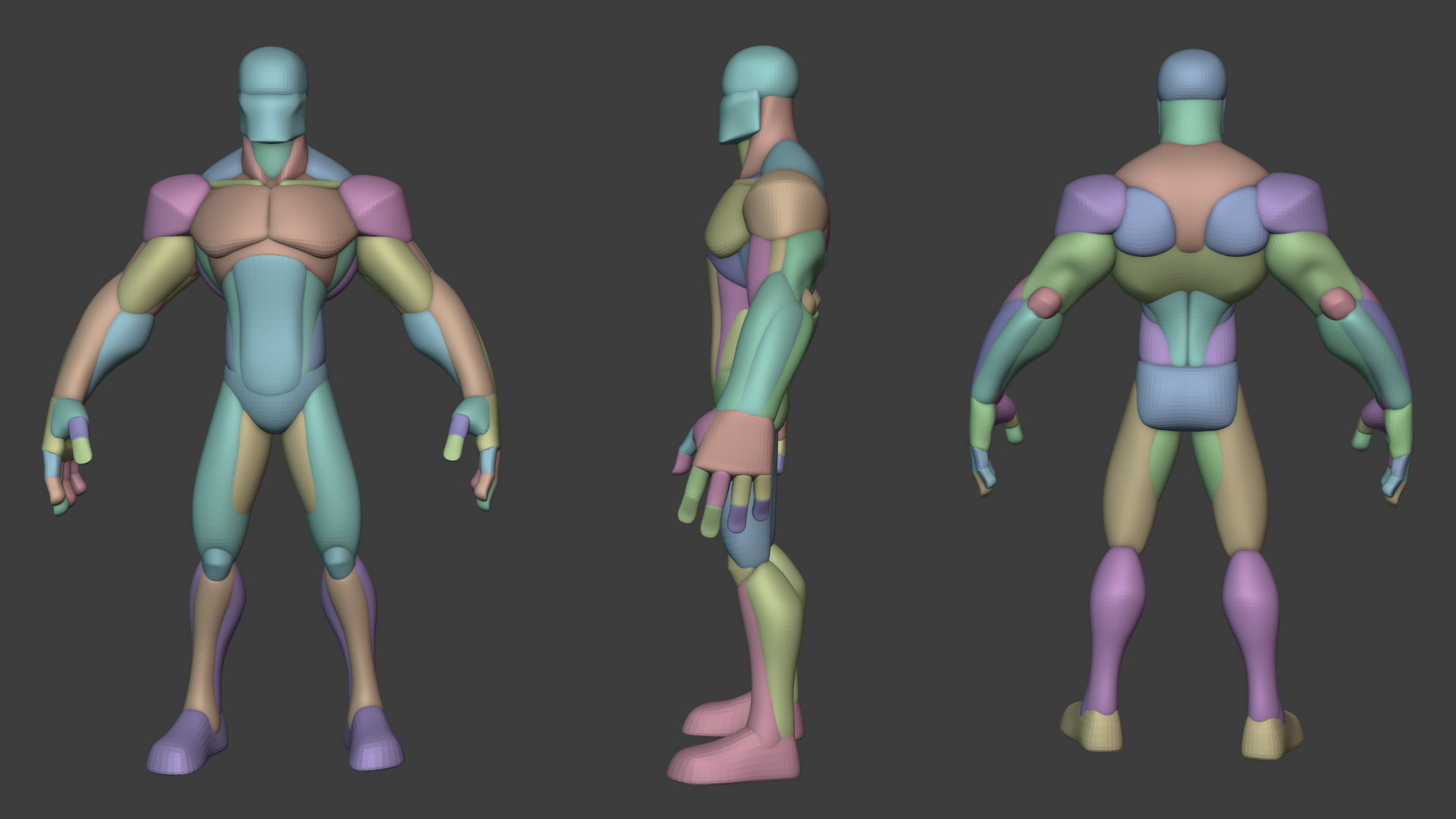
Rád vytváram základné siete pomocou primitív
WO_1.png

Poeboid:

Pracovný postup, v ktorom rozdelíte väčšiu sieť na menšie siete a každú upravíte tak, aby väčšia vyzerala dobre, je celkom priamočiara, ale veľa „dobrých vecí“ a „dobré vedieť“ je trochu skrytých.

Tu je niekoľko vecí, ktoré stojí za to preskúmať a uvedomiť si ich

1. nástroje „kopírovať“, „vystrihnúť a klonovať“, „rozdeliť podľa krivky“, „rozdeliť“ a ďalšie nástroje na rozdelenie objektov
Sú to nástroje, ktoré vám umožňujú pomerne presne rozdeliť väčší kus na menšie, detské. Uvedomte si tiež, ako funguje detská vrstva . V predvolenom nastavení importy a kopírovanie atď. vyberá rovnakú vrstvu, na ktorej stojíte v strome povrchu, čo sa chcete uistiť pri používaní týchto nástrojov je, že ste na podradenej vrstve. Ak chcete vytvoriť podradenú vrstvu, umiestnite kurzor myši na vrstvu v strome, aby ste videli malé [+]. stlačením + vytvoríte podradenú vrstvu, nastavte ju na aktívnu pred vykonaním niečoho ako “použiť” alebo “import” pri strihaní a klonovaní alebo oddeľovaní. Je to preto, aby sa ubezpečil, že je skutočne oddelený a nie len plávajúci kus na rovnakej vrstve.

Rozdelenie podľa krivky je v podstate
nakreslíte uzavretú krivku nad objektom, rmb na krivke a “rozdelenie po krivke”. Potom môžete mať medzi nimi dokonca skosenú medzeru. Umožňuje presné štiepanie.

Tiež je pekné poznať možnosti RMB na možnostiach objektu vyrezávať strom, ako napríklad „odčítať od“ … „zlúčiť viditeľné“ … „kopírovať a zlúčiť do“
prinajmenšom v režime Vox môžete tieto typy operácií vykonávať nekonečne veľakrát a jednoducho fungujú.
Prípady použitia:
odstránenie objemu jedného objektu od druhého bez toho, aby sa zničil jeden.
Zlúčenie všetkých viditeľných ako kópia na vlastnej vrstve.
Kopírovanie niečoho na vrstve a jej zlúčenie s (boolovskou) inou vrstvou, aby sa zložili detaily. ( tu si tiež uvedomujete rozlíšenie. Vrstva, z ktorej sa zlúčite, sa prispôsobí vrstve, do ktorej sa zlúčite. Zlúčením 300 000 tris do 1 milióna tris, zrazu môžete skončiť s veľmi hustou sieťou cieľov)

2. Poznať svoje rozlíšenie
Ak chcete rýchlo upraviť rozlíšenia v režime Vox , použite RMB na objekte v strome vyrezávania a použite možnosť „prevzorkovanie“. Potom môžete vytvoriť sieť % hustejšiu alebo menej hustú. Najlepšie výsledky dosiahnete nastavením predvoľby vzorkovania na dobrú alebo hladkú. Je lákavé použiť “rozlíšenie 2x”, ale v skutočnosti je vaša sieť fyzicky menšia alebo väčšia. Proxy a multires je skôr pre povrchový režim a len vtedy, keď potrebujete zostúpiť alebo zostúpiť.
Neoficiálne som zistil, že pri blokovaní vecí je celkom OK rozlíšenie ballpark 300_000 tris. Na tejto úrovni sa zmrazenie ľahko vyhladzuje, výrez je rýchly, sieťovina je oveľa lepšie upraviteľná pri použití nástroja Move a tak ďalej. Keď potrebujete viac podrobností, skočte na milióny.

2.5 Prečo môj detail siete vox vyzerá mohutne ako veľa malých krabičiek
na rozdiel od povrchu nemôžete obísť veľa lokalizovaného rozlíšenia alebo detailov bez rozdelenia siete.
Pretože je to skôr maľba, len pixelová mriežka detailov.
veľmi typickým javom je napríklad, ak máte postavu, tvár sa podobá očiam; očné viečka; ústa; atď. bude bez veľkého rozlíšenia vox vyzerať robustne a nebude ostrý.
Pokus a omyl je na to, aby ste na to prišli, ale môžete byť najprv šokovaní, keď vezmete svoj 1 milión tris postavičky a pokúsite sa ju premeniť na Vox, celá tvár sa roztopí.
Je lepšie oddeliť tvár a zachovať tvár ako niekoľko miliónov tris v režime vox, aby sa zachovali jej detaily, zatiaľ čo telo / zvyšok, ktorý nevyžaduje toľko, aby obsahoval svoje detaily, má rozumnejšie množstvo tris.

3. Rýchly výber
Mám to nastavené na klávesovú skratku H. Veľmi praktické pri prepínaní medzi kusmi. Môžete umiestniť kurzor myši na objekt vo výreze, stlačiť klávesovú skratku (stlačím H) a daný objekt sochy sa aktivuje v strome.

4. Vox Hide (alebo vo všeobecnosti skryť povrch na vytvorenie povrchu)
Keď skryjete veci vo všeobecnosti v 3DCoat, takmer vždy máte možnosť vziať to, čo je skryté, a nejakým spôsobom to rozdeliť do vlastnej siete.
Príklady:
Režim povrchu: môžete zmraziť povrch (alebo namaľovať časti povrchu na vrstve a vybrať nepriehľadné pixely, aby ste získali masku zmrazenia) -> skryť zmrazené tváre (verím v ponuku zmrazenia titulného riadku) -> oddeliť skryté tváre (verím menu v záhlaví geometrie) a budete mať oddelenú práve túto časť povrchu.

Režim Vox: je tam, kde je to dobré, pretože môžete použiť nástroj „Vox Hide“ na skrytie veľkých častí svojich modelov s hrúbkou a potom môžete použiť možnosti „Skryté do geometrie“, aby ste získali iba to, čo ste skryli. nový výskyt objektu Vox.

5. Gizmoless transformácie
toto sú nástroje, ktoré vám umožňujú preorientovať a manipulovať so sochárskym objektom v priestore na obrazovke a vo výreze iba stláčaním klávesových skratiek a ťahaním, na rozdiel od explicitného použitia nástroja Transform a manipulácie s ním cez GIzmo. Nemôžem dostatočne zdôrazniť, aká je to úľava, keď ich môžete použiť spolu s Quick Pick na rýchle presúvanie a skladanie vašich oddelených kusov.

…Je toho veľa,. Toto nie je určené na to, aby vás odradilo od hľadania tutoriálov alebo pomoci, ale neoficiálne v 3DCoat je najlepšie vynaložené úsilie premýšľaním „ako môžem dosiahnuť X“ a potom skúmaním rôznych nástrojov a experimentovaním s nimi, aby ste zistili, kam vás môžu dostať. Ak sa pokúsite postupovať podľa tutoriálu 1:1, môže vás tam dostať, ale osobne si myslím, že je lepšie jednoducho experimentovať. Sedieť a čakať na tutoriáloch, pretože „vtedy môžem konečne začať používať softvér a vybaviť sa, ako ho používať“, možno budete čakať večnosť. Veľa šťastia

Edit: Ak poznáte Blender. Preto vám vrelo odporúčam zoznámiť sa s aplikáciou Blender , pretože by mohlo byť dobré napríklad vyskúšať niektoré veci s 3dcoat a poslať to Blender, ako sa najprv pokúsiť urobiť všetko v 3DCoat . Niekto ho používa a niekto sa s ním zoznámi je lepšie ako nič. Mohlo by sa vám napríklad páčiť, ako rýchlo môžete pracovať so základnými sieťkami v 3DCoat a poslať ich do Blender na vytvarovanie atď. alebo poslať späť do 3DCoat na UVing a pridať nejaké detaily. Sú to veľmi dobré softvéry na spoločné používanie.

Was this helpful?

Yes  No
Related Articles
  • Surface Array
  • Top Bar
  • Curves Properties RMB
  • Left tool panel Kitbash
  • Create kitbash
  • Color management
Previously
Príklad loftového povrchu od Fluffy
Up Next
Import Zbrush Polygroups for UV mapping
AI:
Hi! How can I help you?
Attention: This is a beta version of AI chat. Some answers may be wrong. See full version of AI chat