• Svenska
  • 3DCoat dokumentation
  • Chapters
    • Introduktion till 3DCoat
    • Komma igång
    • Gränssnitt & navigering
    • Brush
    • Arbetsytor Rum
    • Scripting & Core API
    • Frågor
    • licensing
    • Utbildningshandledningar
  • Pilgway
  • Products
    • 3DCoat
    • 3DCoatTextura
    • 3DCoatPrint
    • PBRLibrary
  • Blog Posts
  • Store
  • Svenska Svenska
    • English English
    • Українська Українська
    • Español Español
    • Deutsch Deutsch
    • Français Français
    • 日本語 日本語
    • Русский Русский
    • 한국어 한국어
    • Polski Polski
    • 中文 (中国) 中文 (中国)
    • Português Português
    • Italiano Italiano
    • Suomi Suomi
    • 中文 (台灣) 中文 (台灣)
    • Dansk Dansk
    • Slovenčina Slovenčina
    • Türkçe Türkçe
    • Nederlands Nederlands
    • Magyar Magyar
    • ไทย ไทย
    • हिन्दी हिन्दी
    • Ελληνικά Ελληνικά
    • Tiếng Việt Tiếng Việt
    • Lietuviškai Lietuviškai
    • Latviešu valoda Latviešu valoda
    • Eesti Eesti
    • Čeština Čeština
    • Română Română
    • Norsk Bokmål Norsk Bokmål
  • Creating 3D Character Using 3DCoat
  • 3DCoat dokumentation
  • Chapters
    • Introduktion till 3DCoat
    • Komma igång
    • Gränssnitt & navigering
    • Brush
    • Arbetsytor Rum
    • Scripting & Core API
    • Frågor
    • licensing
    • Utbildningshandledningar
  • Pilgway
  • Products
    • 3DCoat
    • 3DCoatTextura
    • 3DCoatPrint
    • PBRLibrary
  • Blog Posts
  • Store
  • Svenska Svenska
    • English English
    • Українська Українська
    • Español Español
    • Deutsch Deutsch
    • Français Français
    • 日本語 日本語
    • Русский Русский
    • 한국어 한국어
    • Polski Polski
    • 中文 (中国) 中文 (中国)
    • Português Português
    • Italiano Italiano
    • Suomi Suomi
    • 中文 (台灣) 中文 (台灣)
    • Dansk Dansk
    • Slovenčina Slovenčina
    • Türkçe Türkçe
    • Nederlands Nederlands
    • Magyar Magyar
    • ไทย ไทย
    • हिन्दी हिन्दी
    • Ελληνικά Ελληνικά
    • Tiếng Việt Tiếng Việt
    • Lietuviškai Lietuviškai
    • Latviešu valoda Latviešu valoda
    • Eesti Eesti
    • Čeština Čeština
    • Română Română
    • Norsk Bokmål Norsk Bokmål
  • Creating 3D Character Using 3DCoat
Expand All Collapse All
  • Introduktion till 3DCoat
  • Komma igång
    • System requirements
    • Why 3DCoat is Unique?
    • Aktiverar 3DCoat
    • Startfel
      • Startup error Mac
    • Color management
    • Upgrading permanent license
    • Linux Setup
      • Linux initial setup per-user installation
      • Linux initial setup for system
      • Tablet setup
      • To GTK3 from GTK2
    • Mappstruktur
      • Custom documents folder
    • Olika former av "upplösning"
    • Tablet on Window
    • Import & Export
    • Applinks i 3DCoat
      • Blender applänk
        • Blender with the Applink in Linux
      • Blender 4.2/3/4/5 applink
      • Max Applink
      • Houdini applink
      • Lightwave uplink
  • Navigation
    • Öppningsdialogruta (snabbstartsmeny)
    • Navigationspanel
    • Kamera och navigering
      • Customize Navigation as Blender
    • Viewport Navigation Gizmo
    • Left tool panel
    •  Activity Bar
    • Navigering med 3DConnexion-enheter
      • How to compile Spacenavd on non Ubuntu distro
    • Stylus doesn’t work in sculpting
    • Snabbtangenter
  • Gränssnitt & navigering
    • Arkiv-menyn
    • Redigera meny
      • Calculate Curvature
      • Calculate Occlusion
      • Light Baking Tool
      • Inställningar
    • Visa menyn
    • Symmetri
    • Textures
    • Calculate
    • Menyn Lager
    • Frys meny
    • Hide
    • Bake
    • Kurvor 2022
      • Kurvor Meny
      • Curves Properties RMB
      • Fyll med nätskikt
      • Scale of imported curves
    • Windows-menyn
      • Windows popup-paneler med flikar
      • Reglage
    • Scripts
    • Addons
    • Capture
    • Hjälpmeny
    • Anpassning
    • Ändra eller skapa nytt rum
  • Brush
    • Brush Top Bar
    • Borstar allmänt bruk
      • Skapa penslar och dekaler
      • Att göra alfa från nuvarande sculpt
      • Skapa en Brush från ett 3D-objekt
      • Create brushes based on Curves
      • Load photoshop .abr brushes
    • Strokes
      • Kurvor popupmeny
    • Brush
    • Villkorsbegränsare
    • Strips Panel
    • Schabloner panel
    • Smarta material
      • Lägg till nya bilder eller material
      • Fäst ett Smart material på ett lager
      • Import Quixel Material
    • Hur man skapar förinställningar för Brush
  • Arbetsytor Rum
    • Painting
      • Painting och lägen
        • Per-Pixel Painting
        • Painting (Micro-Vertex)
        • Ptex Painting
        • Painting (polymålning)
      • Importera till Painting
        • Initial CC subdivision
        • UV Set smoothing
        • Sharp (hard) edge
        • Lås Normals
        • Ladda ny UV layout efter modellbyten
        • DAZ Genesis models into 3DCoat
      • Menyer för Painting
        • Edit menu
        • Texturer meny
          • Verktyg för Baking
        • Dölj
        • Meny för Bake Paint
        • Färgväljaren
      • Top Bar för Painting
      • Panelen Lager
        • Blandningspanelen
        • Layer and Clipping Masks
      • Painting
      • Opacitet - Transparens
      • Tweak arbetsyta
        • Tweak Toolset
        • Exporterar från Tweak Room
      • Förhandsgranskningspanel för mask/material
      • Exporterar från Painting
    • UV arbetsyta
      • UV Top Bar
      • UV Vänster verktygspanel
      • UV förhandsgranskningspanel
      • Exempel på UV arbetsflöde
      • Importera till UV -rummet
      • Exporterar från UV -rummet
    • Retopologi
      • Importerar till Retopo -rummet
      • Retopo Mesh Menu och Bake Menu
        • Virtuellt spegelläge
      • Bake menu
        • Treat Poly Groups as Paint Objects
        • Baking guide
      • Top Bar
        • Välj geometri
      • Vänster verktygspanel i Retopologirummet
        • Övergripande syfte och funktion
        • Lägg till geometri
          • Strokes verktyg i Retopologi
        • Retopo Tweak Tools
        • UV verktyg
        • Kommandon för Retopologirummet
      • AUTORETOPO
        • Autopo guide
      • Polygrupper
    • Skulptera
      • Sculpt Layer
      • Skulptera träd
      • Sculpt Brush alternativ
      • Top Bar
      • Brush motor
      • Geometri Undermeny
      • Skulptera "Högerklicka"-menyn
      • Shaders
      • Voxel
        • Ren Voxel Sculpting
        • Densitet och upplösning
        • Lera motor
        • Voxel verktyg
        • Ytverktyg på Voxels
        • Voxel
        • Volumetrisk Painting
        • Voxel Objects Tools
      • Ytläge
        • Ytverktyg
        • Ytan anpassade verktyg
        • Ytjusteringsverktyg
        • Painting
        • Verktyg för ytobjekt
        • Flernivåupplösning
          • Multires tools
          • Multires adjust
          • Multires commands
      • Skulptera kurvor
        • Splinekurvor
        • Splines model creation
      • Vektorförskjutning
      • Yttransformeringsverktyg
        • Voxel Transform Tools
        • Instancer
        • Move
        • Pose
        • Fit
        • Reproject
        • Surface Array
      • Voxel Primitives & Import Tools
      • Levande booleaner
      • Kommandon för Sculpt room
      • Import till Sculpt Room
      • Exporterar från Sculpt Room
    • Framställa
      • Comparison of different roughness values
      • Rendera panelfunktioner
      • Skivspelare
      • Fakebake the lighting -icke PBR-
    • Factures
      • Arbetsflöde
    • Enklast
    • Modellering
      • Mesh Menu
      • Vänster verktygspanel i modelleringsrummet
        • Lägg till geometri
          • Vald
        • Modifiera
        • Smart Hybrid
        • UV
          • Kommandon
        • Hela Mesh
      • Loftyteexempel av Fluffy
      • Blockout av Poeboi
      • Import Zbrush Polygroups for UV mapping
    • Kitbash - Snabbt skapande av 3D-modeller
      • Create kitbash
      • Left tool panel Kitbash
    • 3DPrint
    • Photogrammetry
      • How to install Reality Capture
      • Reality Capture doesn’t show up ?
    • Nät till NURBS-rummet
    • Nodes
      • Sculpt shaders Nodes Library
  • Scripting & Core API
    • Scripting
    • Core API
    • Python API
  • Gratis 3DCoatPrint

UV arbetsyta

1501 views 0

Written by Carlos
September 19, 2022

Om du har importerat ett nät för UV mapping, eller om du behöver ändra eller redigera dina UV -kartor, finns UV rummet tillgängligt med en full arsenal av verktyg för att modifiera dina UV -kartor. UV kartan av ett nät är som pappersmönstren som används för att skära ut tyget till din modells kläder. Som med alla anständiga plagg, skulle du försöka att inte göra ditt mönster av många små bitar och hålla det så stort som möjligt. UV -rummet ger de exakta verktyg du behöver för att skapa en balanserad UV karta.

Som ett pappersprov är varje plagg separerat från de andra och utformat ekonomiskt för att ge plats åt resten. Verktygen och funktionerna i UV -rummet är främst designade för att placera, dimensionera och anpassa alla mönsterdelar. Eftersom du kan ändra uppfattning om placeringen av mönstersömmar finns alla verktyg i Retopo -rummet som sysslar med UV mapping också i UV -rummet. Det finns också verktyg som hjälper dem att förhindra sträckning av provdelar – och hur alla delar packas in i utrymmet på hela UV -kartan.

Eftersom en modell kan ha en mängd olika tillämpningar är det möjligt att du kan behöva olika kartor. Med 3DCoat kan du skapa och modifiera så många olika UV kartor som du behöver för varje projekt.

När du har slutfört dina kartor och placerat din modell i Paint Room, kan du använda Texture UV Editor för att placera detaljer och etiketter som kräver precision som är svår att uppnå genom att måla i själva 3D Viewport. Använd Texture UV Editor för att måla och placera exakta detaljer direkt på UV -kartan med alla tillgängliga verktyg i Paint Room.

3DCoat stöder också skapande och redigering av flera UV kartor (uDims) på ett enda nät, men observera att polygoner inte kan delas över UV -kartornas layouter.

UV redigering


När du har slutfört din topologi och är redo att börja texturera din modell (genom att “Baking in” ditt nät i färgrummet), blir “UV -rummet” tillgängligt med en full arsenal av verktyg för att modifiera dina “UV kartor”, själva.

UV Workspace arbetar med Paint Objects.

Om du vill UV karta ett Retopo -objekt kan du göra det från Retopo Workspace .

Ett Retopo -objekt måste ha en UV karta innan det Baking till ett målningsobjekt. Som sagt, observera att UV verktygen i båda rummen är exakt likadana, och den här sidan innehåller all UV upppackningsinformation.

UV arbetsytan tillhandahåller de exakta verktygen för att skapa en “balanserad” UV karta. UV kartan för en modell är som pappersmönstret som används för att skära ut tyget till din modells kläder (texturer).

Som med alla anständiga plagg, skulle du försöka undvika att göra ditt mönster från mängder av små bitar, utan snarare försöker ett bra plagg att hålla alla dess beståndsdelar så stora som möjligt och så nära samma storlek som det är praktiskt.
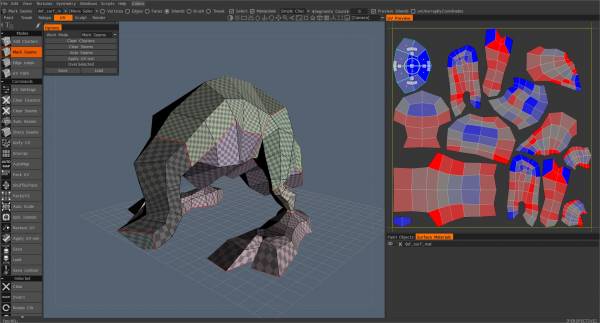
Som ett pappersmönster är varje “klädes” del separerad från de andra och ekonomiskt upplagd för att ge plats åt alla andra. UV rummets verktyg och funktioner är huvudsakligen utformade för att hantera placering, dimensionering och orientering av alla “mönster” bitar.

Eftersom du kanske ändrar dig angående placeringen av “mönstersömmar”, finns många verktyg som finns i Retopo Workspace som hanterar UV Mapping också i UV Workspace.

Det finns också verktyg som hjälper dig att förhindra “sträckning” av “mönster” bitar och hur alla bitar “packas” i utrymmet på den övergripande kartan.

Eftersom en modell kan ha en mängd olika användningsområden och kan ses från olika vinklar, kan du upptäcka behovet av att ha olika kartor, var och en för sitt unika syfte i din färdiga produktion.

3DCoat låter dig göra och modifiera så många UV kartor som du behöver för alla projekt.

När du har slutfört dina kartor och placerat din modell i Paint Room kan du använda Texture UV Editor för att placera detaljer och etiketter som kräver precision som är svår att uppnå genom att måla i 3D Viewport.

För att packa upp ett föremål (färg eller Retopo) måste det först ha UV sömmar. Genom att markera och ha UV sömmar kommer 3DCoat att veta var man ska skära nätet och lägga det plant för texturapplicering via 3D- och 2D-medel (3DCoat’s Paint Room, Photoshop, etc.).

Använd Texture UV Editor för att måla och placera exakta detaljer direkt på UV -kartan med hjälp av alla tillgängliga verktyg i Paint Room.

Genom att flytta fram och tillbaka mellan UV arbetsytan och Paint-arbetsytan kan du göra alla justeringar av sömmar och öar för att få den optimala uppsättningen texturkartor redo för export till din externa applikation.

UV arbetsytan är en dubblering och en förlängning av verktyg som finns tillgängliga i Retopo -arbetsytan , gjorda för att fungera med UV kartor när din modell har “bakats in” i Paint Workspace . Det du producerar i UV arbetsytan kommer att representera de permanenta kartorna du kommer att använda för export till applikationer från tredje part.

Retopo Room & UV Room

Många 3D-specialister använder bara de delar av 3DCoat som hjälper dem att göra mycket specifika jobb, som att skapa UV kartor eller ny topologi. 3DCoats UV Workspace tillhandahåller en mycket kraftfull uppsättning specifika verktyg för att utföra alla typer av UV ändringar för befintliga modeller och kartor.

I 3DCoat är Retopo rummet och UV -rummet nära sammankopplade och används oftast tillsammans för att producera slutliga UV kartor.

När man ändrar en befintlig UV karta är det ibland önskvärt med små ändringar av modelltopologin, dessa justeringar görs först i Retopo rummet, följt av att packa upp det modifierade nätet och ta med den nya kartan till UV rummet för slutlig placering och packning av ön.

När som helst i UV Mapping kartläggningsprocessen kan nya sömmar placeras och nya kartor skapas, som skiljer sig från de layouter som gjorts i Retopo -rummet.

Innan du packar upp kan du ange vilken uppackningsalgoritm du vill använda. Det finns den äldre LSCM-upppackningen och den nyare ABF++-upppackningen. När du markerar en ny söm, lindar 3DCoat upp nya kluster i realtid och visar dig förhandsvisningen av de olindade klustren omedelbart så att du kan se graden av distorsion för varje del. Att ha den här bekväma funktionen hjälper dig att hålla dig från att glömma platsen för någon söm eller klunga.

Handledningar


Snabbstart: UV packningsverktyg

Grunderna för UV Mapping : Den här handledningen täcker grunderna i texturavveckling, även känd som UV mapping, processen att linda in en 2D-texturbild på ett 3d-objekt.

Hur man byter UVs :er: Den här videon täcker en enkel metod i 3DCoat, att modifiera en modells UVs efter att ha gjort lite texturmålningsarbete…utan straff.

Arbeta med symmetri (Retopo/ UVs) : Den här videon fortsätter introduktionen till att arbeta med symmetri, med fokus på Retopo rummet och UVs.

Was this helpful?

Yes  No
Related Articles
  • Surface Array
  • Top Bar
  • Curves Properties RMB
  • Left tool panel Kitbash
  • Create kitbash
  • Color management
Previously
Exporterar från Painting
Up Next
UV Top Bar
AI:
Hi! How can I help you?
Attention: This is a beta version of AI chat. Some answers may be wrong. See full version of AI chat