 Українська
  English
 Español
 Deutsch
 Français
 日本語
日本語 Русский
 한국어
한국어 Polski
 中文 (中国)
 Português
 Italiano
 Suomi
Suomi Svenska
 中文 (台灣)
 Dansk
Dansk Slovenčina
 Türkçe
 Nederlands
 Magyar
 ไทย
ไทย हिन्दी
 Ελληνικά
 Tiếng Việt
 Lietuviškai
 Latviešu valoda
 Eesti
Eesti Čeština
 Română
 Norsk Bokmål

Alpha контролює форму пензля. Альфа — це карта інтенсивності градацій сірого.
Використовуйте клавішу «T», щоб швидко отримати доступ до панелі пензлів.
Це список пензлів у 3DC. Ви можете додати власні пензлі у форматі TGA, PSD або ABR (формат пера, який використовується в Adobe Photoshop). Натисніть значок «Папка», щоб додати її. Доданий пензель з’явиться у списку доступних пензлів.
Ви також можете використовувати 3D-модель як пензлик.
Пензель можна пофарбувати, якщо зображення містить альфа-канал. У цьому випадку альфа-канал буде використовуватися як маска для глибини.
Послідовність фарбування
Виберіть кілька пензлів одночасно (Shift+ЛКМ) і намалюйте послідовне зафарбовування. Використовуючи CTRL або SHIFT, щоб вибрати кілька ручок, ви побачите декілька ручок, вибраних у попередньому перегляді, вони використовуватимуться випадковим чином.

Радіус Brush
Щоб змінити радіус Brush , використовуйте клавіші «[« і «]» або коліщатко миші (за умови, що відповідні налаштування були зроблені в меню «Параметри»).
Глибинний тиск
Щоб змінити глибину, натисніть «—» і «+» або коліщатко миші (за умови, що відповідні налаштування зроблено в меню «Параметри»). Ви можете зробити те саме за допомогою повзунків у верхній панелі пера.
Гладкий
Спочатку натисніть SHIFT і намалюйте знову. Ви побачите, як поверхня вирівнюється.
Змініть інтенсивність згладжування за допомогою повзунка «Згладжування».
Прямі лінії
Спочатку натисніть і утримуйте ЛКМ, потім натисніть SHIFT і знову малюйте. Тоді ви зможете малювати дуже прямі лінії, як у Photoshop. Натисніть CTRL і намалюйте – порожнини намальовані.
Обертання Brush

Ви можете побачити червону лінію, що обертається на курсорі Brush , якщо натиснути «(« або «)». Якщо ви виберете асиметричну форму Brush , то це обертання покаже орієнтацію Brush .
Ви можете використовувати гарячі клавіші «(« і «)» або коліщатко миші (у відповідних налаштуваннях у меню «Параметри»), щоб обертати перо відповідно проти або за годинниковою стрілкою. Параметри повороту від 1 до 360 градусів.
Панель «Brush» (або «Альфа») дозволяє вибирати зображення, які можна використовувати для створення різних профілів пензля.
Це «профілі», які впливають як на глибину нанесення Brush , так і на форму «щетини».
Однак у 3DCoat вони складаються з чотирьох каналів малювання, і кожен «Brush» включає 4 шари, які розподіляються на Color-Transparency, HeightMap, Specular і EraseMask.
Порядок цих шарів у зовнішньому редакторі важливий. Розглядаючи кожен із них окремо:
- Колір/Прозорість
- Висота/Глибина
- дзеркальний
- Стерти маску
Таким чином, кожен Brush може малювати кілька каналів одночасно, якщо ви захочете. Роблячи їх менше «альфа-версією», а більше кінчиком пензля для багатоканального зображення. Ми зберігаємо термін «Альфа» відповідно до галузевих стандартних умов.
Альфа- Brush також можна створювати з файлів 3D-об’єктів, витягаючи карту висот на основі перегляду моделі.
Виберіть Brush, яка вам подобається, зі списку значків. Щоб додати більше, натисніть значок «Папка».
Ви можете додавати власні пензлі у форматі TGA, PSD або ABR (формат, який використовується в Adobe Photoshop).
Доданий Brush з’явиться у списку доступних пензлів. Ви також можете використовувати 3D-модель як ручку.
Пензель можна пофарбувати, якщо зображення містить альфа-канал. У цьому випадку альфа-канал буде використовуватися як маска для глибини. Використовуйте CTRL або SHIFT, щоб вибрати кілька пензлів, ви побачите кілька пензлів, вибраних у попередньому перегляді, вони використовуватимуться у випадковому порядку.
Параметри клацання правою Brush
Клацання правою кнопкою миші будь-якого невибраного альфа-версії Brush викликає вичерпний список функцій редагування альфа-версії.
Параметри Brush Відкриває панель «Параметри Brush ».
Видалити Brush: видаляє вибраний Brush.
Зберегти у PSD/TIF: зберігає вибрану альфа-версію Brush в будь-якому форматі файлу.
.PSD є більш інтуїтивно зрозумілим, тоді як .TIF є більш точним, надаючи вам більше каналів для збереження та маніпулювання деінде.
.TIF може містити сім каналів – RGB, альфа, висоту, віддзеркалення та “Erase mask”.
Завантажити з PSD/TIF: це замінить альфа-версію, яку ви клацнули правою кнопкою миші, на ваш вибір, збережіть у форматах .psd або .tif.
Редагувати у зовнішньому редакторі: створює «живе» з’єднання між 3DCoat і зовнішнім редактором, який ви вказали в розділі «Параметри» (редактором за замовчуванням є Photoshop).
Вибір цього параметра відкриває вказаний редактор, і будь-які зміни, які ви вносите та зберігаєте з редактора, автоматично завантажуються назад у 3DCoat.
Редагувати як 16-бітний TIF: це дозволяє зберігати у 16-бітному форматі, а не у 8-бітному. Використання цього параметра зумовлює збереження Brush як файлу .psd, що дозволяє автоматично перезавантажувати його кожного разу, коли його редагують і зберігають у зовнішньому редакторі.
Розкривне меню Brush

У правій частині вкладки ви побачите стрілку, спрямовану вниз. Відкриється набір функцій, за допомогою яких можна переглядати та змінювати поточні параметри Brush , додавати та створювати нові папки Brush , а також додавати «пакети» Brush та вибирати розмір відображення для Brush.
– Якщо натиснути це, ви побачите багато додаткових параметрів:
Оновити попередній перегляд Brush : оновлює піктограму Alpha.
Панель параметрів Brush : відкриває панель параметрів Brush .
Додати нову папку: це дозволяє вибрати попередньо визначену папку з альфа-фігурами для додавання до списку «Папка».
Цей параметр дозволить вам скопіювати Brush (на якому ви клацаєте правою кнопкою миші) до папки з іменем у «Списку папок», який ви визначили раніше. Усі назви «Нова папка», які ви визначили, з’являться тут.
Додати наявну папку: дозволяє вибрати один пензель із папки, таким чином додаючи всі пензлі з папки, які будуть включені до папки, тепер із назвою вибраного файлу, який потім буде показано у списку вибору «Папка». .
Додавання зображень із наявної папки: буде створено нову папку Brushes/Strips із такою ж назвою. Виберіть принаймні один файл, щоб автоматично додати всі файли з папки до списку.
Додати пензлі з пакета: додає пензлі, запаковані у формат файлу «Penpack».
Якщо ви хочете створити власний пакет і поділитися своїми користувацькими пензлями, будь ласка, ПКМ і скористайтеся командою create .penpack.
Папка: виберіть папку з пензлями. Список вибору всіх папок, доступ до яких увімкнено 3DCoat . Піктограми з цієї вибраної папки будуть видимі на «Панелі пензлів».
Розмір піктограм: Ви також можете змінити розмір піктограм до вказаного.
Крихітний: встановлює дуже малий розмір набору альфа-іконок.
Звичайний: встановлює розмір набору альфа-піктограм за замовчуванням, який видно, коли програма відкривається вперше.
Великий: розмір піктограми альфа-версії перевищує стандартний.
Величезний: встановлює більший розмір набору альфа-іконок.
Реплікація об’єктів на поверхні моделі : це відео розпочинає демонстрацію різних прийомів, які можна використати для створення об’єкта в 3DCoat, і або генерувати з нього альфа-версію 3D Brush , або копіювати його екземпляри на поверхні іншого об’єкта.
Випікайте свій кам’яний Brush за допомогою 3DCoat Y Export : у цьому відео Anton Tenitsky показує, як export фотосканований файл найвищої якості, щоб використовувати його як новий пензель для моделювання скульптури.
Як import файли .abr
Натисніть на три горизонтальні точки у верхньому правому куті панелі «Brush» і виберіть «Додати нову папку».
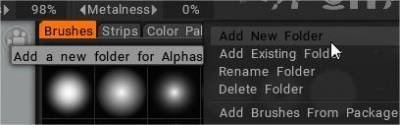
(Або натисніть символ плюса).

У цій папці натисніть символ плюса

Виберіть параметр відкрити файл текстури, виберіть файл .abr.

Ви також можете перетягнути файл у вікно перегляду, і з’явиться спливаюче діалогове вікно з параметрами import .
Підручники
Створення Brush : у цьому відео я розповідаю про створення та імпорт файлів зображень PSD із Photoshop і файлів 3D-об’єктів як пензлів. Джевіс Джонс.
Створення користувацьких Brush пензля та переміщення Brush для штампу : у цій відеодемонстрації розглядаються дві нові функції 3DCoat. Включно з можливістю створення власної альфа-версії пензля за допомогою редактора профілів кривих, а потім нового пензля Move Stamp Brush (на панелі E-Panel). Це дозволяє вам попередньо переглянути результат, але водночас переміщати його по моделі, доки ви не будете задоволені розміщенням.
Підтримка альфа-версії квадратного Brush : це відео демонструє підтримку альфа-версії квадратного пензля в 3DCoat. Під час першого завантаження зображень/альфа-версій пензля додаткові дії не потрібні. Це відео зосереджено на тому, щоб використовувати нову опору для попередньо завантажених піддонів для щіток.
Доступ до пензлів і панелей за допомогою гарячих клавіш : це відео демонструє можливість використовувати гарячі клавіші для переміщення панелей і піддонів безпосередньо до курсору, а також те, як утримати 3DCoat від переходу на різні пакети пензлів під час вибору іншого пензля чи інструменту.