 Українська
  English
 Español
 Deutsch
 Français
 日本語
日本語 Русский
 한국어
한국어 Polski
 中文 (中国)
 Português
 Italiano
 Suomi
Suomi Svenska
 中文 (台灣)
 Dansk
Dansk Slovenčina
 Türkçe
 Nederlands
 Magyar
 ไทย
ไทย हिन्दी
 Ελληνικά
 Tiếng Việt
 Lietuviškai
 Latviešu valoda
 Eesti
Eesti Čeština
 Română
 Norsk Bokmål
Покращена механіка гарячих клавіш; тепер, якщо клавішу призначено для певної дії в інструменті, дія з такою ж назвою в іншому інструменті реагуватиме на гарячу клавішу. Це важливо, якщо ви хочете призначити клавіші для певної загальної операції, як-от «Діяти як приховування голосу» або іншого загального параметра.
Додавання комбінацій клавіш (гарячих клавіш)
Визначити гарячу клавішу насправді досить просто. Все, що вам потрібно зробити, це навести курсор миші на елемент, для якого ви хочете встановити гарячу клавішу, а потім натиснути клавішу КІНЕЦЬ, після чого ви побачите наступне повідомлення.

Тепер ви можете натиснути клавішу, яку хочете призначити функції. Майте на увазі, що майже кожна кнопка чи пункт меню, які ви бачите в 3DCoat, мають спеціальні гарячі клавіші. Крім того, якщо гаряча клавіша вже зайнята, не проблема призначити клавішу на будь-яку іншу.
Використовуйте Backspace, щоб видалити гарячу клавішу.
Гарячі клавіші та залипання клавіш:
Ви можете визначити гарячу клавішу майже для будь-якого інструменту/дії, яку ви можете виконати через інтерфейс користувача. Щоб визначити гарячу клавішу, наведіть курсор на потрібний інструмент/дію та натисніть клавішу «КІНЕЦЬ». Потім натисніть необхідну комбінацію клавіш. Можна вказати ключі для поточної кімнати або навіть інструменту.
Одна клавіша може бути призначена для кількох дій або інструментів одночасно (так звані «клавіші зі стеком»). Накопичені клавіші дозволяють циклічно переходити між кількома інструментами за допомогою однієї гарячої клавіші. Якщо ви визначили одну дію, інструмент або стиль для клавіші, ви можете використовувати Sticky Keys. Натискання клавіші активує інструмент, а якщо ви продовжите її утримувати, а потім відпустите, активується попередній інструмент. Таким чином ви можете тимчасово активувати якийсь інструмент, наприклад, заморозити. За допомогою Sticky Keys, якщо ви активуєте інструмент за допомогою гарячої клавіші та знову натискаєте призначену клавішу, він повторно активує інструмент, який використовувався раніше. Залипання ключів не працює з набором ключів.
Призначити гарячу клавішу
Коли ви вибираєте інструмент або пункт меню в одній із кімнат, ви можете ввімкнути опцію перегляду коротких або довгих «підказок». Вони з’являються, коли ви наводите курсор миші на інструмент або функцію, яка вас цікавить, і в кінці підказки ви побачите таке:
“(‘END’ – Визначити гарячу клавішу). Ви можете призначити одно- чи багатокнопкові ярлики майже будь-якій функції чи інструменту 3DCoat безпосередньо в інтерфейсі користувача. Просто натисніть клавішу END на клавіатурі, переміщаючи мишу над будь-яким елементом, а потім натисніть комбінацію клавіш за вашим вибором.
Якщо гарячу клавішу вже призначено, вас запитають, чи бажаєте ви:
- Перепризначте клавішу з новим інструментом/функцією.
- Поєднайте інструмент/функцію з будь-якими попередніми інструментами/функціями, що дозволить вам перемикатися між усіма інструментами за допомогою однієї гарячої клавіші.
Чи є швидший спосіб перемикатися між попереднім і поточним пензлем ? окрім ручного вибору та меню пробілу: якщо ви встановили ярлик для пензля, натиснувши його вдруге, ви повернетеся до попереднього.
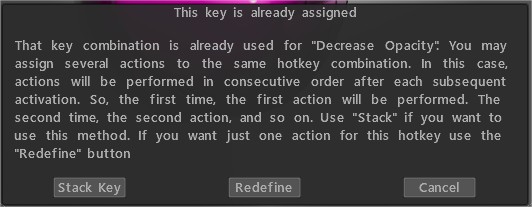
Видаліть усі інструменти/функції, призначені цій клавіші.
Sticky Keys : це відео демонструє використання нової функції Sticky Keys у 3DCoat, а також як призначати гарячі клавіші та клавіші стека.
Доступ до пензлів і панелей за допомогою гарячих клавіш : це відео демонструє можливість використовувати гарячі клавіші для переміщення панелей і піддонів безпосередньо до курсору, а також те, як утримати 3DCoat від переходу на різні пакети пензлів під час вибору іншого пензля чи інструменту.
Космічні панелі
При роботі дуже важливо мати швидкий доступ до всіх необхідних інструментів. У цьому можуть допомогти гарячі клавіші. 3DCoat розробила зручну систему для налаштування та використання гарячих клавіш.
Зараз ми опишемо деякі важливі гарячі клавіші, які можна використовувати для прискорення робочого процесу.
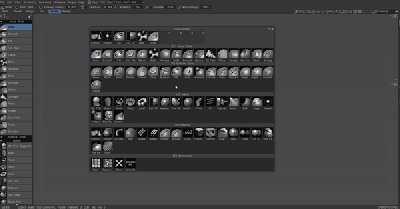
За допомогою цієї клавіші ви можете викликати всі доступні інструменти, і вам не потрібно вибирати їх на лівій панелі.
У верхній частині панелі «Пробіл» також можна знайти цифри 1, 2, 3, 4, … Просто перемістіть мишу туди, куди вам потрібен інструмент, і тепер ви зможете отримати до них доступ за допомогою відповідних клавіш на клавіатурі.
Тепер просто натисніть комбінацію: пробіл і номер, на якому стоїть інструмент, щоб швидко вибрати інструмент.
Перевага цього методу полягає в тому, що ви можете налаштувати цю панель на свій розсуд і швидко змінювати інструменти в ній.
Список гарячих клавіш
ЛКМ=”ліва кнопка миші”
RMB=”права кнопка миші”
MMB=”середня кнопка миші”
WHEEL=”прокручування коліщатка миші”
Меню «Файл».
Відкрити файл (CTRL+O)
Зберегти файл (CTRL+S)
Зберегти файл як (CTRL+ALT+S)
Зберігати поступово (CTRL+SHIFT+S)
Import моделі (CTRL+SHIFT+O)
Import площини зображення (CTRL+SHIFT+M)
Меню редагування
Скасувати (CTRL+Z)
Повторити (CTRL+Y)
Редагувати всі шари у зовнішньому редакторі (CTRL+P)
Редагування проекції у зовнішньому редакторі (CTRL+ALT+P)
Інструмент «Зсув» (CTRL+SHIFT+F)
Перегляд меню
Орто-проекція (NUM5)
Переглянути лише рельєф (1)
Переглянути незатінену модель (2)
Дивитися лише дзеркально (3)
Переглянути каркас (4)
Переглянути затінену модель (5)
Переглянути модель з низьким полі (6)
Переглянути низьку затінену модель (7)
Показати двовимірну сітку (CTRL+’)
Спливаючі вікна
Вибір кольору (B)
Виберіть точку повороту (F)
Показати список шарів (L)
Показати панель інструментів (ПРОБІЛ)
Глибина каналу (D)
Кольоровий канал (C)
Дзеркальний канал (R)
Список ручок (T)
Список матеріалів (М)
Види малювання (E)
Швидка панель (~)
Симетрія (S)
Операції з шарами
Додайте новий шар (CTRL+SHIFT+N)
Видалити шар (CTRL+SHIFT+DELETE)
Видалити незакріплені (DELETE)
Заповнити незамерзлим (INS)
Заповнити маскою (CTRL+INS)
Дублювати шар (CTRL+SHIFT+D)
Об’єднати видимі шари (CTRL+SHIFT+E)
Об’єднати вниз (CTRL+E)
Операції заморожування
Перемкнути режим заморожування (ALT+F)
Розморозити все (CTRL+D)
Інвертувати стоп-кадр/виділення (CTRL+SHIFT+I)
Показати/сховати стоп-кадр (CTRL+F)
Плавне заморожування (CTRL+NUM*)
Розгорнути заморожену область (CTRL+NUM+)
Згорнути заморожену область (CTRL+NUM–)
Закріпити рамку (CTRL+NUM/)
Копіювати/Вставити та вибрати
Вставити (CTRL+V)
Копіювати (CTRL+C)
Створення нового пера з сайту (CTRL+SHIFT+C)
Виберіть колір (V)
Виберіть шар (H)
Сплайни
Додати точку до сплайна (ЛКМ)
Намалювати екструдовану криву (ENTER)
Натиснуто один раз (CTRL+ENTER)
Видалити всі точки (ESC)
Видалити останню точку (BKSP)
Змінити площину симетрії положення (TAB+перетягнути LMB)
Приховати операції
Показати все (CTRL+X)
Розгорнути приховану область (NUM+)
Прихована область контракту (NUM–)
Згладжування
Збільште рівень згладжування (SHIFT+”+”) або SHIFT+КОЛЕСТО ВГОРУ
Зменшити рівень згладжування (SHIFT+”-”) або SHIFT+КОЛЕСО ВНИЗ
Глянцевість
Збільшити непрозорість Glossinesy (/)
Зменшити непрозорість Glossiness (;)
колір
Збільшити прозорість текстури (P”)
Зменшити прозорість текстури (O)
Сплайни
Додати точку до сплайна (ЛКМ) Намалювати екструдовану криву (ENTER) Натиснути (CTRL+ENTER) Видалити всі точки (ESC) Видалити останню точку (BKSP ) Змінити площину симетрії положення (TAB+перетягнути ЛКМ) Редагувати.
Копіювати/Вставити та вибрати
Вставити (CTRL+V) Копіювати (CTRL+C) Створення нового пера із сайту (CTRL+SHIFT+C) Вибрати колір (V) Вибрати шар (H) Редагувати.
Панелі спливаючих вікон
Вибір кольору (B)
Виберіть точку повороту (F)
Показати список шарів (L)
Показати панель інструментів (ПРОБІЛ)
Глибина каналу (D)
Кольоровий канал (C)
Канал глянцю (R)
Список ручок (T)
Список матеріалів (М)
Види малювання (E)
Швидка панель (~)
Симетрія (S)
Камера та спеціальна навігація
NumPad 1 знизу
NumPad 2 на передній панелі
NumPad 4 зліва
NumPad 5 Перемикач перспективно-ортографічної проекції
NumPad 6 справа
NumPad 7 зверху
NumPad 8 Назад
Ctrl+стрілка вгору Додати ярлик камери
Ctrl+стрілка вниз Видалити ярлик камери
Ctrl+стрілка вліво Перейти до попереднього ярлика
Ctrl+стрілка вправо Перейти до наступного ярлика
Налаштування повзунків
Зменшити непрозорість O
Збільшити непрозорість P
Зменшити кут 9
Збільшити кут 0
Зменшити радіус [
Збільшити радіус]
Зниження ступеня –
Збільшити градус +
Зменшення плавного зсуву градусів + –
Збільшити плавний зсув градусів + +
Зменшити непрозорість блиску;
Збільшити непрозорість глянцю ‘
Зменшити ступінь глянцю <
Збільшити ступінь блиску >
Поміняти місцями кольори X