 Čeština
  English
 Українська
 Español
 Deutsch
 Français
 日本語
日本語 Русский
 한국어
한국어 Polski
 中文 (中国)
 Português
 Italiano
 Suomi
Suomi Svenska
 中文 (台灣)
 Dansk
Dansk Slovenčina
 Türkçe
 Nederlands
 Magyar
 ไทย
ไทย हिन्दी
 Ελληνικά
 Tiếng Việt
 Lietuviškai
 Latviešu valoda
 Eesti
Eesti Română
 Norsk Bokmål
Primitivové
Import
Import do pracovního prostoru Sculpt
Tento nástroj umožňuje import polygonální sítě.
Stromový generátor
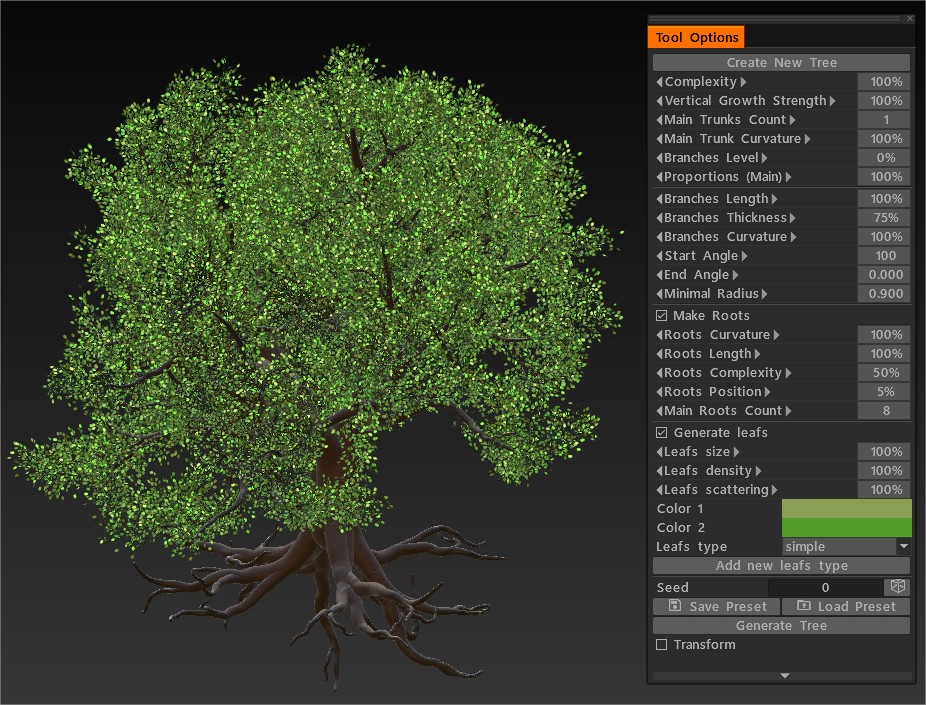
Rychlý pohled na nový nástroj Tree Generator : První pohled na nový nástroj Tree Generator uvnitř 3D Coat. Je to nedestruktivní, procedurální nástroj. Ještě důležitější než dobrý mechanismus vytvořený v 3DCoat pro vytváření procedurálních, nedestruktivních nástrojů.
Nástroj Trees Generator dostal možnost generovat listy. Můžete přidat vlastní typy listů, v případě potřeby vyřezat tvar babizny, to vše export jako FBX. V CoreAPI máte možnost přidat do scény sochařství texturované objekty (viz příklad generátoru stromů).
Logo
Logo : Nástroj pro logo vám umožňuje import jakýkoli černobílý obrázek a převést jej na voxely. Můžete převádět obrázky, které jsou ve formátech .BMP, .TGA, .jpeg a .PNG. Klikněte na nástroj Logo a vyberte obrázek. Při importu budou voxely vytvořeny na základě obrázku ve stupních šedi. Ve výchozím nastavení se použije nástroj sloučení, takže zde můžete použít standardní slučovací nástroj.
Konstruktor
Konstruktor : Zjednodušuje proces 3D modelování pro PixelArt pomocí základních geometrických tvarů jako cihel.
Tento nástroj se skládá z několika přednastavených tvarů s různými montážními komponenty. Představte si sadu hraček z cihel; každá část může zaklapnout a připojit k téměř jakékoli jiné části a vytvořit tak větší konstrukce. To je to, co tento nástroj dělá, ale kterákoli součást se může připojit k jakékoli jiné součásti a po umístění je součást spojí, aby byly hladké a jeden pevný objekt. Rohy a hrany můžete umístit pomocí Umístit hrany nebo Umístit rohy.
Pomocí funkce Inteligentní umístění můžete nástroji také povolit, aby rozhodl, jak bude dílek umístěn. S velikostí Brick X/Y/Z se můžete také rozhodnout, jak velká nebo malá bude plocha každého kusu.
Modely vytvořené pomocí Constructoru jsou ideální pro:
– Budování světů virtuální reality
– Vývoj her
– 3D tisk
– Učení založené na STEM.
Skica
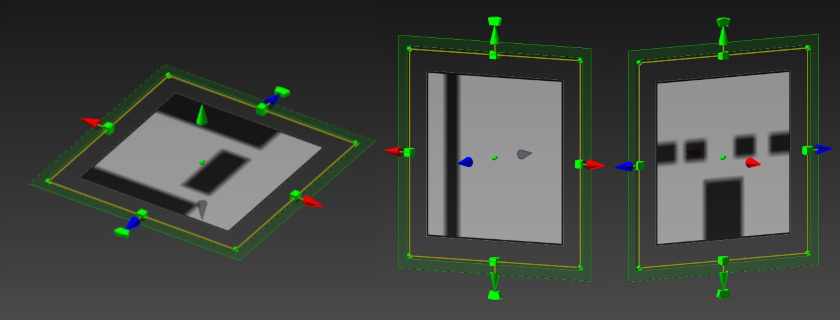
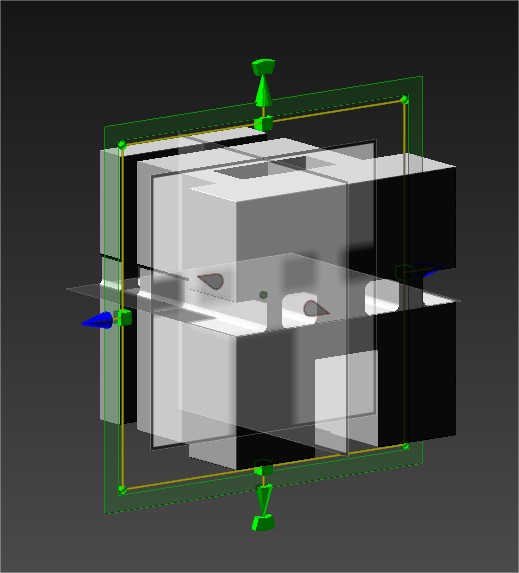
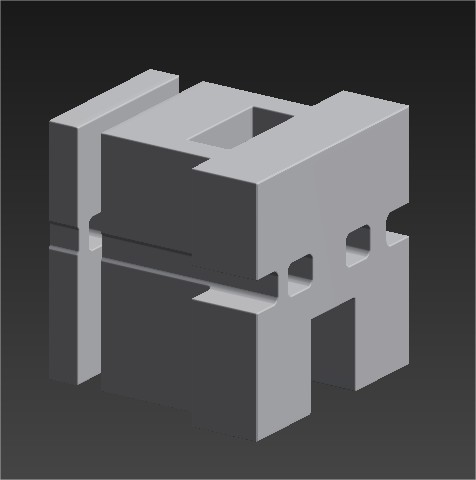
Je to nástroj pro dynamické vytváření 3D primitiv malováním masek na tři roviny – přední, boční a spodní.
Řízení:
Bílá: přidat geometrii.
Černá: odečte geometrii.
Ctrl + LMB: pro malování černě.
Clear Current: Výplň černá, každá osa zvlášť.
Fill Current: Výplň bílá, každá osa zvlášť.
Resetovat skicu: Obnoví všechny osy na bílou a krychle se vytvoří znovu.
Referenční obrázek: aktivovat.
Černobílý obrázek 512×512.
Nástroj Sketch Tool 2022+ od Anton Tenitsky.
Skica : Tento nástroj je velmi důležitým doplňkem sady nástrojů. Umožňuje vám vytvořit objemový objekt se 2 nebo 3 projekcemi obrazu; pokud použijete tři obrázky, bude objekt voxel podrobnější. Je skvělý pro velmi rychlé vytváření základních tvarů pro detailnější objekty. Tento nástroj má několik operací, z nichž všechny jsou samozřejmé.

Rozdělit

Rozdělit : Tento nástroj je velmi podobný nástroji Cut&Clone. Má stejné nastavení okrajů. Rozdíl je v tom, že roztrhne kus objektu, se kterým pracujete, a vytvoří jeho objektovou vrstvu ve VoxTree.
Pokud použijete nástroj Rozdělit s Rozdělit šířku okraje (ovládací prvky na horní liště) nastavenou na 1,0 (nikoli na nejnižší hodnotu 0,0), budou mít nové vrstvy čistý řez, na rozdíl od použití Vox Hide + Objectify Hidden Volumes.
Nastavte Šířku rozděleného okraje na 0, abyste získali úkosy na rozdělených hranách.
Klonovat
Klonovat : Klonuje výběr bez oříznutí.
Vyjmout a klonovat
Tento nástroj vám umožní vyjmout a naklonovat objem voxelového objektu na základě typu parametrů štětce. Ve výchozím nastavení se použije režim tažení obdélníkového pera a zkopíruje celý objem objektu pod ním. Můžete také upravit parametry ohraničení třemi různými typy:
- Kulatý, rovinný a ostrý.
Vox Extrude
Vox Extrude funguje podobně jako VoxLayer bez vytvoření nové vrstvy objektu, ale přepnutí celé vrstvy do režimu Surface. Chcete-li nástroj převrátit, stiskněte „Použít“ a současně podržte Ctrl.
Vrstva Vox
Vrstva Vox
Vox Layer vytváří tenkou vrstvu kolem zmrazené oblasti aktuálního svazku. Malujte mrazem pro označení oblasti a poté stiskněte Apply.
Kabát
Tento nástroj umožňuje přidání povlaku přes vrstvu nedestruktivním způsobem. Je to podobné jako VoxLayer, ale můžete definovat oblast pomocí křivek a později změnit rohové body.
Ukazuje na mnohoúhelníky
Přidejte body pomocí LMB. Vylaďte body a přidejte obličeje pomocí RMB. (podívejte se na náhled) Vynutit trojúhelníky pomocí SHIFT. Pro přesnější umístění kvadrátu podržte kurzor blízko středu potenciální čtveřice.
Had
Had : Kliknutím a přetažením pomocí LMB vytvoříte ve výřezu tvar podobný hadu. Jeho poloha je založena na vašem prvním kliknutí a perspektivě výřezu. Stejně jako u nástroje křivky jej můžete resetovat tlačítkem Tube. Můžete si vybrat několik profilů a samozřejmě také použít přednastavení spline.
Jedním z unikátních parametrů tohoto nástroje je * Rychlost vyhlazování: Had se vyhladí po celé své délce, což způsobí jeho pohyb. Čím vyšší hodnota, tím více vyhlazování. (Minimální/maximální hodnoty: 1–5)
Hroty
Hroty : Funguje jako nástroj had, až na to, že se zužuje na koncovém bodu, což způsobuje vzhled hrotu.
Zubní pasta
Zubní pasta : Tento nástroj sdílí všechny možnosti s nástrojem Svaly kromě typů svalů. Jeho funkce je podobná jeho názvu: je to jako nanášení zubní pasty na povrch. Velkou výhodou je, že respektuje Brush alpha, takže s jejich pomocí můžete vytvořit unikátní hrablové kartáče.
Sval
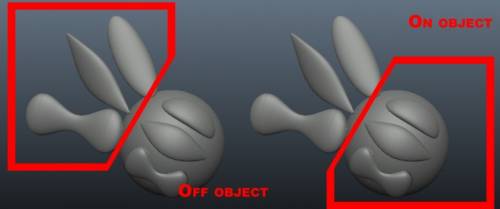
Svaly : Umožňuje vám snadno tvarovat tvary vypadající jako svaly a šlachy. Můžete dosáhnout mnoha různých efektů například vyřezáváním tohoto nástroje mimo objem, abyste vytvořili objekty, které vypadají jako křídla.
V tomto nástroji je několik nastavení:
- Rychlost vyhlazování: Umožňuje upravit rychlost, jakou je váš tah vyhlazen.
- Přizpůsobit : Vynutí, aby se váš tah přilnul k povrchu objektu, místo aby prošel před základním objektem nebo přímo skrz něj.
- Typy svalů: Vyberte si ze dvou různých typů: svaly a šlachy.
Tkanina

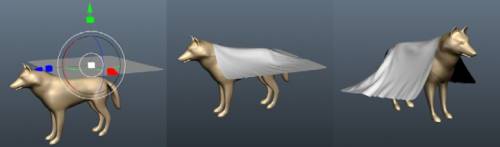
– Simulace látky v reálném čase v 3DCoat je nyní na nové úrovni kvality a rychlosti .
Látka : Tento nástroj je simulátor látky, který můžete použít k přehození polygonové sítě přes jiný objekt. Existuje výchozí Cloth, se kterým můžete testovat, ale nejste omezeni pouze na to, protože můžete také import externí polygonální síť.
Mějte na paměti, že čím vyšší je rozlišení sítě, kterou použijete k překrytí, tím pomalejší bude simulace a tím déle bude trvat dosažení požadovaných výsledků. Simulaci lze spustit tlačítkem Start; jakmile je simulace spuštěna, můžete simulaci pozastavit/obnovit, ukončit a resetovat.
Parametry tohoto nástroje jsou následující:
- Vybrat síť: Vyzve vás dialogem pro otevření souboru, který vám umožní vybrat soubor (.OBJ, .LWO, .FBX, .STL, .PLY a .3b) na disku, který chcete použít jako objekt, který chcete překrýt.
- Rozdělit: Rozdělte objekt, který máte jako síť, přes jiný objekt. Existuje test, ale nejste omezeni tímto, protože můžete import i externí. Lze jej použít před nebo po spuštění simulace.
- Start/Reset: Tato dvě tlačítka spustí a resetují simulaci.
- Vybrat z retopo: Pokud jste něco retopologizovali a je to na kartě Retopo , můžete pomocí tohoto tlačítka vybrat tuto síť jako objekt k překrytí.
- To retopo: Odešle nedávno přehozenou síť na kartu Retopo pro další retopologizaci.
Jiné: Nastavuje několik dalších parametrů, jako je gravitace a tření překrytého předmětu na předmětu, přes který přehazujete, a také tloušťka látky. Pro tloušťku platí, že čím vyšší hodnota, tím silnější tkanina.
Držet se aktuálního objektu:
Gravitace: Změňte gravitaci, aby objekt padal rychleji/pomaleji, a také celkovou hmotnost závěsu.
Tření: Určuje, jak „přilnavá“ drapérie k předmětu, na který se váže.
Tloušťka látky: Po přehození položky, ale před jejím použitím jako sochy, musíte určit tloušťku.
Rapid: Velmi rychlý pro rychlé vytváření tvaru.
Vylepšený nástroj pro simulaci látky .
Video ukazuje nástroj Cloth Tool v akci při modelování postele.
Látkový nástroj v akci
Tutoriály
3DCoat Cloth Simulation : 3D Coat má překvapivě výkonnou simulaci látky. Můžete jej použít v voxel sculpting . Můžete buď použít svůj látkový předmět, nebo použít výchozí. S probíhající simulací můžete pracovat přejetím myší. To vám dává pěkný způsob, jak dosáhnout toho, aby výsledek vypadal organicky.
3DCoat Cloth Tool : Použijte nástroj Cloth Tool k vytvoření oděvu. Omlouvám se za nedostatek úprav a špatný zvuk v tomto tutoriálu; Měl jsem strašně málo času, tak jsem to prostě šel na jeden zátah. Níže je uveden odkaz na pomoc těm, kteří neznají retopologii (od Iana Thompsona).
Tričko v 3DCoat : Zde je ukázka rychlého zhotovení trička pro postavu pomocí simulátoru látky 3DCoat a nástrojů retopologie.
Voxel Sketch : 3DCoat v3.01 přidal do sady nástrojů voxel nový nástroj s názvem Sketch tool. Tento nástroj vám umožňuje import 2 nebo 3 obrázky jako referenční roviny a poté aplikace extrapoluje objemový objekt na základě těchto obrázků. Je to skvělé pro vytvoření rychlého základního objemu pro sochařství nebo věci jako greebles & nurnies. (Od Javise Jonese).