 Dansk
Dansk 
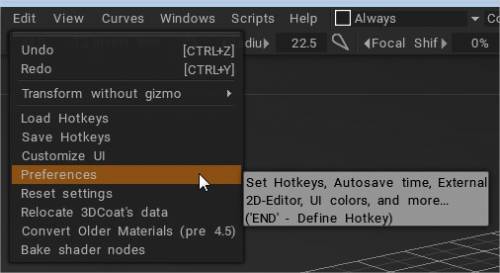
Dette panel åbner en detaljeret dialogboks med indstillinger, der giver dig mulighed for at tilpasse 3DCoat. Vi giver dig et generelt overblik over de tilgængelige kategorier og valgmuligheder.
Generelt Faneblad
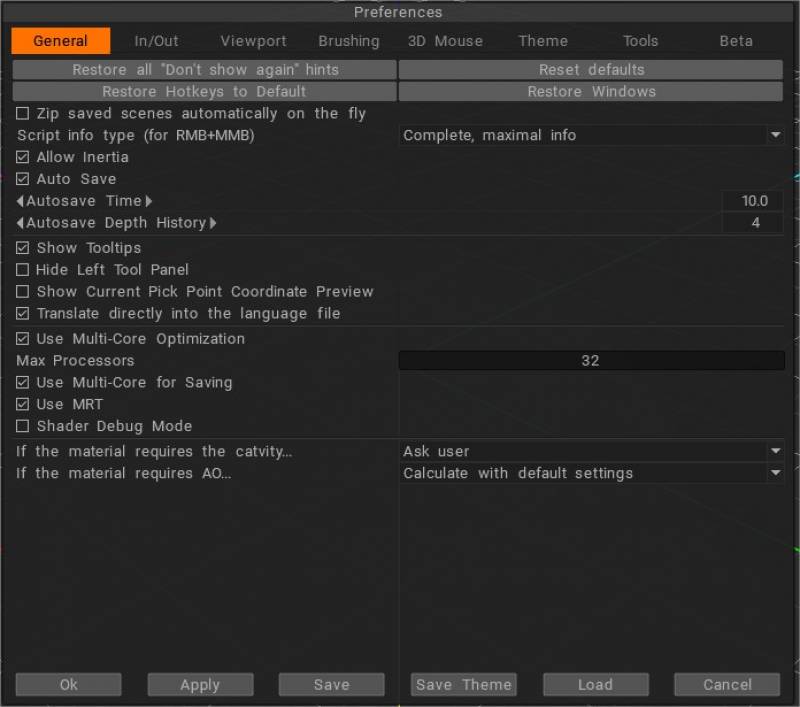
Øverst i denne dialog er der fire konstante muligheder, som giver dig mulighed for at returnere 3DCoat til dens “fabriks”-standardindstillinger:
Gendan alle “Vis ikke igen”-tip: Angiv, hvilken slags tip, du vil have vist, og hvor du vil have dem vist.
Nulstil genvejstaster: Gendan alle indstillinger til deres standardtilstand.
Gendan genvejstaster til standard: Nulstil genvejstaster til den tilstand, de blev distribueret med.
Gendan Windows og deres placeringer: Gendan alle vinduer til deres standardpositioner og -størrelse.
Zip gemte scener:
Tillad inerti : Giver dig mulighed for at bruge dit rullehjul til at få hastighed i værktøjet og dialogruling på samme måde som rullehjulet fungerer i en webbrowser, for eksempel.
Automatisk lagring : Slå automatisk lagring til/fra, og indstil automatisk lagringstid for at justere tidsintervaller og dybdehistorik. Autolagringsfilen har navnet autosave.3b, som er placeret i mappen Brugerdata.
Autosave Depth History: Mængden af autosave-filer, der skal gemmes sekventielt.
Vis værktøjstip: Giver dig mulighed for at vise eller skjule popup-værktøjstip nær din musemarkør .
Vis udvidede værktøjstip (bunden af 3D-visningsporten) .
Skjul venstre værktøjspanel: Du kan skjule venstre værktøjspanel, hvis du foretrækker at bruge “mellemrum”-menuen.
Vis aktuelt udvalg af koordinateksempel .
Brug Multi-Core Optimization: Indstil dine præferencer til at svare til din systemhardware.
Maks. processorer: Antal processorer, der skal bruges med 3DCoat.
Brug Multi-Core til at gemme .
Brug MRT: Brug flere gengivelsesmål for at fremskynde normal map i realtid.
Shader Debug Mode: Shader Debug Mode giver dig mulighed for at se fejl, mens shadere kompilerer. Fra som standard.
Nye muligheder i Præferencer for AO/Krumningslag: Beregn standardværdier/spørg med dialog/spring over beregning.
Import & Export
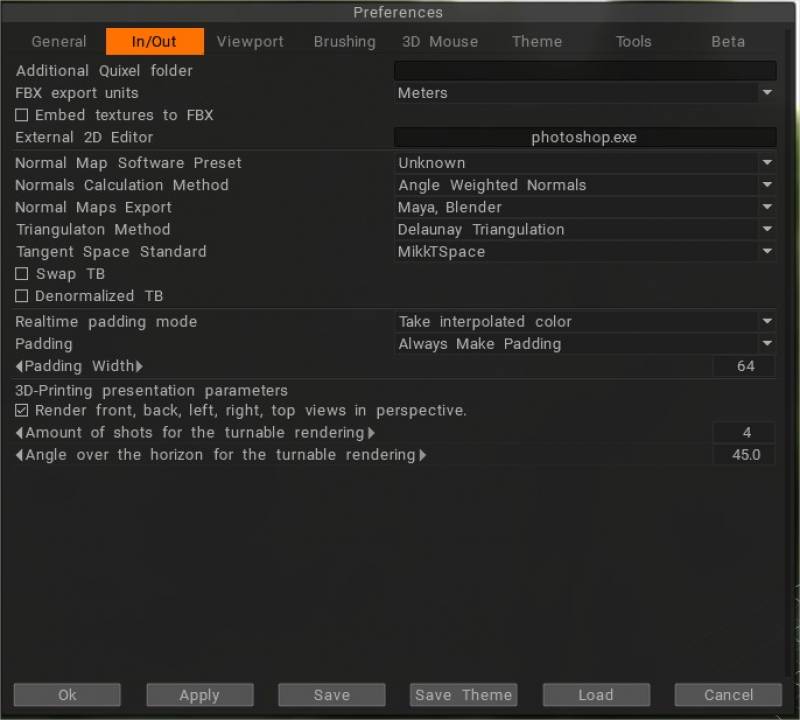
– Megascans understøtter forbedring: Ny mulighed Rediger > Præferencer > I/O > Yderligere Quixel-mappe.

Ved opstart tjekker “3DCoat” “Downloads” og “Yderligere Quixel-mappe” for nye Quixel-materialer som zip-arkiver og allerede udpakkede mapper.

FBX export : Enheder, der betyder i FBX. Meter betyder skala 1:100, Centimeter 1:1, Millimeter – 10:1. Dette gælder kun for FBX export .
Integrer teksturer til FBX: Når du export FBX, vil teksturer blive indlejret direkte i FBX-filen.
Ekstern 2D-editor: Denne sti vil blive brugt til at angive, hvilket eksternt “Paint”-program du ønsker at bruge (dvs. Photoshop) til at redigere 2D-billeder. Denne editor burde være i stand til at redigere PSD-filer, så normalt er det Adobe Photoshop. Denne editor vil blive kaldt “Rediger” – “Synkroniser lag med Ext. Rediger/rediger alle lag i Ext. Redaktør/rediger projektioner i Ext. Redaktør”.
Forudindstilling af normal kortsoftware: Brug denne række af muligheder til præcist at angive, hvordan du ønsker, at dine normale kort skal behandles internt og eksternt i tredjepartsapps. Der er en liste over foreslåede parametre for hver software.
Normalberegningsmetode: Vælg, hvordan normalerne af masken til maling skal beregnes.
Normal export: Vælg standarden for normal korteksport: 3D-Max eller Maya.
Trianguleringsmetode: Trianguleringsmetoden er vigtig for kompatibiliteten af normale kort. Hvis trianguleringsmetoden ikke svarer til din modelleringssoftware, og du vil bake normale kort – kan der forekomme krydslignende artefakter på quads.
Tangent Space Standard: Tangent space er vigtigt for at gengive normale kort korrekt. Hvis du bruger forkert tangentmellemrum, vil sømmene være synlige på den bagte model i din modelleringssoftware. Så du skal vælge den metode, der er godt kompatibel med din modelleringssoftware efter eksport fra 3DCoat. Forskellen er ikke for synlig på økologiske modeller, men kan i det væsentlige påvirke modeller med bagning af hårde overflader.
Swap TB: Inverter normal retning.
Denormaliseret TB: Denormaliseret Baking betyder at nulstille længden af hver normal på kortet til 1.
Realtime Padding-tilstand: Der er flere metoder til polstring.
– Den første interpolerer lineært farve mellem pixels fra den modsatte ø.
– Den anden tager den nærmeste pixel fra den modsatte ø.
– Den tredje, den naive, tager den nærmeste pixel fra den nuværende ø.
Polstring: Når du export teksturer, bliver du spurgt, om du har brug for en kant omkring teksturklyngerne (polstring). Denne mulighed giver dig mulighed for at besvare spørgsmålet automatisk.
Padding width: Padding width bruges ved tekstureksport.
3D-udskrivning af præsentationsparametre
Gengiv front-, bag-, venstre-, højre- og topvisninger i perspektiv.
Antal billeder til pladespillergengivelsen.
Vinkel over horisonten for pladespillergengivelsen.
Udsigtsport
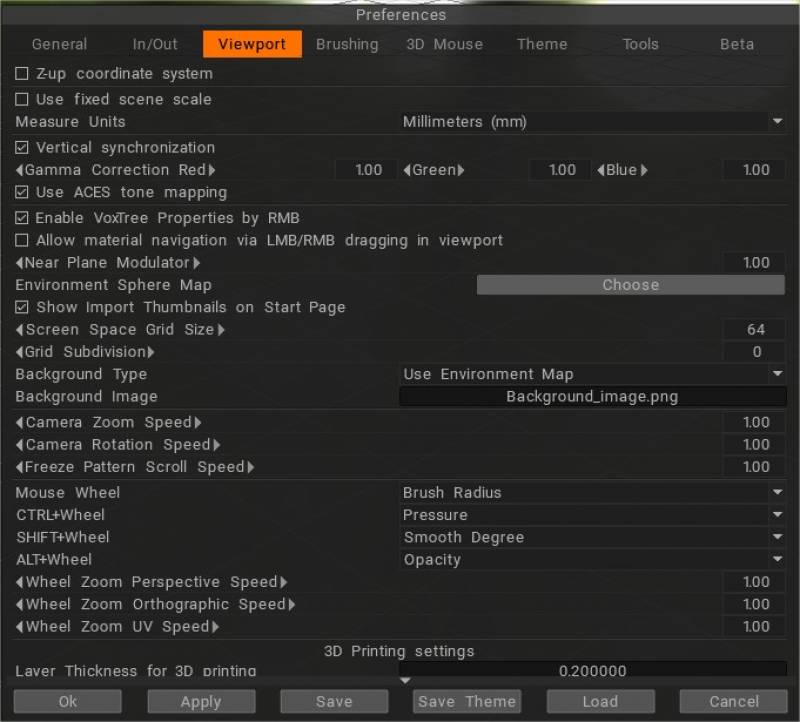
Z-up-koordinatsystem: Z-up-baseret koordinatsystem for kompatibilitet med Rhino, 3DS-Max og andre applikationer med Z-aksen opad.
Brug fast sceneskala: Hvis du bruger en fast sceneskala, vil objektet altid blive åbnet med denne skala bortset fra scener, der er gemt tidligere. Dette kan være problematisk i tilfælde, hvor genstande er for store eller for små. Det anbefales at holde skaleret objektstørrelse i området 10-300.
Fixed Scene Scale: Sceneskalaen til at import objekter.
Måleenheder: De er kun visuelle mærker for enheder. Der udføres ingen egentlig skalering i afhængighed af enheder.
Lodret synkronisering :
Gammakorrektion: Rød/Grøn/Blå.
Brug ACES tonemapping : Brug ACES mapping.
Aktiver VoxTree-egenskaber efter RMB : Aktiver eller deaktiver vinduet RMB-egenskaber i Sculpt room. Vinduet kan også deaktiveres ved at tildele en genvejstast i vinduet Windows→Popups→Trigger volumen egenskaber.
Tillad materialenavigation via LMB/RMB-træk i viewporten: Tillad materialenavigation via LMB/RMB-træk i viewporten.
Near plane modulator: Giver dig mulighed for at indstille, hvor tæt Viewport-kameraet kan komme på et objekt. Den tilpasser et kamera nær flyet for at kunne bevæge sig tættere på overfladen.
Miljøsfærekort: Angiv, hvilket sfærisk billede, der skal bruges til at gengive eventuelle miljøeffekter.
Vis import på startsiden .
Screen Space Grid Size: Indstil gitterstørrelsen i pixels.
Grid Subdivision: Denne værdi repræsenterer antallet af underinddelinger i skærmgitteret. Brug nul for ingen.
Baggrundstype: Scenebaggrundsstil.
Baggrundsbillede: Billede, der skal bruges som baggrund.
Kamerazoomhastighed: Bestemmer kameraets zoomhastighed.
Kamerarotationshastighed: Bestemmer kamerarotationshastighed.
Frys mønster rullehastighed: Frys mønster rullehastighed. Skift det mønster, der bruges til at angive frosne områder i frysemenuen.
Musehjul: Vælg hvilken parameter der skal ændres med musehjulet.
For at have mulighed for at scrolle med den midterste museknap skal du indstille “Musehjul” til “Zoom ind”.
Sørg for, at de nederste 3 indstillinger, der siger “Hjulzoom… Hastighed”, er sat til 1. Hvis zoomen ikke går den ønskede retning, skal du ændre den til -1.
Ctrl+Hjul: Vælg hvilken parameter der skal ændres med ctrl+musehjulet.
Shift+Wheel: Vælg hvilken parameter der skal ændres med Shift+ musehjul.
Alt+Hjul: Vælg hvilken parameter der skal ændres med alt+musehjulet.
Hjulzoomperspektivhastighed: Bestemmer perspektivhastighed for hjulzoom .
Hjulzoom ortografisk hastighed: Bestemmer ortografisk hastighed for hjulzoom.
Hjulzoom UV hastighed: Bestemmer hjulzoom- UV hastighed.
3D-printindstillinger
Lagtykkelse til 3D-print: Lagtykkelse til 3D- export.
Bygningsstørrelse: på X,Y,Z.
Børstning
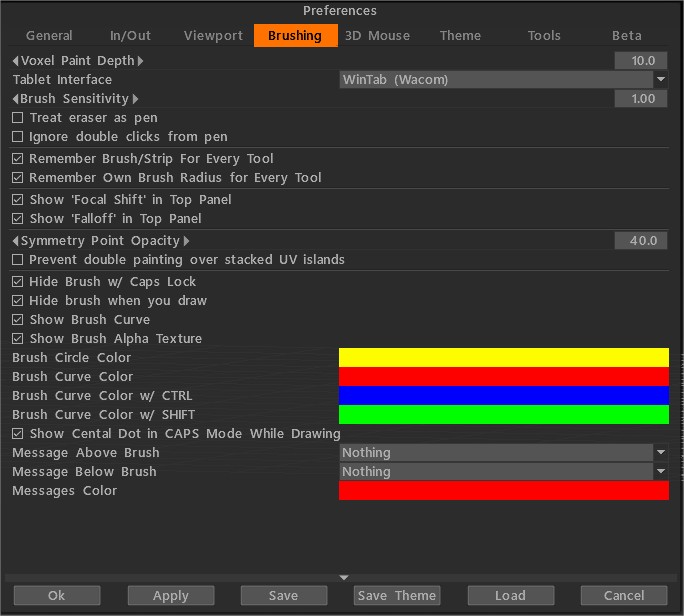
Voxel malingsdybde: Dybden af voxel-maleriet. Vær forsigtig med en stor dybde af farvegennemtrængningen, det kan forårsage artefakter (penetration til en anden side af objektet, støjende farvepletter over de støjende overflader). Så vi anbefaler lav malingsdybde til støjende overflader. Vær opmærksom, jo større dybde fører til langsommere ydeevne.
Tablet-grænseflade: Lader dig vælge Wintab eller Tablet PC. (Fjern markeringen af afkrydsningsfeltet “Brug Windows Ink” under Win-tablet-egenskaberne.)
Brush : Juster pennens følsomhed, hvis du bruger en digital pen.
Behandl viskelæderet som en kuglepen .
Ignorer dobbeltklik fra pennen: gør det muligt at starte streger med et dobbelttryk.
Husk Brush/strimmel for hvert værktøj: Angiv, om du ønsker, at 3DCoat skal huske tidligere indstillinger, hver gang du bruger den pågældende Brush.
Husk egen Brush for hvert værktøj: Angiv, om du ønsker, at 3DCoat skal huske tidligere indstillinger, hver gang du bruger den pågældende Brush.
Top Panel Display Brush Preferences: Hvis du er begrænset i skærmplads, eller du ikke ofte bruger Brush Falloff eller Focal Shift, kan du vælge at skjule ‘Focal shift’ og Falloff skyderen i toppanelet.
- Vis fokusskift i toppanelet: Vis skyderen “Fokalskift” i toppanelet.
- Vis Falloff i toppanelet: Vis “Falloff”-skyderen i toppanelet.
Symmetripunktopacitet .
Undgå dobbeltmaling over stablede UV øer: Denne mulighed er vigtig, hvis du har stablede eller spejlede UV øer. Hvis indstillingen er aktiveret, kan punktet på UV kortet kun males én gang pr. streg.
Det er nyttigt, hvis stablede øer ikke har nogen grænse med hinanden (f.eks. krop – en ø, arme og ben – andre spejlede øer). Hvis du aktiverer symmetri og denne mulighed, vil arme og ben ikke blive malet to gange.
Men hvis spejlede øer har en fælles grænse mellem dem, vil aktivering af denne mulighed føre til artefakter nær de fælles kanter, fordi den samme pixel er til stede på begge sider af kanten.
Skjul Brush med Caps Lock: Hvis denne indstilling er markeret, vil børsten konstant blive skjult i CAPS LOCK-tilstand; ellers vil den kun blive skjult under tegning.
Skjul Brush , når du stryger: Hvis denne indstilling er markeret, skjules børsten, når du tegner.
Vis Brush :
Vis Brush alfa-tekstur:
Brush cirkel farve:
Brush :
Brush med CTRL:
Brush m/ SHIFT:
Vis central prik i CAPS-tilstand, mens du tegner:
Meddelelse over Brush:
Meddelelse under Brush:
Meddelelsesfarve: Farven på beskederne under eller over penslen.
Kompakt interface: Skift mellem kompakt/fuld interface. TAB genvejstast.
3D mus
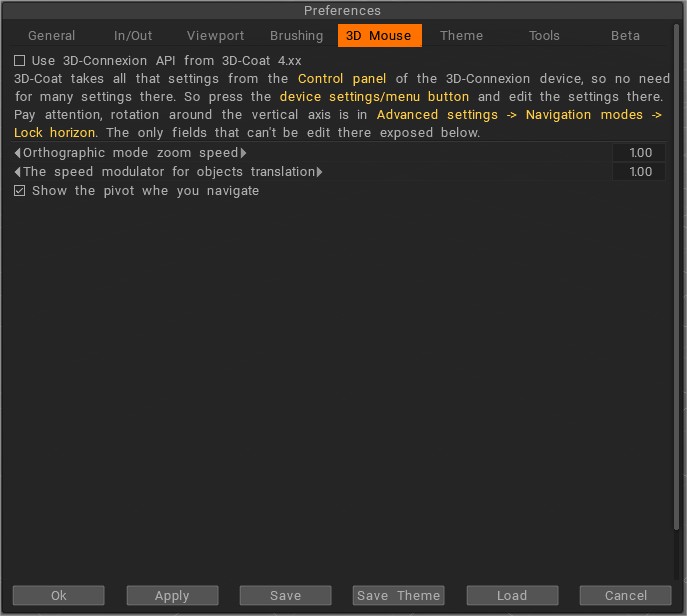
3DCoat understøtter 3D Space Navigator fra 3DConnexion. Du kan finde alle mulighederne for at styre din 3D-mus her. Hvis du ejer en af disse enheder, skal du bruge disse indstillinger til at opnå den præcise form for kontrol, du har brug for.
3DCoat tager alle disse indstillinger fra kontrolpanelet på 3D-Connexion-enheden, så der er ikke behov for mange indstillinger der.
Så tryk på enhedsindstillinger/menu-knappen og rediger indstillingerne der. Vær opmærksom, rotation omkring den lodrette akse er i Avancerede indstillinger → Navigationstilstande → Lås horisont.
De eneste felter, der ikke kan redigeres der, er vist nedenfor.
Ortografisk zoomhastighed
Hastighedsmodulatoren til objektoversættelse : Den ekstra hastighedsmodulator til oversættelsen, når objektmanipulationstilstanden med 3D-musen er slået til.
3dconnexion Support : Denne video demonstrerer fordelene ved at bruge en 3dconnexion-enhed, især flagskibsversionen, SpaceMouse Enterprise, i 3DCoat. Det giver brugeren mulighed for at navigere langs seks forskellige akser samtidigt, mens der arbejdes jævnt. Dette fordobler produktiviteten, da brugeren ikke behøver at stoppe, navigere og genoptage, arbejde konstant, alt sammen med den samme arbejdende hånd.
Det reducerer også stress med gentagne handlinger på arbejdshånden ved at dele arbejdsbyrden på begge hænder. Det holder også brugerens hænder væk fra deres tastatur og deres fokus på deres model.
Brug 3D-Connexion API fra 3D-Coat 4.xx: Brug en ældre version af 3D-Connexion API. Det anbefales ikke, fordi det i nogle tilfælde kan føre til yderligere forsinkelser, hvis du bruger trådløse enheder (mus, pen, tastatur). Men hvis den nye API ikke virker for dig – brug venligst en ældre.
Tema
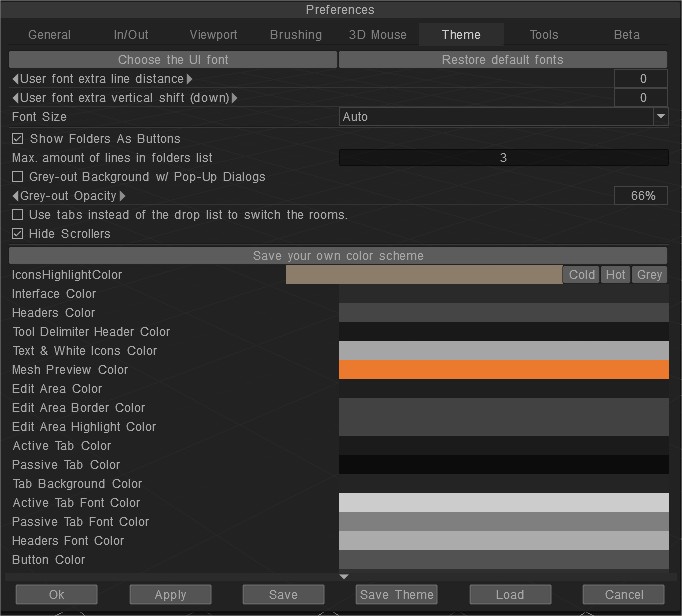
Vis mapper som knapper
Maks. antal linjer i mappelisten: Maksimal mængde af linjer i mappelisten, der bruges til emnelister som pensler, stencils, forudindstillinger osv.
Skriftstørrelse: Vælg Skriftstørrelse.
Sådan tilpasser du skrifttype og grænsefladefarver af Rygaard
I denne video vil han vise dig, hvordan du tilpasser skrifttypen og grænsefladefarverne i 3DCoat.
Hide Scrollers: Hide Scrollers bar.
Brug faner i stedet for drop-listen: I 3DCoat2023 kan bokstypen rumskift fra V2021 nu skiftes til den velkendte fanetype i V4-æraen i miljøindstillingen.
Gem dit eget farveskema: Tryk på knappen, indtast derefter navnet på farveskemaet, det vises i Windows > UI farvetema, og temafilen skrives til “Docs/ 3DCoat/UserPrefs/UI_Color_Themes/TheMeName.json” . Hvis temaet med dette navn findes, vil det blive overskrevet.
3D-knapfarve: Brug en 3D-stil til knapperne.
Gradientmenu: Brug en gradienttekstur til menuer og baggrunde.
Displayfarver: Skift farver for at tilpasse dit tema.
Alle mulighederne for Interface Theme og Layout i disse sektioner af Præferencer giver dig mulighed for præcist at designe udseendet og layoutet af hele grænsefladen. Der er ikke to personer, der kan lide de samme ting, så disse indstillinger er givet til at lade dig indstille “Look & Feel” af 3DCoat præcis som du foretrækker.
Brugergrænsefladen kan tilpasses fuldt ud. Som standard er der tre UI-temaer til stede ved installationen.
De er “Mørke”, “Grå” og “Lys”.
Du kan ændre en brugergrænseflade ved at gå til Rediger–>Preferences–>Load; du vil blive dirigeret til en mappe med navnet “OptionsPresets”, der er 3 .xml-filer i den, som hver svarer til et tema. For at indlæse temaerne skal du blot vælge en .xml-fil og klikke på Åbn.
Du kan redigere mange flere dele af brugergrænsefladen, oprette dit eget brugergrænsefladetema og gemme det som en .xml-fil.
Bare gå til Rediger → Indstillinger.
Her kan du tilpasse farven på tekst, grænsefladebaggrund, sidehoved, knapper, gitter, baggrund og så videre. Du kan også slå 3D-knapstilen og Gradient-menuerne til/fra.
Når alt kommer til alt, er disse gjort, gem .xml-filen, og alle UI & genvejstaster og andre tilpassede oplysninger gemmes i den.
Du kan indlæse det når som helst eller dele det med dine venner. Du skal blot trykke på knappen Gem i præferencepanelet.
Du kan endda ændre ikonerne for værktøjerne til dine egne, gå til installationsmappen for 3DCoat, i stien teksturerikoner finder du ikonernes PSD-kildefiler, de er “baseicons.psd” og “SmallIcons. psd”; åbn PSD-filen i Photoshop og tegn dine egne ikoner.
Når du er færdig, skal du gemme dem som DDS-format, beholde navnet og erstatte de originale “baseicons.dds” og “SmallIcons.dds”.
Næste gang du starter 3DCoat, vil den indlæse de nye ikoner.
Kanter (Kun tilgængelig for version 4.9.#)
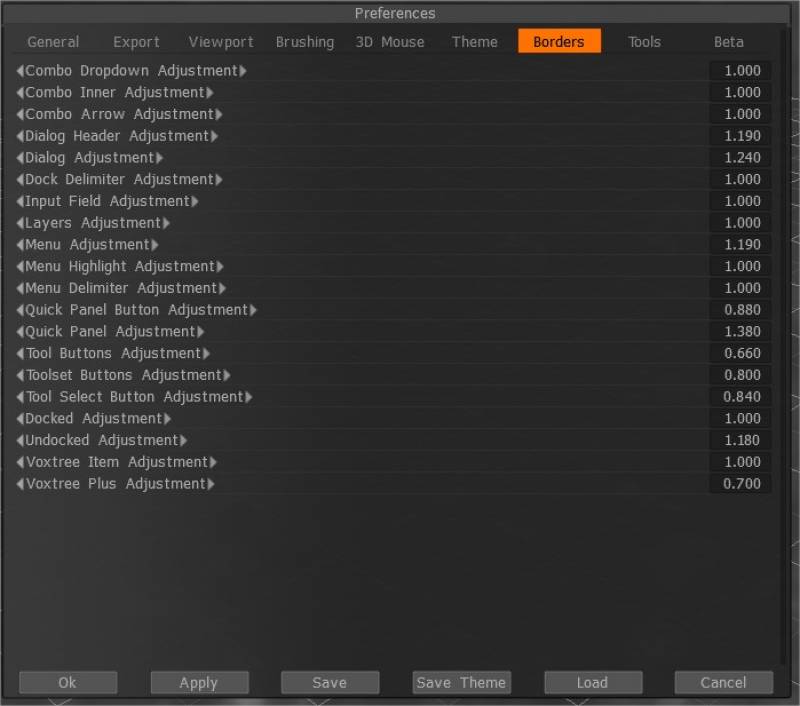
Skift kontrastbaggrundsfarven for panelerne, kontrolelementerne og Windows.
Værktøjer
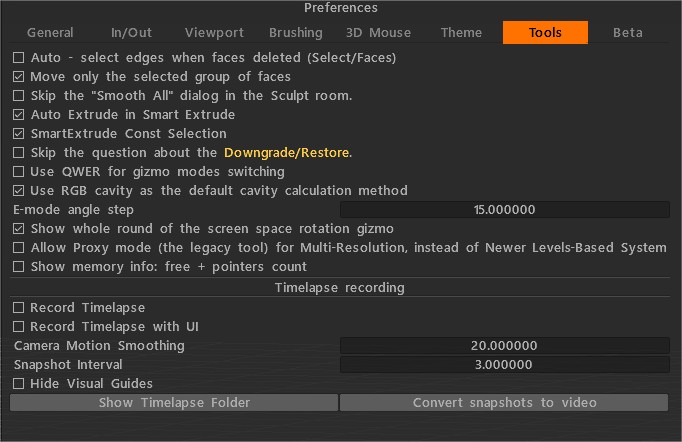
Auto-vælg kanter, når ansigter slettes (Vælg/Ansigter): Når du sletter valgte ansigter, vil afgrænsningskanterne blive valgt. Sluk den, hvis du ikke har brug for valg af kanter.
Flyt kun den valgte gruppe af ansigter.
Spring over dialogen “Udjævn alle” i Sculpt-rummet: Hvis denne indstilling er slået TIL, vises dialogboksen “Udjævn alle” ikke. Udjævning udføres kun én gang.
Auto-ekstruder i Smart Extrude: Ekstruder auto-commit efter nyt valg.
SmartExtrude Const Selection: Valg aktiverer hele tiden.
Spring spørgsmålet om lagnedgradering/gendan over: Når du klikker på cache/uncache fra VoxTree, bliver du spurgt, om du virkelig har brug for det. Hvis denne mulighed er slået til, vises spørgsmålet ikke.
Brug QWER til at skifte dims-tilstande: Brug den til at tænde/slukke ved hjælp af QWER til at skifte dims-tilstande.
Flyt kun den valgte gruppe af ansigter.
Brug RGB-hulrum som standard hulrumsberegningsmetode: Det nye RGB-hulrum blev introduceret som en mulig standardberegningsmetode. I dette tilfælde vil multi-range kaviteten blive beregnet på GPU’en, og yderligere kontrol i brugergrænsefladen af forhold/smarte materialer vil blive vist – “Cavity width”. Det giver mulighed for variation i hulrummets bredde/udjævning i realtid, hvilket er meget vigtigt for realistisk PBR teksturering.
Kavitetsbredde (ved hjælp af RGB-hulrummet) kan bruges til smarte materialer for hvert lag separat. Hvert materialelag har sine egne indstillinger for hulrumsbredde. Det giver mulighed for meget bedre effekter for “aldrende” materialer, som flere forskelligt “ældne” lag maling.
RGB-hulrum er en hulrumstekstur med flere rækkevidde, hver kanal svarer til en anden hulrumsskala. B er det lokale hulrum, G er et mellemområde hulrum, og R er fjerntliggende hulrum. Bager krumning med henholdsvis radius 1, 20 og 100 til RGB-kanaler.
Hvis du allerede har det gamle hulrumslag i scenen, skal du slette det for at bruge denne funktion. Dette er en meget væsentlig egenskab for PBR maling over teksturen/masken.
Hvis RGB-kaviteten er aktiveret som standard, og du indlæser scenen med det gamle kavitetslag, vil Coat’en advare dig om, at det er bedre at genberegne hulrummet for at få bedre kontrol.
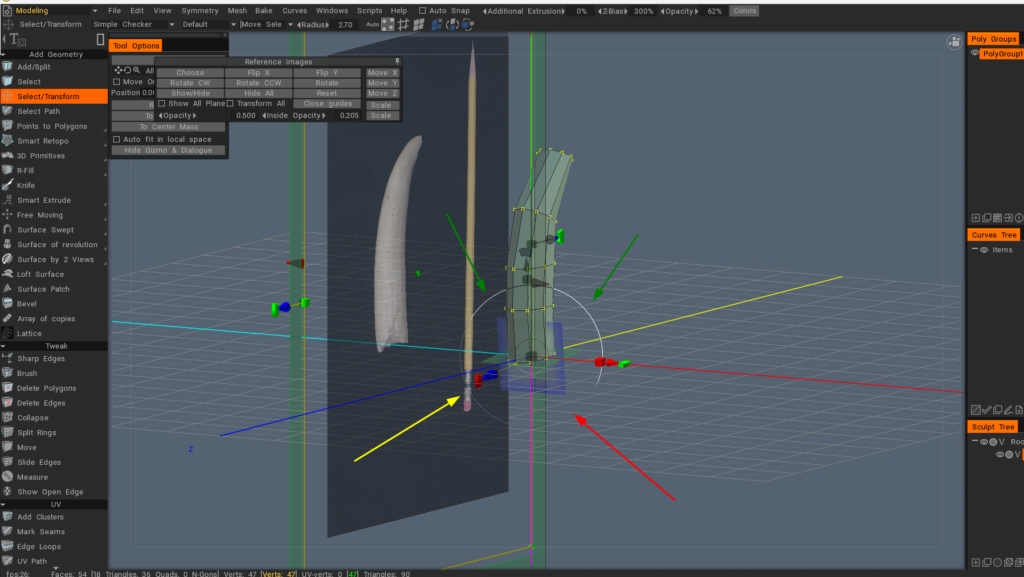
Vis hele runden af skærmrummets rotationsdims: Aktiver dette, hvis dimsen til Vælg/Transform ikke altid er helt tilgængelig (som du kan se på billedet), hvor pilene viser, hvor du kan interagere med dimsen, og hvornår ikke.
Tillad proxy-tilstand (den gamle toot, brug multiopløsning i stedet): Det er en inaktiv forebyggende modsigelse mellem proxy- eller procedureobjekter med multiopløsning. Den gamle metode til caching/proxytilstand er som standard deaktiveret.
Vis hukommelsesinfo: gratis + pointtal: Det er nyttigt, hvis du leder efter hukommelseslækager og undersøger hukommelsesbrug.
Beta
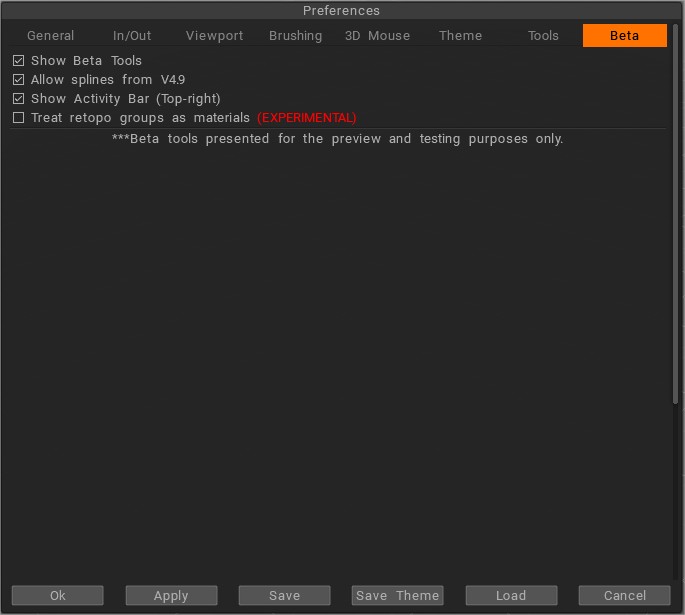
ShowBetaTools: Vi anbefaler, at du altid aktiverer denne mulighed, da 3DCoat konstant forbedres med fejlrettelser og andre opdateringer. At se og bruge betaværktøjerne og -funktionerne giver dig mulighed for at opleve alle nye rettelser og få et avanceret kig på funktioner, der ikke vil være til stede før den næste store udgivelse af 3DCoat.
Tillad volumetrisk Painting:
Tillad splines fra V4.9: Aktiver den gamle version af splines i E-panelet. Den nye version af splines vil også være tilgængelig.
Vis aktivitetslinje (øverst til højre).
Behandl retopo grupper som materialer EKSPERIMENTEL Behandl retopo grupperne som materialer i stedet for objekter. Brug denne mulighed på eget ansvar, det er ikke normalt 3D-Coats arbejdsgang. Som standard vil retopo grupper blive bagt som objekter.
Beta-værktøjer præsenteres kun til forhåndsvisning og testformål. De udgør en væsentlig del af 3DCoat 2022. De kan blive deaktiveret i V4.9xx efter udgivelsen af 3DCoat 2022.