 Español
  English
 Українська
 Deutsch
 Français
 日本語
日本語 Русский
 한국어
한국어 Polski
 中文 (中国)
 Português
 Italiano
 Suomi
Suomi Svenska
 中文 (台灣)
 Dansk
Dansk Slovenčina
 Türkçe
 Nederlands
 Magyar
 ไทย
ไทย हिन्दी
 Ελληνικά
 Tiếng Việt
 Lietuviškai
 Latviešu valoda
 Eesti
Eesti Čeština
 Română
 Norsk Bokmål
Export de archivos
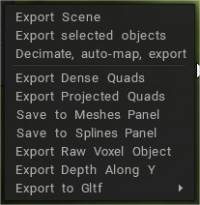
Desde el menú “Archivo/ Export” , existen las siguientes opciones para exportar su escultura:
Escena de Export : exporta todas las capas de Voxel como una malla triangular en los siguientes formatos disponibles: .obj, .lwo, .fbx, .stl y .ply
Export objeto seleccionado : exporta la capa Sculpt actual como una malla triangular en los siguientes formatos disponibles .obj, .lwo, .fbx, .stl y .ply.
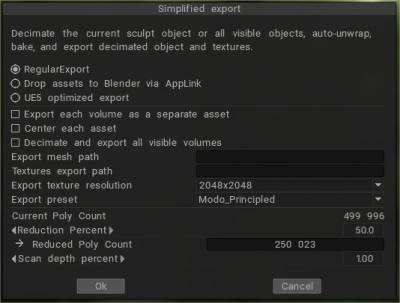
Diezmar, export automática de mapas: los objetos Esculpidos se pueden exportar como baja poli + textura usando el script especial que automatiza este trabajo: diezma, hornea y exporta el objeto + texturas. Archivo → Export → Diezmar, mapear automáticamente, export.
La exportación automática mejoró esencialmente:
– (1) posibilidad de export activos directamente a Blender con PBR.
– (2) centrar activos si es necesario.
– (3) export múltiples activos.
– (4) posibilidad opcional de export cada activo a su carpeta.
– (5) mejor compatibilidad con UE5 (pero aún no es perfecta porque FBX no admite PBR completo).
– (6) posibilidad de establecer una profundidad de escaneo personalizada. Como resultado, la exportación automática se convierte en una buena y conveniente herramienta de creación de activos.
Export cuadrantes densos: exporta una malla cuadrangular densa que no siempre puede ser múltiple.
Export quads proyectados: exporta una malla cuadrangular optimizada mediante proyección.
Guardar en el panel de mallas: si desea mantener su modelo Voxel en el panel “Modelos”, para uso futuro y repetido, esta opción lo guarda con una representación icónica del objeto. Puede export el objeto actual como un ajuste preestablecido en el panel Mallas.
Guardar en panel Splines: Export el objeto actual como un perfil para el panel Spline.
Export objeto Raw Voxel : Export el objeto Sculpt basado en Voxel actual como una matriz de datos. Exporta datos de vóxel sin procesar en forma de tabla que describe el objeto en 3 dimensiones que indican su volumen.
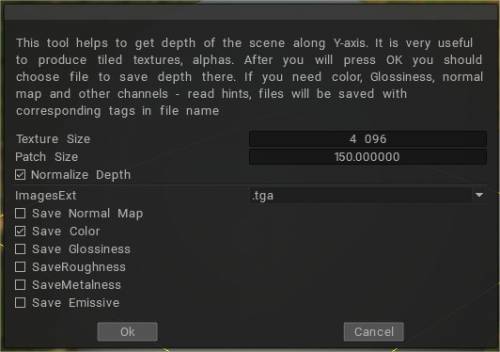
Export profundidad a lo largo de Y: Export la profundidad renderizada a lo largo del eje Y. Es útil para producir alfas y texturas en mosaico.
Para crear mapas de altura, puede esculpir la forma básica de su terreno y luego simplemente export un mapa de altura.
Export a Gltf: Puede export usando dos opciones:
- Gltf Separate (.gltf + .bin + texturas): export a archivos separados.
- Gltf Embedded (.gltf): use esta opción con texturas incrustadas.
Varias funciones para Exportar residen en este menú.
Export profundidad a lo largo de pasos Y (gracias a Sprayer)
-en esculpir, la habitación gira el modelo para mirar en la parte superior
-vaya a la sala de renderizado, elija pase de profundidad
-encienda la niebla y ajuste un poco para verlo en la ventana gráfica
-regresar a la sala de esculpir, archivo → export → export profundidad a lo largo de Y, elija el formato .tiff o .exr, asegúrese de marcar la casilla de verificación
– .tiff estará en 16 bits, .exr en 32 bits
Hornee su Brush de roca usando 3D Coat Y Export por Anton Tenitsky

Cómo lidiar cuando el modelo exportado desde 3DCoat se desvía del origen en Blender, etc.:
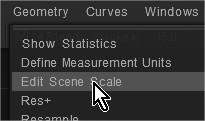
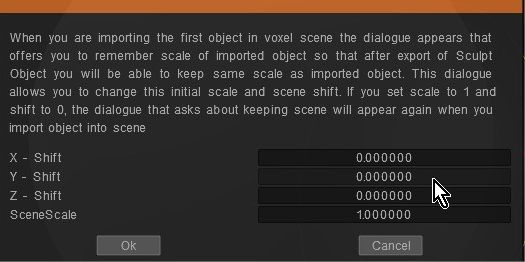
Compruebe si el valor de compensación de coordenadas se ha introducido editando la escala de la escena
Impresión 3D de archivos
Desde el menú “Archivo/Impresión 3D” , existen las siguientes opciones para exportar su escultura:
Export para impresión 3D:
Prepárese para publicar: Export el objeto y reprodúzcalo desde diferentes vistas para una mejor presentación en servicios como Thingiverse.
