• Polski
  • Dokumentacja 3DCoat
  • Chapters
    • Wprowadzenie do 3DCoat
    • Pierwsze kroki
    • Interfejs i nawigacja
    • Komponenty Brush
    • Pomieszczenia robocze
    • Scripting i Core API
    • Pytania i Odpowiedzi
    • licensing
    • Samouczki szkoleniowe
  • Pilgway
  • Products
    • 3DCoat
    • 3DCoatTextura
    • 3DCoatPrint
    • PBRLibrary
  • Blog Posts
  • Store
  • Polski Polski
    • English English
    • Українська Українська
    • Español Español
    • Deutsch Deutsch
    • Français Français
    • 日本語 日本語
    • Русский Русский
    • 한국어 한국어
    • 中文 (中国) 中文 (中国)
    • Português Português
    • Italiano Italiano
    • Suomi Suomi
    • Svenska Svenska
    • 中文 (台灣) 中文 (台灣)
    • Dansk Dansk
    • Slovenčina Slovenčina
    • Türkçe Türkçe
    • Nederlands Nederlands
    • Magyar Magyar
    • ไทย ไทย
    • हिन्दी हिन्दी
    • Ελληνικά Ελληνικά
    • Tiếng Việt Tiếng Việt
    • Lietuviškai Lietuviškai
    • Latviešu valoda Latviešu valoda
    • Eesti Eesti
    • Čeština Čeština
    • Română Română
    • Norsk Bokmål Norsk Bokmål
  • Creating 3D Character Using 3DCoat
  • Dokumentacja 3DCoat
  • Chapters
    • Wprowadzenie do 3DCoat
    • Pierwsze kroki
    • Interfejs i nawigacja
    • Komponenty Brush
    • Pomieszczenia robocze
    • Scripting i Core API
    • Pytania i Odpowiedzi
    • licensing
    • Samouczki szkoleniowe
  • Pilgway
  • Products
    • 3DCoat
    • 3DCoatTextura
    • 3DCoatPrint
    • PBRLibrary
  • Blog Posts
  • Store
  • Polski Polski
    • English English
    • Українська Українська
    • Español Español
    • Deutsch Deutsch
    • Français Français
    • 日本語 日本語
    • Русский Русский
    • 한국어 한국어
    • 中文 (中国) 中文 (中国)
    • Português Português
    • Italiano Italiano
    • Suomi Suomi
    • Svenska Svenska
    • 中文 (台灣) 中文 (台灣)
    • Dansk Dansk
    • Slovenčina Slovenčina
    • Türkçe Türkçe
    • Nederlands Nederlands
    • Magyar Magyar
    • ไทย ไทย
    • हिन्दी हिन्दी
    • Ελληνικά Ελληνικά
    • Tiếng Việt Tiếng Việt
    • Lietuviškai Lietuviškai
    • Latviešu valoda Latviešu valoda
    • Eesti Eesti
    • Čeština Čeština
    • Română Română
    • Norsk Bokmål Norsk Bokmål
  • Creating 3D Character Using 3DCoat
Expand All Collapse All
  • Wprowadzenie do 3DCoat
  • Pierwsze kroki
    • System requirements
    • Why 3DCoat is Unique?
    • Aktywacja 3DCoat
    • Błąd uruchamiania
      • Startup error Mac
    • Color management
    • Upgrading permanent license
    • Linux Setup
      • Linux initial setup per-user installation
      • Linux initial setup for system
      • Tablet setup
      • To GTK3 from GTK2
    • Struktura folderów
      • Custom documents folder
    • Różne formy „rezolucji”
    • Tablet on Window
    • Import i Export
    • Applinks w 3DCoat
      • Link do aplikacji Blender
        • Blender with the Applink in Linux
      • Blender 4.2/3/4/5 applink
      • Max Applink
      • Houdini applink
      • Lightwave uplink
  • Navigation
    • Otwieranie okna dialogowego (menu szybkiego startu)
    • Panel nawigacyjny
    • Aparat i nawigacja
      • Customize Navigation as Blender
    • Viewport Navigation Gizmo
    • Left tool panel
    •  Activity Bar
    • Nawigacja za pomocą urządzeń 3DConnexion
      • How to compile Spacenavd on non Ubuntu distro
    • Stylus doesn’t work in sculpting
    • Skróty klawiszowe
  • Interfejs i nawigacja
    • Menu plików
    • Edytuj menu
      • Calculate Curvature
      • Calculate Occlusion
      • Light Baking Tool
      • Preferencje
    • Wyświetl menu
    • Symetria
    • Textures
    • Calculate
    • Menu Warstwy
    • Zamroź menu
    • Hide
    • Bake
    • Krzywe 2022
      • Menu krzywych
      • Curves Properties RMB
      • Wypełnij warstwą siatki
      • Scale of imported curves
    • Menu Windowsa
      • Panele wyskakujące systemu Windows z kartami
      • Suwaki
    • Scripts
    • Addons
    • Capture
    • Menu pomocy
    • Dostosowywanie
    • Zmodyfikuj lub utwórz nowy pokój
  • Komponenty Brush
    • Górny pasek Brush
    • Pędzle ogólnego zastosowania
      • Twórz pędzle i kalkomanie
      • Tworzenie alfy z obecnego sculpt
      • Utwórz Brush z obiektu 3D
      • Create brushes based on Curves
      • Load photoshop .abr brushes
    • Uderzenia
      • Wyskakujące menu Krzywe
    • Opcje Brush
    • Ogranicznik warunków
    • Paski panelu
    • Panel szablonów
    • Inteligentne materiały
      • Dodaj nowe obrazy lub materiały
      • Dołącz inteligentny materiał do warstwy
      • Import Quixel Material
    • Jak tworzyć ustawienia wstępne dla Brush
  • Pomieszczenia robocze
    • Painting
      • Painting tekstur i tryby
        • Painting na Per-Pixel
        • Painting przemieszczeń (mikro-wierzchołki)
        • Painting Ptex
        • Painting powierzchni (Polypainting)
      • Importowanie do pokoju Painting
        • Initial CC subdivision
        • UV Set smoothing
        • Sharp (hard) edge
        • Zablokuj normalne
        • Załaduj nowy układ UV po zmianach modelu
        • DAZ Genesis models into 3DCoat
      • Menu obszaru roboczego Painting
        • Edit menu
        • Tekstury
          • Narzędzia do Baking tekstur
        • Ukrywać
        • Menu dla Bake Paint
        • Próbnik kolorów
      • Górny pasek do Painting
      • Panel warstw
        • Panel mieszania
        • Layer and Clipping Masks
      • Narzędzia do Painting pokoju
      • Nieprzezroczystość — przezroczystość
      • Dostosuj obszar roboczy
        • Zestaw narzędzi do poprawek
        • Eksportowanie z Tweak Roomu
      • Panel podglądu maski/materiału
      • Eksport z Painting
    • Przestrzeń robocza UV
      • Górny pasek UV
      • Lewy panel narzędzi UV
      • Panel podglądu UV
      • Przykład przepływu pracy UV
      • Importowanie do pomieszczenia UV
      • Eksport z pomieszczenia UV
    • Retopologia
      • Importowanie do pokoju Retopo
      • Menu Retopo Mesh i menu pieczenia
        • Tryb wirtualnego lustra
      • Bake menu
        • Treat Poly Groups as Paint Objects
        • Baking guide
      • Górny pasek
        • Wybierz geometrię
      • Lewy panel narzędziowy w pokoju Retopologii
        • Ogólny cel i funkcja
        • Dodaj geometrię
          • Narzędzie Strokes w Retopology
        • Retopo Tweak Tools
        • Narzędzia UV
        • Komendy dla pokoju Retopologii
      • AUTORETOPO
        • Autopo guide
      • Grupy poli
    • Rzeźbić
      • Sculpt Layer
      • Drzewo rzeźbiarskie
      • Opcje Brush rzeźbiarskiego
      • Top Bar
      • Silnik Brush
      • Podmenu Geometria
      • Rzeźbij menu „kliknij prawym przyciskiem myszy”.
      • Shadery
      • Tryb Voxel
        • Rzeźbienie czystego Voxel
        • Gęstość i rozdzielczość
        • Silnik z gliny
        • Narzędzia Voxel
        • Narzędzia powierzchniowe na wokselach
        • Narzędzia dopasowywania Voxel
        • Painting wolumetryczne
        • Narzędzia obiektów Voxel
      • Tryb powierzchniowy
        • Narzędzia powierzchniowe
        • Niestandardowe narzędzia powierzchni
        • Narzędzia dopasowujące powierzchnię
        • Painting powierzchni
        • Narzędzia obiektów powierzchniowych
        • Rozdzielczość wielopoziomowa
          • Multires tools
          • Multires adjust
          • Multires commands
      • Rzeźbij krzywe
        • Krzywe splajnu
        • Splines model creation
      • Przemieszczenie wektora
      • Narzędzia do przekształcania powierzchni
        • Narzędzia do przekształcania Voxel
        • Instancer
        • Move
        • Pose
        • Fit
        • Reproject
        • Surface Array
      • Prymitywy Voxel i narzędzia do Import
      • Żywe wartości logiczne
      • Polecenia dla pokoju rzeźbienia
      • Import do Sculpt Room
      • Eksportowanie z Sculpt Room
    • Renderowanie
      • Comparison of different roughness values
      • Funkcje panelu renderowania
      • Obrotnica
      • Fakebake oświetlenia -nie PBR-
    • Factures
      • Przepływ pracy
    • Najprostszy
    • Modelowanie
      • Mesh Menu
      • Lewy panel narzędziowy w Modelarni
        • Dodaj geometrię
          • Wybrany
        • Dostrajać
        • Smart Hybrid
        • UV
          • Polecenia
        • Cała siatka
      • Przykład powierzchni Loft firmy Fluffy
      • Blockout autorstwa Poeboi
      • Import Zbrush Polygroups for UV mapping
    • Kitbash - Szybkie tworzenie modeli 3D
      • Create kitbash
      • Left tool panel Kitbash
    • 3DPrint
    • Photogrammetry
      • How to install Reality Capture
      • Reality Capture doesn’t show up ?
    • Siatka do pokoju NURBS
    • Nodes
      • Sculpt shadery Biblioteka węzłów
  • Scripting i Core API
    • Scripting
    • Core API
    • API Pythona
  • Bezpłatny 3DCoatPrint

Narzędzia dopasowujące powierzchnię

978 views 0

Written by Carlos
September 26, 2022
Narzędzia do regulacji autorstwa Anton Tenitsky

Sculpt Bevel: Utwórz fazę wzdłuż krzywej.
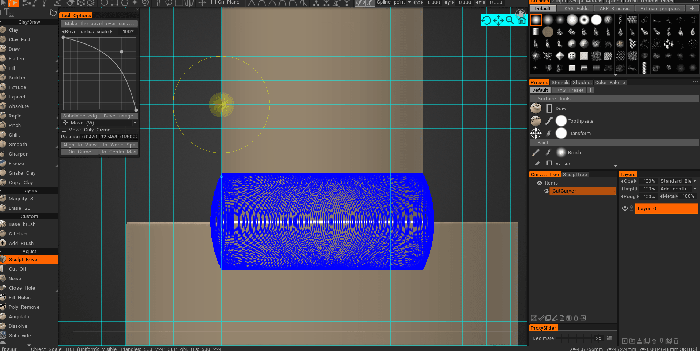
Najpierw musisz umieścić krzywą (lub kilka krzywych) wokół krawędzi, w których chcesz umieścić skos. Dostosuj promień pisaka, aby zdefiniować promień skosu. Promień skosu może różnić się w zależności od punktu. Możesz później przeskalować cały promień skosu za pomocą suwaka „Skala promienia skosu”. W razie potrzeby dostosuj kształt skosu w oknie. Wybierz krzywe i naciśnij przycisk „Ukoś nad krzywymi”. Faza zostanie utworzona wokół wybranych krzywych.

– Każdy punkt krzywej może otrzymać swój promień, zdefiniowany po kliknięciu w celu dodania punktu do krzywej; ten promień zostanie użyty dla skosu.
– Jeśli żadna z krzywych nie zostanie wybrana, wszystkie widoczne krzywe zostaną użyte do ukosowania.
– Jeśli poziom szczegółowości nie jest wystarczający, naciśnij Cofnij, a następnie „Podziel krawędź”, a następnie ponownie wykonaj fazę.
– Faza jest tworzona na bieżącej objętości, więc wybierz odpowiednią bieżącą objętość.
– Faza nie zmienia gęstości/topologii, więc jest to tylko deformacja powierzchni. Więc jest wypiekany do bieżącej warstwy, możesz ukryć/dostosować skos za pomocą krycia głębokości warstwy.

Narzędzie do fazowania w 3DCoat 2022

Odetnij : Odcina sekcje wielokątne lub w kształcie splajnu od rzeźby przez objętość.
Szum: Umożliwia generowanie szumu proceduralnego na całej warstwie Sculpt lub na zamaskowanym zaznaczeniu.
Zamknij otwór
– Rekonstrukcja: Rekonstruuje siatkę lokalnie, pod pędzlem, generalnie w celu naprawy wad w siatce.
– Lekarz z siatki
– Czysta glina
Wypełnij otwory: Wypełnia otwory w siatce, z opcją przyjęcia konturów otaczającej siatki.
Poli usuwa: pomaluj obszar maską na swojej rzeźbie, aby usunąć dotknięte wielokąty w zamaskowanym obszarze.
Angulator: To narzędzie tworzy ostrzejsze obszary w wybranym obszarze. Wybierz obszar z zamrożeniem i naciśnij Zastosuj. Powierzchnia wewnątrz obszaru zostanie przybliżona w celu wydłużenia (ekstrapolacji) kierunku powierzchni na krawędzi zaznaczenia.
Rozpuszczanie: To narzędzie działa tak, jakbyś wygładzał wybrany obszar nieskończoną liczbę razy. Za pomocą tego narzędzia możesz rozpuścić nawet duże detale. Użyj opcji „Zachowaj powierzchnię”, aby wygładzić szczegóły, ale zachowaj ogólną płynność powierzchni (jeśli to możliwe).
Podziel: podziel powierzchnię za pomocą metody podziału pętli. Wybierz obszar do podziału i użyj opcji narzędzia.

  • Podziel zamrożony obszar.
  • Podziel obszar niezamarznięty.
  • Podziel całą siatkę.

—- Zmierz: Kliknij, aby dodać punkty. Użyj klawisza SHIFT, aby wyrównać linie w poziomie, w pionie lub po przekątnej. Naciśnij ESC, aby zatrzymać tworzenie prowadnicy miary. Nowe kliknięcie rozpocznie nowy przewodnik. Kliknij linie i punkty, aby podzielić linie lub przeciągnąć punkty. Prowadnice miary mogą być używane w innych narzędziach jako znaczniki wizualne lub prowadnice przyciągania.

 Kliknij dwukrotnie, aby usunąć punkt. Przenieś pobliskie punkty razem, aby usunąć przechwycony punkt. Użyj klawisza CTRL, aby uniknąć przyciągania do istniejących punktów lub linii, na przykład gdy trzeba rozpocząć nową linię od istniejącego punktu lub linii.

Zmierz : Klikając i przeciągając „LPM”, możesz mierzyć od początku do końca pociągnięcia, co pozwala na dokładniejsze rzeźbienie w skali.
Narzędzie pomiarowe: Ten film przedstawia całkowicie przebudowane/przeprojektowane narzędzie pomiarowe w wersji 4.5.
Podpory do wydruków 3D: Struktury podporowe do drukowania 3D nie są częścią modelu. Służą do podpierania części modelu podczas drukowania. Oznacza to, że po zakończeniu drukowania masz dodatkowe zadanie usunięcia struktur, zanim model będzie gotowy do pracy.
Jest to narzędzie do tworzenia podpór specyficzne dla druku 3D, w którym rozszerzone części modelu wymagają elementów podporowych, aby zapewnić prawidłowy wynik drukowania.
Vox Slice: To narzędzie umożliwia wizualizację modelu w czasie rzeczywistym za pomocą interaktywnej płaszczyzny cięcia. Jest to sposób na sprawdzenie MRI i innych danych skanowania. Jest to ciekawy sposób na upewnienie się, że nie ma dziur w skanowanych danych lub innych zaimportowanych siatkach i pozwala w szybki sposób upewnić się, że import jest dobry.
Wyciągnij twarze:
Most:
Szybki wybór: wybierz aktualny obiekt rzeźbiarski. Kliknij obiekt, aby wybrać bieżący obiekt. Innym sposobem jest użycie skrótu klawiszowego „H” w dowolnym innym narzędziu do wybrania bieżącego obiektu. Czasami, gdy masz więcej niż jeden obiekt w VoxTree, ustalenie, która warstwa ma jaki obiekt, może być trochę kłopotliwe. Za pomocą narzędzia Wskaźnik możesz wizualnie wybrać obiekt (a tym samym warstwę VoxTree), po prostu klikając ten, nad którym chcesz pracować.

Płaskorzeźba
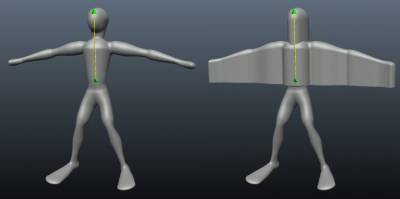


Spowoduje to sprawdzenie istniejącej objętości obiektu i wyciągnięcie w celu utworzenia nowej objętości w oparciu o położenie metauchwytu. Obszar u podstawy (kuli) metauchwytu od końcówki to obszar, który zostanie dotknięty. Świetnie nadaje się do tworzenia monet i biżuterii. To narzędzie tworzy detale „do połowy wysokości” po jednej stronie płaszczyzny, a następnie wyciąga te detale w określonym kierunku. Zwężenie kierunkowe lub zgniecenie na końcu narzędzia ze strzałką, gdy współczynnik jest wyższy lub niższy niż 1. Kulisty koniec narzędzia zawsze wyciąga wysokoprofilowe punkty kształtu do pozycji i kierunku kuli

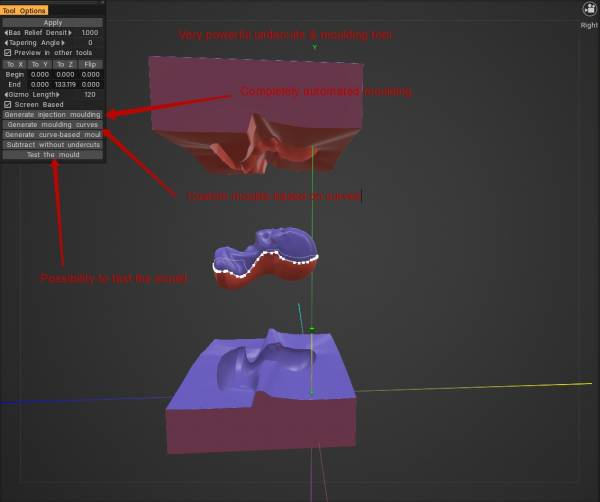
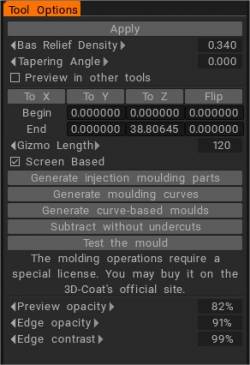
Podcięcia Użyj tego narzędzia, aby przygotować wyrzeźbiony obiekt do formowania (gdzie podcięcia są niepożądane) i usunąć podcięcia do formowania.
To narzędzie usuwa niewidoczne obszary, jeśli patrzysz na obiekt z pewnego kierunku i odwrotnie.
Model można wycinać na maszynie CNC lub formować po usunięciu podcięć. Naciśnij Zastosuj lub ENTER po wybraniu kierunku.
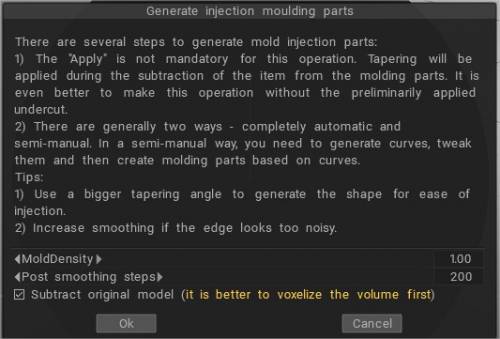

Wersja 2022 ma znacznie lepsze podcięcia i narzędzia do formowania (w specjalnym module dodatkowym)

Instruktaż

Szybka wskazówka: Używanie VoxHide jako narzędzia maskującego : ten film pokazuje, jak narzędzie VoxHide może być używane jako narzędzie maskujące zamiast Brush zamrażającego , który działa tylko w trybie Powierzchnia.

Odwracanie zaznaczeń Voxel za pomocą narzędzia Odcinanie i ukrywanie : Ten film wideo jest krótką demonstracją użycia narzędzia Odcinanie i ukrywanie. Przede wszystkim pokazuje, jak odwrócić zaznaczenie za pomocą powiązanych, ale mało znanych skrótów klawiszowych.

Was this helpful?

Yes  No
Related Articles
  • Surface Array
  • Top Bar
  • Curves Properties RMB
  • Left tool panel Kitbash
  • Create kitbash
  • Color management
Previously
Niestandardowe narzędzia powierzchni
Up Next
Painting powierzchni
AI:
Hi! How can I help you?
Attention: This is a beta version of AI chat. Some answers may be wrong. See full version of AI chat