• Polski
  • Dokumentacja 3DCoat
  • Chapters
    • Wprowadzenie do 3DCoat
    • Pierwsze kroki
    • Interfejs i nawigacja
    • Komponenty Brush
    • Pomieszczenia robocze
    • Scripting i Core API
    • Pytania i Odpowiedzi
    • licensing
    • Samouczki szkoleniowe
  • Pilgway
  • Products
    • 3DCoat
    • 3DCoatTextura
    • 3DCoatPrint
    • PBRLibrary
  • Blog Posts
  • Store
  • Polski Polski
    • English English
    • Українська Українська
    • Español Español
    • Deutsch Deutsch
    • Français Français
    • 日本語 日本語
    • Русский Русский
    • 한국어 한국어
    • 中文 (中国) 中文 (中国)
    • Português Português
    • Italiano Italiano
    • Suomi Suomi
    • Svenska Svenska
    • 中文 (台灣) 中文 (台灣)
    • Dansk Dansk
    • Slovenčina Slovenčina
    • Türkçe Türkçe
    • Nederlands Nederlands
    • Magyar Magyar
    • ไทย ไทย
    • हिन्दी हिन्दी
    • Ελληνικά Ελληνικά
    • Tiếng Việt Tiếng Việt
    • Lietuviškai Lietuviškai
    • Latviešu valoda Latviešu valoda
    • Eesti Eesti
    • Čeština Čeština
    • Română Română
    • Norsk Bokmål Norsk Bokmål
  • Creating 3D Character Using 3DCoat
  • Dokumentacja 3DCoat
  • Chapters
    • Wprowadzenie do 3DCoat
    • Pierwsze kroki
    • Interfejs i nawigacja
    • Komponenty Brush
    • Pomieszczenia robocze
    • Scripting i Core API
    • Pytania i Odpowiedzi
    • licensing
    • Samouczki szkoleniowe
  • Pilgway
  • Products
    • 3DCoat
    • 3DCoatTextura
    • 3DCoatPrint
    • PBRLibrary
  • Blog Posts
  • Store
  • Polski Polski
    • English English
    • Українська Українська
    • Español Español
    • Deutsch Deutsch
    • Français Français
    • 日本語 日本語
    • Русский Русский
    • 한국어 한국어
    • 中文 (中国) 中文 (中国)
    • Português Português
    • Italiano Italiano
    • Suomi Suomi
    • Svenska Svenska
    • 中文 (台灣) 中文 (台灣)
    • Dansk Dansk
    • Slovenčina Slovenčina
    • Türkçe Türkçe
    • Nederlands Nederlands
    • Magyar Magyar
    • ไทย ไทย
    • हिन्दी हिन्दी
    • Ελληνικά Ελληνικά
    • Tiếng Việt Tiếng Việt
    • Lietuviškai Lietuviškai
    • Latviešu valoda Latviešu valoda
    • Eesti Eesti
    • Čeština Čeština
    • Română Română
    • Norsk Bokmål Norsk Bokmål
  • Creating 3D Character Using 3DCoat
Expand All Collapse All
  • Wprowadzenie do 3DCoat
  • Pierwsze kroki
    • System requirements
    • Why 3DCoat is Unique?
    • Aktywacja 3DCoat
    • Błąd uruchamiania
      • Startup error Mac
    • Color management
    • Upgrading permanent license
    • Linux Setup
      • Linux initial setup per-user installation
      • Linux initial setup for system
      • Tablet setup
      • To GTK3 from GTK2
    • Struktura folderów
      • Custom documents folder
    • Różne formy „rezolucji”
    • Tablet on Window
    • Import i Export
    • Applinks w 3DCoat
      • Link do aplikacji Blender
        • Blender with the Applink in Linux
      • Blender 4.2/3/4/5 applink
      • Max Applink
      • Houdini applink
      • Lightwave uplink
  • Navigation
    • Otwieranie okna dialogowego (menu szybkiego startu)
    • Panel nawigacyjny
    • Aparat i nawigacja
      • Customize Navigation as Blender
    • Viewport Navigation Gizmo
    • Left tool panel
    •  Activity Bar
    • Nawigacja za pomocą urządzeń 3DConnexion
      • How to compile Spacenavd on non Ubuntu distro
    • Stylus doesn’t work in sculpting
    • Skróty klawiszowe
  • Interfejs i nawigacja
    • Menu plików
    • Edytuj menu
      • Calculate Curvature
      • Calculate Occlusion
      • Light Baking Tool
      • Preferencje
    • Wyświetl menu
    • Symetria
    • Textures
    • Calculate
    • Menu Warstwy
    • Zamroź menu
    • Hide
    • Bake
    • Krzywe 2022
      • Menu krzywych
      • Curves Properties RMB
      • Wypełnij warstwą siatki
      • Scale of imported curves
    • Menu Windowsa
      • Panele wyskakujące systemu Windows z kartami
      • Suwaki
    • Scripts
    • Addons
    • Capture
    • Menu pomocy
    • Dostosowywanie
    • Zmodyfikuj lub utwórz nowy pokój
  • Komponenty Brush
    • Górny pasek Brush
    • Pędzle ogólnego zastosowania
      • Twórz pędzle i kalkomanie
      • Tworzenie alfy z obecnego sculpt
      • Utwórz Brush z obiektu 3D
      • Create brushes based on Curves
      • Load photoshop .abr brushes
    • Uderzenia
      • Wyskakujące menu Krzywe
    • Opcje Brush
    • Ogranicznik warunków
    • Paski panelu
    • Panel szablonów
    • Inteligentne materiały
      • Dodaj nowe obrazy lub materiały
      • Dołącz inteligentny materiał do warstwy
      • Import Quixel Material
    • Jak tworzyć ustawienia wstępne dla Brush
  • Pomieszczenia robocze
    • Painting
      • Painting tekstur i tryby
        • Painting na Per-Pixel
        • Painting przemieszczeń (mikro-wierzchołki)
        • Painting Ptex
        • Painting powierzchni (Polypainting)
      • Importowanie do pokoju Painting
        • Initial CC subdivision
        • UV Set smoothing
        • Sharp (hard) edge
        • Zablokuj normalne
        • Załaduj nowy układ UV po zmianach modelu
        • DAZ Genesis models into 3DCoat
      • Menu obszaru roboczego Painting
        • Edit menu
        • Tekstury
          • Narzędzia do Baking tekstur
        • Ukrywać
        • Menu dla Bake Paint
        • Próbnik kolorów
      • Górny pasek do Painting
      • Panel warstw
        • Panel mieszania
        • Layer and Clipping Masks
      • Narzędzia do Painting pokoju
      • Nieprzezroczystość — przezroczystość
      • Dostosuj obszar roboczy
        • Zestaw narzędzi do poprawek
        • Eksportowanie z Tweak Roomu
      • Panel podglądu maski/materiału
      • Eksport z Painting
    • Przestrzeń robocza UV
      • Górny pasek UV
      • Lewy panel narzędzi UV
      • Panel podglądu UV
      • Przykład przepływu pracy UV
      • Importowanie do pomieszczenia UV
      • Eksport z pomieszczenia UV
    • Retopologia
      • Importowanie do pokoju Retopo
      • Menu Retopo Mesh i menu pieczenia
        • Tryb wirtualnego lustra
      • Bake menu
        • Treat Poly Groups as Paint Objects
        • Baking guide
      • Górny pasek
        • Wybierz geometrię
      • Lewy panel narzędziowy w pokoju Retopologii
        • Ogólny cel i funkcja
        • Dodaj geometrię
          • Narzędzie Strokes w Retopology
        • Retopo Tweak Tools
        • Narzędzia UV
        • Komendy dla pokoju Retopologii
      • AUTORETOPO
        • Autopo guide
      • Grupy poli
    • Rzeźbić
      • Sculpt Layer
      • Drzewo rzeźbiarskie
      • Opcje Brush rzeźbiarskiego
      • Top Bar
      • Silnik Brush
      • Podmenu Geometria
      • Rzeźbij menu „kliknij prawym przyciskiem myszy”.
      • Shadery
      • Tryb Voxel
        • Rzeźbienie czystego Voxel
        • Gęstość i rozdzielczość
        • Silnik z gliny
        • Narzędzia Voxel
        • Narzędzia powierzchniowe na wokselach
        • Narzędzia dopasowywania Voxel
        • Painting wolumetryczne
        • Narzędzia obiektów Voxel
      • Tryb powierzchniowy
        • Narzędzia powierzchniowe
        • Niestandardowe narzędzia powierzchni
        • Narzędzia dopasowujące powierzchnię
        • Painting powierzchni
        • Narzędzia obiektów powierzchniowych
        • Rozdzielczość wielopoziomowa
          • Multires tools
          • Multires adjust
          • Multires commands
      • Rzeźbij krzywe
        • Krzywe splajnu
        • Splines model creation
      • Przemieszczenie wektora
      • Narzędzia do przekształcania powierzchni
        • Narzędzia do przekształcania Voxel
        • Instancer
        • Move
        • Pose
        • Fit
        • Reproject
        • Surface Array
      • Prymitywy Voxel i narzędzia do Import
      • Żywe wartości logiczne
      • Polecenia dla pokoju rzeźbienia
      • Import do Sculpt Room
      • Eksportowanie z Sculpt Room
    • Renderowanie
      • Comparison of different roughness values
      • Funkcje panelu renderowania
      • Obrotnica
      • Fakebake oświetlenia -nie PBR-
    • Factures
      • Przepływ pracy
    • Najprostszy
    • Modelowanie
      • Mesh Menu
      • Lewy panel narzędziowy w Modelarni
        • Dodaj geometrię
          • Wybrany
        • Dostrajać
        • Smart Hybrid
        • UV
          • Polecenia
        • Cała siatka
      • Przykład powierzchni Loft firmy Fluffy
      • Blockout autorstwa Poeboi
      • Import Zbrush Polygroups for UV mapping
    • Kitbash - Szybkie tworzenie modeli 3D
      • Create kitbash
      • Left tool panel Kitbash
    • 3DPrint
    • Photogrammetry
      • How to install Reality Capture
      • Reality Capture doesn’t show up ?
    • Siatka do pokoju NURBS
    • Nodes
      • Sculpt shadery Biblioteka węzłów
  • Scripting i Core API
    • Scripting
    • Core API
    • API Pythona
  • Bezpłatny 3DCoatPrint

Symetria

2902 views 1

Written by Carlos
September 19, 2022
przez Anton Tenitsky

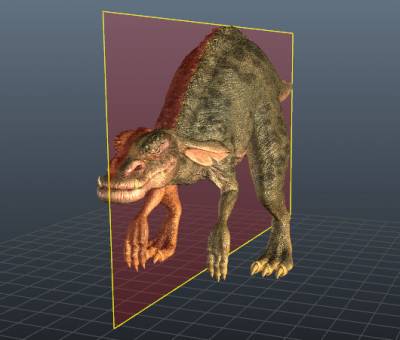
Wiele obiektów organicznych i stworzonych przez człowieka jest skonstruowanych tak, aby były symetryczne w jednej lub kilku osiach. 3DCoat pozwala tworzyć i układać przedmioty z tego rodzaju symetrią. To okno dialogowe można wywołać w dowolnym obszarze roboczym, w którym działają funkcje symetryczne, naciskając klawisz „S”.

Symetria w 3DCoat służy do symetrycznego rysowania, rzeźbienia lub retopologizacji obiektów. Aby uzyskać szybki dostęp, naciśnij klawisz „S”. Domyślnie symetria nie jest włączona.

Włącz i wyłącz Symetrię, ustaw aktywną płaszczyznę symetrii dla dowolnej z trzech osi, zresetuj położenie płaszczyzn symetrii, ukryj wyświetlacz wizualny i zablokuj pozycję aktywnej płaszczyzny, aby uniknąć przypadkowego przesunięcia jej za pomocą tych opcji.

Włącz symetrię: Włącza/wyłącza symetrię.
Pokaż płaszczyznę symetrii: Przełącza tylko widoczność płaszczyzny symetrii.

Typ symetrii

Lustro: maluj, rzeźbij lub retopologizuj na płaszczyźnie lub wielu płaszczyznach.
Symetria radialna: Maluj, rzeźbij lub retopologizuj promieniście z dowolną liczbą promieniowych warstw. W razie potrzeby może tworzyć jednocześnie promieniowo i w poprzek płaszczyzny symetrii w przypadku bardziej złożonych procedur. Tworzy obiekty promieniowe przed lustrzaną symetrią.

Radial Mirror: maluj, rzeźbij lub retopologizuj w płaszczyźnie symetrii. Hybryda trybów Mirror i Radial. Tworzy obiekty promieniowe po lustrzanej płaszczyźnie symetrii.
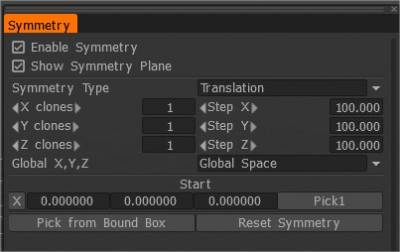
Tłumaczenie: Pozwala na malowanie/tworzenie okresowych struktur w przestrzeni i kafelkowych tekstur. Płytki z ekranu powitalnego są dobre, gdy używasz tylko koloru. Powodują artefakty, gdy tylko spróbujesz rzeźbić. Powyższa metoda symetrii translacji jest idealna do rzeźbienia w celu export głębi. Żadnych artefaktów…
https://youtu.be/hwwayJ7t-4
Symetria translacji

Evil_Weasel: Ważną rzeczą, której nie pokazano na filmie, jest to, że przed włączeniem symetrii translacji z przesunięciami 100×100 musisz utworzyć prymityw pudełkowy o nieco większych wymiarach niż bake, na przykład 120x120x5, w trybie powierzchniowym. Możesz więc rzeźbić ponad granicami płytek bez artefaktów.

I użycie warstw: zawsze twórz nową warstwę w panelu Warstwy przed rozpoczęciem, abyś mógł użyć pędzla Erase SL i powrócić do czystego pudełka po prostu usuwając warstwę SL.

X, Y, Z Przełącza

Włącza/wyłącza odpowiednią płaszczyznę dla symetrii.

Globalny X, Y, Z

Umożliwia określenie globalnego środka płaszczyzny symetrii, którym może być rzeczywista przestrzeń globalna, przestrzeń lokalna (do środka obiektów) lub ogólna oś przypadku, która jest dostosowywalnym środkiem.
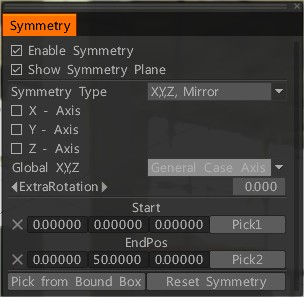
Aby wykonać odbicie lustrzane obiektu wokół innej, wybierz określoną oś lub zresetuj symetrię i wskaż nowy punkt jej środka. Następnie, jeśli nie masz nic przeciwko, przejdź do kopii geometrii/symetrii. Utworzy symetryczny nowy obiekt w obrębie wybranego istniejącego.


Wirtualna symetria (pokój Retopo )

Dodatkowy tryb symetrii dla pokoju Retopo umożliwia tworzenie wirtualnej symetrii, dzięki czemu można zobaczyć, jak symetrycznie będzie wyglądał obiekt Retopo . „Prawdziwą” wykonalną siatkę można również utworzyć z wirtualnej symetrii, ale należy również pamiętać, że jeśli masz już symetryczny obiekt Retopo , włączenie wirtualnej symetrii skutecznie „podwoi” liczbę widocznych wielokątów, nawet jeśli geometria jest wirtualny.

Pamiętaj również, że jeśli twoja siatka ma symetryczną geometrię w pokoju Retopo , włączenie trybu symetrii spowoduje utworzenie rzeczywistej, edytowalnej geometrii na już istniejącej geometrii. Unikaj więc używania symetrii z tego rodzaju siatką w Retopo Room.


Samouczki

Szybka wskazówka: Lokalna symetria : Szybka wskazówka dotycząca używania symetrii w modelu, który może nie być ustawiony w linii początku siatki wyśrodkowanej w Przestrzeni globalnej.

Szybka wskazówka: lokalna kopia symetryczna .

Symetria dla obiektów niesymetrycznych 3DCoat .

Lokalne kopiowanie symetrii : ten film przedstawia kilka narzędzi i technik kopiowania lokalnej części modelu w poprzek płaszczyzny symetrii, a nie całego boku modelu.

Radial Symmetry : Ten film przedstawia wiele nowych opcji symetrii dodanych po wydaniu 4.1… w tym Radial Symmetry i Radial Mirror.


Przykłady

Praca z Symetrią (Pokój Voxel ) : Ten film rozpoczyna demonstrację i wyjaśnienie użycia Symetrii w 3DCoat. Obejmuje Voxel Room, a kolejne filmy będą dotyczyć innych obszarów roboczych i ich unikalnych opcji/narzędzi Symmetry.

Praca z symetrią (Retopo/ UVs) : Ten film stanowi kontynuację wprowadzenia do pracy z symetrią; skupiając się na Retopo Room i UVs).

Praca w Symetrii (Paint Room) : Ten film wideo stanowi podsumowanie wprowadzenia do pracy z symetrią w 3DCoat, demonstrując niektóre unikalne narzędzia Symetrii w Paint Room.

Tags:symmetry

Was this helpful?

1 Yes  No
Related Articles
  • Surface Array
  • Top Bar
  • Curves Properties RMB
  • Left tool panel Kitbash
  • Create kitbash
  • Color management
Previously
Wyświetl menu
Up Next
Textures
AI:
Hi! How can I help you?
Attention: This is a beta version of AI chat. Some answers may be wrong. See full version of AI chat