• Polski
  • Dokumentacja 3DCoat
  • Chapters
    • Wprowadzenie do 3DCoat
    • Pierwsze kroki
    • Interfejs i nawigacja
    • Komponenty Brush
    • Pomieszczenia robocze
    • Scripting i Core API
    • Pytania i Odpowiedzi
    • licensing
    • Samouczki szkoleniowe
  • Pilgway
  • Products
    • 3DCoat
    • 3DCoatTextura
    • 3DCoatPrint
    • PBRLibrary
  • Blog Posts
  • Store
  • Polski Polski
    • English English
    • Українська Українська
    • Español Español
    • Deutsch Deutsch
    • Français Français
    • 日本語 日本語
    • Русский Русский
    • 한국어 한국어
    • 中文 (中国) 中文 (中国)
    • Português Português
    • Italiano Italiano
    • Suomi Suomi
    • Svenska Svenska
    • 中文 (台灣) 中文 (台灣)
    • Dansk Dansk
    • Slovenčina Slovenčina
    • Türkçe Türkçe
    • Nederlands Nederlands
    • Magyar Magyar
    • ไทย ไทย
    • हिन्दी हिन्दी
    • Ελληνικά Ελληνικά
    • Tiếng Việt Tiếng Việt
    • Lietuviškai Lietuviškai
    • Latviešu valoda Latviešu valoda
    • Eesti Eesti
    • Čeština Čeština
    • Română Română
    • Norsk Bokmål Norsk Bokmål
  • Creating 3D Character Using 3DCoat
  • Dokumentacja 3DCoat
  • Chapters
    • Wprowadzenie do 3DCoat
    • Pierwsze kroki
    • Interfejs i nawigacja
    • Komponenty Brush
    • Pomieszczenia robocze
    • Scripting i Core API
    • Pytania i Odpowiedzi
    • licensing
    • Samouczki szkoleniowe
  • Pilgway
  • Products
    • 3DCoat
    • 3DCoatTextura
    • 3DCoatPrint
    • PBRLibrary
  • Blog Posts
  • Store
  • Polski Polski
    • English English
    • Українська Українська
    • Español Español
    • Deutsch Deutsch
    • Français Français
    • 日本語 日本語
    • Русский Русский
    • 한국어 한국어
    • 中文 (中国) 中文 (中国)
    • Português Português
    • Italiano Italiano
    • Suomi Suomi
    • Svenska Svenska
    • 中文 (台灣) 中文 (台灣)
    • Dansk Dansk
    • Slovenčina Slovenčina
    • Türkçe Türkçe
    • Nederlands Nederlands
    • Magyar Magyar
    • ไทย ไทย
    • हिन्दी हिन्दी
    • Ελληνικά Ελληνικά
    • Tiếng Việt Tiếng Việt
    • Lietuviškai Lietuviškai
    • Latviešu valoda Latviešu valoda
    • Eesti Eesti
    • Čeština Čeština
    • Română Română
    • Norsk Bokmål Norsk Bokmål
  • Creating 3D Character Using 3DCoat
Expand All Collapse All
  • Wprowadzenie do 3DCoat
  • Pierwsze kroki
    • System requirements
    • Why 3DCoat is Unique?
    • Aktywacja 3DCoat
    • Błąd uruchamiania
      • Startup error Mac
    • Color management
    • Upgrading permanent license
    • Linux Setup
      • Linux initial setup per-user installation
      • Linux initial setup for system
      • Tablet setup
      • To GTK3 from GTK2
    • Struktura folderów
      • Custom documents folder
    • Różne formy „rezolucji”
    • Tablet on Window
    • Import i Export
    • Applinks w 3DCoat
      • Link do aplikacji Blender
        • Blender with the Applink in Linux
      • Blender 4.2/3/4/5 applink
      • Max Applink
      • Houdini applink
      • Lightwave uplink
  • Navigation
    • Otwieranie okna dialogowego (menu szybkiego startu)
    • Panel nawigacyjny
    • Aparat i nawigacja
      • Customize Navigation as Blender
    • Viewport Navigation Gizmo
    • Left tool panel
    •  Activity Bar
    • Nawigacja za pomocą urządzeń 3DConnexion
      • How to compile Spacenavd on non Ubuntu distro
    • Stylus doesn’t work in sculpting
    • Skróty klawiszowe
  • Interfejs i nawigacja
    • Menu plików
    • Edytuj menu
      • Calculate Curvature
      • Calculate Occlusion
      • Light Baking Tool
      • Preferencje
    • Wyświetl menu
    • Symetria
    • Textures
    • Calculate
    • Menu Warstwy
    • Zamroź menu
    • Hide
    • Bake
    • Krzywe 2022
      • Menu krzywych
      • Curves Properties RMB
      • Wypełnij warstwą siatki
      • Scale of imported curves
    • Menu Windowsa
      • Panele wyskakujące systemu Windows z kartami
      • Suwaki
    • Scripts
    • Addons
    • Capture
    • Menu pomocy
    • Dostosowywanie
    • Zmodyfikuj lub utwórz nowy pokój
  • Komponenty Brush
    • Górny pasek Brush
    • Pędzle ogólnego zastosowania
      • Twórz pędzle i kalkomanie
      • Tworzenie alfy z obecnego sculpt
      • Utwórz Brush z obiektu 3D
      • Create brushes based on Curves
      • Load photoshop .abr brushes
    • Uderzenia
      • Wyskakujące menu Krzywe
    • Opcje Brush
    • Ogranicznik warunków
    • Paski panelu
    • Panel szablonów
    • Inteligentne materiały
      • Dodaj nowe obrazy lub materiały
      • Dołącz inteligentny materiał do warstwy
      • Import Quixel Material
    • Jak tworzyć ustawienia wstępne dla Brush
  • Pomieszczenia robocze
    • Painting
      • Painting tekstur i tryby
        • Painting na Per-Pixel
        • Painting przemieszczeń (mikro-wierzchołki)
        • Painting Ptex
        • Painting powierzchni (Polypainting)
      • Importowanie do pokoju Painting
        • Initial CC subdivision
        • UV Set smoothing
        • Sharp (hard) edge
        • Zablokuj normalne
        • Załaduj nowy układ UV po zmianach modelu
        • DAZ Genesis models into 3DCoat
      • Menu obszaru roboczego Painting
        • Edit menu
        • Tekstury
          • Narzędzia do Baking tekstur
        • Ukrywać
        • Menu dla Bake Paint
        • Próbnik kolorów
      • Górny pasek do Painting
      • Panel warstw
        • Panel mieszania
        • Layer and Clipping Masks
      • Narzędzia do Painting pokoju
      • Nieprzezroczystość — przezroczystość
      • Dostosuj obszar roboczy
        • Zestaw narzędzi do poprawek
        • Eksportowanie z Tweak Roomu
      • Panel podglądu maski/materiału
      • Eksport z Painting
    • Przestrzeń robocza UV
      • Górny pasek UV
      • Lewy panel narzędzi UV
      • Panel podglądu UV
      • Przykład przepływu pracy UV
      • Importowanie do pomieszczenia UV
      • Eksport z pomieszczenia UV
    • Retopologia
      • Importowanie do pokoju Retopo
      • Menu Retopo Mesh i menu pieczenia
        • Tryb wirtualnego lustra
      • Bake menu
        • Treat Poly Groups as Paint Objects
        • Baking guide
      • Górny pasek
        • Wybierz geometrię
      • Lewy panel narzędziowy w pokoju Retopologii
        • Ogólny cel i funkcja
        • Dodaj geometrię
          • Narzędzie Strokes w Retopology
        • Retopo Tweak Tools
        • Narzędzia UV
        • Komendy dla pokoju Retopologii
      • AUTORETOPO
        • Autopo guide
      • Grupy poli
    • Rzeźbić
      • Sculpt Layer
      • Drzewo rzeźbiarskie
      • Opcje Brush rzeźbiarskiego
      • Top Bar
      • Silnik Brush
      • Podmenu Geometria
      • Rzeźbij menu „kliknij prawym przyciskiem myszy”.
      • Shadery
      • Tryb Voxel
        • Rzeźbienie czystego Voxel
        • Gęstość i rozdzielczość
        • Silnik z gliny
        • Narzędzia Voxel
        • Narzędzia powierzchniowe na wokselach
        • Narzędzia dopasowywania Voxel
        • Painting wolumetryczne
        • Narzędzia obiektów Voxel
      • Tryb powierzchniowy
        • Narzędzia powierzchniowe
        • Niestandardowe narzędzia powierzchni
        • Narzędzia dopasowujące powierzchnię
        • Painting powierzchni
        • Narzędzia obiektów powierzchniowych
        • Rozdzielczość wielopoziomowa
          • Multires tools
          • Multires adjust
          • Multires commands
      • Rzeźbij krzywe
        • Krzywe splajnu
        • Splines model creation
      • Przemieszczenie wektora
      • Narzędzia do przekształcania powierzchni
        • Narzędzia do przekształcania Voxel
        • Instancer
        • Move
        • Pose
        • Fit
        • Reproject
        • Surface Array
      • Prymitywy Voxel i narzędzia do Import
      • Żywe wartości logiczne
      • Polecenia dla pokoju rzeźbienia
      • Import do Sculpt Room
      • Eksportowanie z Sculpt Room
    • Renderowanie
      • Comparison of different roughness values
      • Funkcje panelu renderowania
      • Obrotnica
      • Fakebake oświetlenia -nie PBR-
    • Factures
      • Przepływ pracy
    • Najprostszy
    • Modelowanie
      • Mesh Menu
      • Lewy panel narzędziowy w Modelarni
        • Dodaj geometrię
          • Wybrany
        • Dostrajać
        • Smart Hybrid
        • UV
          • Polecenia
        • Cała siatka
      • Przykład powierzchni Loft firmy Fluffy
      • Blockout autorstwa Poeboi
      • Import Zbrush Polygroups for UV mapping
    • Kitbash - Szybkie tworzenie modeli 3D
      • Create kitbash
      • Left tool panel Kitbash
    • 3DPrint
    • Photogrammetry
      • How to install Reality Capture
      • Reality Capture doesn’t show up ?
    • Siatka do pokoju NURBS
    • Nodes
      • Sculpt shadery Biblioteka węzłów
  • Scripting i Core API
    • Scripting
    • Core API
    • API Pythona
  • Bezpłatny 3DCoatPrint

Rzeźbienie czystego Voxel

2159 views 1

Written by Carlos
October 13, 2022

Woksele tworzą wirtualną siatkę w przestrzeni 3D, a następnie siatka zajmuje sekcje tej siatki, tworząc swój kształt. Słowo woksel pochodzi z połączenia terminu piksel z objętością. Woksele o niskiej rozdzielczości są powszechnym stylem graficznym w grach wideo, takich jak Minecraft czy Roblox.

Podczas gdy woksele są oparte na kostkach, wysoka rozdzielczość siatek oznacza, że nadal możliwe są gładkie krzywe. Podobnie jak siatki wielokątne są płaskimi płaszczyznami, które mogą tworzyć gładkie krzywe dzięki dużej liczbie wielokątów i użyciu grup wygładzających.

Ponieważ siatka w 3D Coat wykorzystuje woksele, nie ma potrzeby dzielenia wielokątów, co może zapewnić lepszą wydajność na niektórych konfiguracjach komputera. Inną korzyścią jest to, że twój obiekt 3D jest solidny i nie jest tylko powłoką jak wielokątna siatka. Ułatwia to artyście niektóre techniki rzeźbienia i deformacji, zarówno pod względem obliczeniowym, jak i kreatywnym.

Rozpoczęcie od „pustej” przestrzeni lub rozpoczęcie od jakiegoś woluminu to obie opcje w środowisku Voxel .
Wszystko, co dodasz lub odejmiesz, jest wykonywane tak, jak można się spodziewać w przypadku prawdziwych materiałów, takich jak glina, wosk, drewno lub kamień.

Bardziej niezwykłe są te narzędzia i funkcje, które zwiększają lub zmniejszają objętość obiektu podczas ich używania, takie jak narzędzie Przenieś lub Powiększ.

Dokładne kształty organiczne i mechaniczne można tworzyć za pomocą splajnów i krzywych.

Powyższy rysunek ilustruje ważne wizualne i techniczne różnice między voxel sculpting.
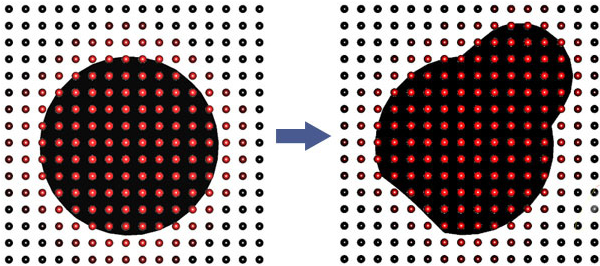
Ale oczywiście powinieneś znać pewne ograniczenia tej technologii; powierzchnia nie może być zbyt cienka w reprezentacji wokselowej. Jeśli chcesz, aby powierzchnia była zbyt cienka, powinieneś zwiększyć rozdzielczość sceny lub użyć „Trybu powierzchni”.
Można to zrobić, klikając ikonę V obok konkretnej warstwy, którą chcesz obrobić, a zmieni się ona w [S]. Reprezentuje ten „tryb powierzchni”.

Czym w ogóle są te woksele?
Z matematycznego punktu widzenia woksele to wartości liczbowe [0..1] umieszczone w sześciennej siatce. Powierzchnia obiektu znajduje się tam, gdzie wartość jest równa 0,5

Mówiąc najprościej: woksele to punkty w przestrzeni 3D zawierające informacje o objętości i kolorze.

Ta unikalna metoda rzeźbienia wokseli jest zbliżona do tradycyjnego rzeźbienia w glinie. Jeśli chcesz wyrzeźbić ucho, po prostu zacznij rzeźbić ucho. To samo dotyczy rąk, nóg lub czegokolwiek innego. Jeśli tego potrzebujesz, wyrzeźbij to.

Co to są woksele?

Woksele to w skrócie trójwymiarowa wersja pikseli. Piksel jest reprezentowany przez kwadrat o tej samej wysokości i szerokości – oraz o określonym rozmiarze.

Biorąc pod uwagę dowolny obszar dwuwymiarowy, obszar ten może zawierać tylko określoną liczbę pikseli.

Voxel to nowe słowo, które oznacza „piksel objętościowy”, ponieważ ma głębokość, a także wysokość i szerokość.

Podobnie jak piksele, woksele mają tę samą szerokość i wysokość – ale mają również wymiar wzdłuż typowej osi „z” – która jest taka sama jak odległość dla jego wysokości i szerokości – w istocie woksel to sześcian unoszący się w niewidzialnej masie woksele, które zajmują nieskończoną objętość przestrzeni.

Dla dowolnej trójwymiarowej objętości może istnieć tylko określona liczba wokseli zajmujących tę przestrzeń.
W programie do malowania czarno-białego „farba” jest nakładana na dany obszar poprzez nadanie dowolnej liczbie niewidocznych pikseli zajmujących ten obszar wartości czerni lub bieli – (piksel jest „włączony” lub „wyłączony”) – w ten sposób wydaje się, że niektóre obszary są „puste”, podczas gdy inne są pomalowane jak czarna farba na białym papierze.

W programie wokselowym namalowana „objętość” jest nakładana na „pustą” przestrzeń, nadając dowolnej liczbie niewidocznych kostek wokseli wartość „włącz” lub „wyłącz”, co daje wrażenie trójwymiarowego kształtu unoszącego się w „pustym” przestrzeń. Niektóre kostki są „włączone”, podczas gdy inne są „wyłączone” (niektóre reprezentują zajęte miejsce, a inne „puste” miejsce).

Dodatkową zaletą wokseli w 3D-Coat jest ich zdolność do przypisania koloru i „materiału” lub „shadera” (dając dodatkową iluzję jakiegoś rzeczywistego świata lub innej „ziemskiej” substancji).

Dla użytkownika to doświadczenie symuluje pracę z materiałem stałym lub półstałym (takim jak glina lub stopiony wosk) przy użyciu funkcji naśladujących rzeczywiste narzędzia rzeźbiarskie.

Prawie każdy inny program do rzeźbienia 3D jest oparty na wielokątach, co oznacza, że działają one tylko z powierzchnią obiektów 3D; manipulują „skórą”, która nie ma grubości. Ale programy do rzeźbienia oparte na wokselach działają z objętością obiektów 3D, manipulując swego rodzaju sześcienną tablicą lub „bryłą masą”.

Takie podejście pozwala rzeźbić bez żadnych ograniczeń topologicznych: pozwala budować złożone obiekty z „niczego” i bez końca dodawać i odejmować „masę” objętościową oraz łatwo dziurkować obiekty. Takie podejście zapewnia całkowitą swobodę w rzeźbieniu 3D.

Dzięki wokselom możesz pracować jak staroświecki, prawdziwy rzeźbiarz z gliny. Ktoś, kto nigdy nie musi myśleć o ponurych sprawach technicznych, takich jak wielokąty i topologia, i który w związku z tym może po prostu swobodnie i łatwo wyrażać siebie.
Jeśli chcesz wyrzeźbić ucho, rękę lub nogę, po prostu zacznij układać bryły cyfrowej plasteliny!

Choć woksele są fantastyczne, powinieneś także zrozumieć niektóre ograniczenia tej technologii. Na przykład obiekty nie mogą być bardzo cienkie w formie woksela. Jeśli chcesz stworzyć bardzo cienką powierzchnię, taką jak tkanina, musisz zwiększyć rozdzielczość obiektu wokselowego, aby uniknąć pojawienia się trójwymiarowych „schodków”.

Wygodniejszym sposobem pracy z bardzo cienkimi warstwami jest użycie „Trybu powierzchniowego” dla wokseli. Można to zrobić, klikając ikonę kostki obok warstwy Voxel , nad którą chcesz pracować. Ikona [S] informuje, że wszedłeś w tryb Surface

Kiedy skończysz swoją rzeźbę w 3DCoat, możesz export ją bezpośrednio do drukowania 3D za pomocą ich kreatora. To sprawia, że 3DCoat jest doskonałym wyborem dla początkujących drukarzy 3D.

Ponieważ woksele tworzą model bryłowy podobny do tego w oprogramowaniu CAD, znacznie łatwiej jest go przekonwertować do formatu zrozumiałego dla drukarek 3D. Jest to przydatna funkcja, jeśli chcesz wydrukować małe modele swoich rzeźb.

Was this helpful?

1 Yes  No
Related Articles
  • Surface Array
  • Top Bar
  • Curves Properties RMB
  • Left tool panel Kitbash
  • Create kitbash
  • Color management
Previously
Tryb Voxel
Up Next
Gęstość i rozdzielczość
AI:
Hi! How can I help you?
Attention: This is a beta version of AI chat. Some answers may be wrong. See full version of AI chat