• Русский
  • Документация 3DCoat
  • Chapters
    • Введение в 3DCoat
    • Начиная
    • Интерфейс и навигация
    • Компоненты Brush
    • Рабочие помещения
    • Scripting и Core API
    • Вопросы и Ответы
    • licensing
    • Учебные пособия
  • Pilgway
  • Products
    • 3DCoat
    • 3DCoatTextura
    • 3DCoatPrint
    • PBRLibrary
  • Blog Posts
  • Store
  • Русский Русский
    • English English
    • Українська Українська
    • Español Español
    • Deutsch Deutsch
    • Français Français
    • 日本語 日本語
    • 한국어 한국어
    • Polski Polski
    • 中文 (中国) 中文 (中国)
    • Português Português
    • Italiano Italiano
    • Suomi Suomi
    • Svenska Svenska
    • 中文 (台灣) 中文 (台灣)
    • Dansk Dansk
    • Slovenčina Slovenčina
    • Türkçe Türkçe
    • Nederlands Nederlands
    • Magyar Magyar
    • ไทย ไทย
    • हिन्दी हिन्दी
    • Ελληνικά Ελληνικά
    • Tiếng Việt Tiếng Việt
    • Lietuviškai Lietuviškai
    • Latviešu valoda Latviešu valoda
    • Eesti Eesti
    • Čeština Čeština
    • Română Română
    • Norsk Bokmål Norsk Bokmål
  • Creating 3D Character Using 3DCoat
  • Документация 3DCoat
  • Chapters
    • Введение в 3DCoat
    • Начиная
    • Интерфейс и навигация
    • Компоненты Brush
    • Рабочие помещения
    • Scripting и Core API
    • Вопросы и Ответы
    • licensing
    • Учебные пособия
  • Pilgway
  • Products
    • 3DCoat
    • 3DCoatTextura
    • 3DCoatPrint
    • PBRLibrary
  • Blog Posts
  • Store
  • Русский Русский
    • English English
    • Українська Українська
    • Español Español
    • Deutsch Deutsch
    • Français Français
    • 日本語 日本語
    • 한국어 한국어
    • Polski Polski
    • 中文 (中国) 中文 (中国)
    • Português Português
    • Italiano Italiano
    • Suomi Suomi
    • Svenska Svenska
    • 中文 (台灣) 中文 (台灣)
    • Dansk Dansk
    • Slovenčina Slovenčina
    • Türkçe Türkçe
    • Nederlands Nederlands
    • Magyar Magyar
    • ไทย ไทย
    • हिन्दी हिन्दी
    • Ελληνικά Ελληνικά
    • Tiếng Việt Tiếng Việt
    • Lietuviškai Lietuviškai
    • Latviešu valoda Latviešu valoda
    • Eesti Eesti
    • Čeština Čeština
    • Română Română
    • Norsk Bokmål Norsk Bokmål
  • Creating 3D Character Using 3DCoat
Expand All Collapse All
  • Введение в 3DCoat
  • Начиная
    • System requirements
    • Why 3DCoat is Unique?
    • Активация 3DCoat
    • Ошибка запуска
      • Startup error Mac
    • Color management
    • Upgrading permanent license
    • Linux Setup
      • Linux initial setup per-user installation
      • Linux initial setup for system
      • Tablet setup
      • To GTK3 from GTK2
    • Структура папок
      • Custom documents folder
    • Различные формы «резолюции»
    • Tablet on Window
    • Import и Export
    • Applinks в 3DCoat
      • Ссылка на приложение Blender
        • Blender with the Applink in Linux
      • Blender 4.2/3/4/5 applink
      • Max Applink
      • Houdini applink
      • Lightwave uplink
  • Navigation
    • Открытие диалогового окна (меню быстрого запуска)
    • Панель навигации
    • Камера и навигация
      • Customize Navigation as Blender
    • Viewport Navigation Gizmo
    • Left tool panel
    •  Activity Bar
    • Навигация с использованием устройств 3DConnexion
      • How to compile Spacenavd on non Ubuntu distro
    • Stylus doesn’t work in sculpting
    • Горячие клавиши
  • Интерфейс и навигация
    • Меню «Файл»
    • Меню редактирования
      • Calculate Curvature
      • Calculate Occlusion
      • Light Baking Tool
      • Настройки
    • Меню просмотра
    • Симметрия
    • Textures
    • Calculate
    • Меню слоев
    • Меню стоп-кадра
    • Hide
    • Bake
    • Кривые 2022
      • Меню кривых
      • Curves Properties RMB
      • Заполнить слоем сетки
      • Scale of imported curves
    • Меню Windows
      • Всплывающие панели Windows с вкладками
      • Слайдеры
    • Scripts
    • Addons
    • Capture
    • Меню справки
    • Настройка
    • Изменить или создать новую комнату
  • Компоненты Brush
    • Верхняя панель Brush
    • Кисти общего назначения
      • Создание кистей и декалей
      • Делаем альфу из текущего скульпта
      • Создайте Brush из 3D-объекта
      • Create brushes based on Curves
      • Load photoshop .abr brushes
    • Удары
      • Всплывающее меню кривых
    • Параметры Brush
    • Условия Ограничитель
    • Панель полос
    • Панель трафаретов
    • Умные материалы
      • Добавляйте новые изображения или материалы
      • Прикрепите смарт-материал к слою
      • Import Quixel Material
    • Как создать пресеты для Brush
  • Рабочие помещения
    • Painting
      • Painting текстур и режимы
        • Per-Pixel Painting
        • Painting смещения (Micro-Vertex)
        • Ptex Painting
        • Painting поверхности (полиокраска)
      • Импорт в комнату Painting
        • Initial CC subdivision
        • UV Set smoothing
        • Sharp (hard) edge
        • Блокировка нормалей
        • Загрузить новый UV макет после изменения модели
        • DAZ Genesis models into 3DCoat
      • Меню рабочей области Painting
        • Edit menu
        • Меню текстур
          • Инструменты для Baking текстуры
        • Скрывать
        • Меню для Bake Paint
        • Выбор цвета
      • Верхняя планка для Painting
      • Панель слоев
        • Панель смешивания
        • Layer and Clipping Masks
      • Инструменты для Painting
      • Непрозрачность - Прозрачность
      • Настройка рабочего пространства
        • Набор инструментов настройки
        • Экспорт из Tweak Room
      • Панель предварительного просмотра маски/материала
      • Экспорт из студии Painting
    • UV рабочее пространство
      • UV верхняя полоса
      • UV Левая панель инструментов
      • Панель предварительного просмотра UV
      • Пример рабочего процесса UV
      • Импорт в UV комнату
      • Экспорт из UV комнаты
    • Ретопология
      • Импорт в комнату Retopo
      • Сетчатое меню Retopo и меню выпечки
        • Режим виртуального зеркала
      • Bake menu
        • Treat Poly Groups as Paint Objects
        • Baking guide
      • Верхняя панель
        • Выберите геометрию
      • Левая панель инструментов в комнате ретопологии
        • Общая цель и функция
        • Добавить геометрию
          • Инструмент «Штрихи» в ретопологии
        • Инструменты настройки Retopo
        • UV инструменты
        • Команды для комнаты ретопологии
      • АВТОРЕТОПО
        • Autopo guide
      • Полигруппы
    • Лепить
      • Sculpt Layer
      • Скульптурное дерево
      • Параметры скульптурной Brush
      • Top Bar
      • Brush двигатель
      • Подменю геометрии
      • Скульптурное меню «Правый клик»
      • Шейдеры
      • Voxel режим
        • Чистая Voxel скульптура
        • Плотность и разрешение
        • Глиняный двигатель
        • Voxel инструменты
        • Поверхностные инструменты на вокселах
        • Инструменты настройки Voxel
        • Объемная Painting
        • Инструменты Voxel объектов
      • Поверхностный режим
        • Инструменты поверхности
        • Пользовательские инструменты поверхности
        • Инструменты настройки поверхности
        • Painting поверхности
        • Инструменты для работы с поверхностными объектами
        • Многоуровневое разрешение
          • Multires tools
          • Multires adjust
          • Multires commands
      • Скульптурные кривые
        • Сплайн-кривые
        • Splines model creation
      • Смещение вектора
      • Инструменты преобразования поверхности
        • Инструменты преобразования Voxel
        • Instancer
        • Move
        • Pose
        • Fit
        • Reproject
        • Surface Array
      • Voxel примитивы и инструменты Import
      • Живые логические значения
      • Команды для скульптурной комнаты
      • Import в Sculpt Room
      • Экспорт из Sculpt Room
    • Оказывать
      • Comparison of different roughness values
      • Функции панели рендеринга
      • Проигрыватель
      • Поддельное освещение - без PBR-
    • Factures
      • Рабочий процесс
    • Самый простой
    • Моделирование
      • Mesh Menu
      • Левая панель инструментов в комнате моделирования
        • Добавить геометрию
          • Выбрано
        • Твик
        • Smart Hybrid
        • UV
          • Команды
        • Вся сетка
      • Пример лофтовой поверхности от Fluffy
      • Блокаут от Poeboi
      • Import Zbrush Polygroups for UV mapping
    • Kitbash - Быстрое создание 3D моделей
      • Create kitbash
      • Left tool panel Kitbash
    • 3DPrint
    • Photogrammetry
      • How to install Reality Capture
      • Reality Capture doesn’t show up ?
    • Сетка для комнаты NURBS
    • Nodes
      • Библиотека узлов скульпт-шейдеров
  • Scripting и Core API
    • Scripting
    • Core API
    • API Python
  • Бесплатный 3DCoatPrint

Параметры скульптурной Brush

1056 views 0

Written by Carlos
October 13, 2022

Эти параметры такие же, как и в Paint Room, и предлагают вам полный контроль над поведением вашей Brush .
В верхней части панели находится предварительный просмотр формы «Альфа- Brush» , за которой следует ряд элементов управления поведением.

Вращение Brush : устанавливает начальную ориентацию альфы в начале мазка.
Радиус нулевого давления: при использовании планшетного пера это число указывает радиус по умолчанию в начале мазка кисти.
Модулятор глубины: глубина по умолчанию для каждой используемой кисти.
Амплитуда вращения: устанавливает амплитуду дополнительного вращения щетки.
Изменение радиуса: устанавливает процент случайного изменения радиуса кисти.
Изменение глубины: устанавливает процент случайной глубины кисти.
Колебание непрозрачности: определяет случайность настройки непрозрачности кисти.
Дрожание: общая случайность поведения кисти.
Колебание оттенка: определяет случайность оттенка кисти при использовании для рисования цветом.
Колебания яркости: случайным образом изменяет яркость на протяжении штриха.
Дрожание насыщенности: изменяет насыщенность основного цвета случайным образом по всему штриху.
Менять цвет каждого мазка: используйте этот параметр для создания эффектов рисования, таких как мех или волосы, когда вам нужно либо изменить оттенок/насыщенность/яркость при рисовании одного мазка (разнообразный цвет пряди), либо когда вы хотите, чтобы каждый сделанный мазок имел немного другой оттенок/насыщенность/яркость, определяемый соответствующей настройкой «дрожание».
Случайное отражение (x, y): случайным образом переворачивает выбранную кисть по оси x или y во время рисования.
Рисовать мазками: создает «мазки» для рисования или лепки, которые появляются с некоторым заданным интервалом — в соответствии с параметром «Интервал».
Поворот вдоль штриха: при использовании альфа-форм кисти вы хотите выровнять их, как щетинки кисти, чтобы они меняли направление при изменении направления кисти; по всей длине штриха, используйте эту опцию.
Пропустить ластик: отключает «слой ластика» кисти.
Строгая альфа: используйте этот параметр, чтобы кисти для скульптуры и рисования строго придерживались формы, заданной альфа-каналом кисти.
Сглаженная обводка: используйте этот набор кистей, чтобы имитировать кисти Photoshop для улучшения перекрытия обводки с усеченной альфа-формой.
Исчезновение по краю: все штрихи, нарисованные с включенной этой опцией, будут иметь более плавный переход края.
Использовать интервал: при использовании с параметром «Рисовать мазками» регулировка процентного ползунка «Интервал» определяет, насколько близко или далеко наносятся мазки краски.

Новый движок скульптурной кисти.

Этот новый движок кистей позволяет изменять элементы управления инструментами скульптуры. Существует большое разнообразие кистей, каждая из которых обладает уникальным свойством.

Чтобы получить доступ к параметрам инструмента, вам нужно нажать «Изменить параметры кисти».
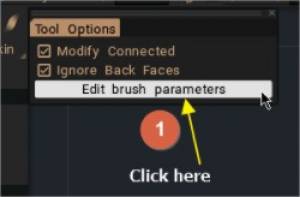
На этом рисунке показана новая панель параметров инструмента «Brush» .
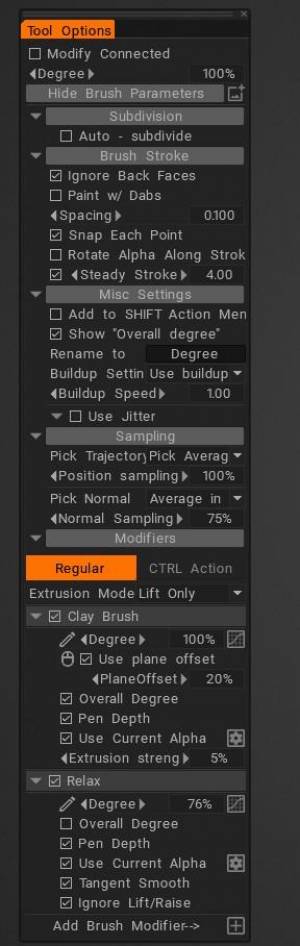
подразделение

Этот параметр не поддерживается, если включен параметр «Изменить соединение». Снимите флажок «Изменить подключенные»

Brush кисти

Разные настройки

Выборка

Модификаторы

Альфа: Альфа управляет формой кисти. Альфа — это карта интенсивности в градациях серого.
Существует два метода выбора: использовать то, что уже существует в альфа-библиотеке, или процедурно создавать новые с помощью редактора кривых.
Включите «Использовать текущую альфу», чтобы получить доступ к библиотеке альф (горячая клавиша T).
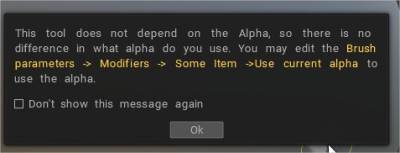

Выключите, чтобы использовать новые процедурные альфа-каналы.
Принципиально новый механизм построения для Brush Engine:

– Теперь кисти для наращивания и без наращивания действуют одинаково; разница начинается, когда вы будете гладить одно и то же место много раз.
– Нераскачка достигает некоторого предела высоты; раскачка растет бесконечно (но медленно), если позволяет модификатор.
– Цвет вокселя применяется ко многим инструментам – Blob, Spike, Snake, Muscle, примитивам и т. д.
– Теперь вы можете лепить и рисовать одновременно со всеми кистями на основе Voxel Brush Engine.

Clay Engine Brushes Anton Tenitsky показывает в этом видео, как работают новые кисти.

Параметры инструмента
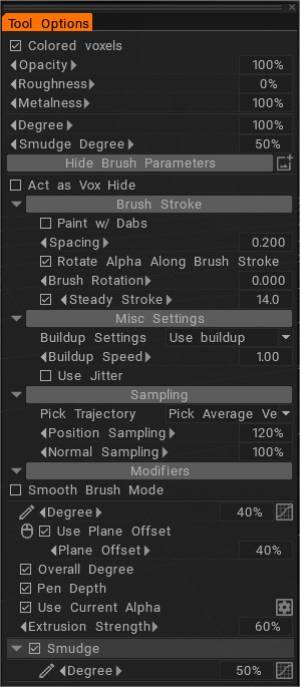
– Теперь вы можете лепить и рисовать одновременно со всеми кистями на основе Voxel Brush Engine.
– Любая кисть Voxel Brush Engine может быть использована в качестве кисти Vox hide; просто включите очень видимую опцию в кисти.
– Brush Stroke
– Разные настройки: Принципиально новый механизм сборки для Clay Engine. Теперь кисти для наращивания и без наращивания действуют одинаково; разница начинается, когда вы будете гладить одно и то же место много раз. Ненарастание достигает некоторого предела высоты; раскачка растет бесконечно (но медленно), если позволяет модификатор.
– Отбор проб
– Модификаторы
– Размазать
– Ущипнуть
– Повернуть
– Сдвиг в сторону


Глиняные инструменты

Глина: основная кисть для воксельных кистей. Дублируйте, дайте правильное имя и настройте его.
Влажная глина: похожа на настоящую глину. Он состоит из эффекта глины и небольшого мазка.
Vox Smart Pinch: Vox Smart Pinch работает аналогично Smart Pinch в поверхностном режиме, где он определяет углы на поверхности для применения экструзии внутрь или наружу + автоматическое сжатие.
Vox Pinch: эта опция приближает область поверхности к радиальному центру курсора.
Обычная глина
VoxFlatten: этот режим сглаживает поверхность под курсором, поднимая или опуская точки до общей плоскости.
Обрезать гладкую границу
Мягкая глина
Толстый слой
Глиняный эффект без постоянного приращения (без нарастания). Экструдер: экструдирование поверхности вокселя.
Vox Buildup: постоянное нарастание поверхности во время движения щетки.


Как работает скульптура?

Пушистый:

Не имея представления о том, какие кисти вы используете и какой тип результата вы пытаетесь достичь, немного сложно понять, с чего начать (как использовать кисти/альфа-каналы в 3D Coat — довольно широкая тема, и наверное, нужно время, чтобы пройти).

Такие инструменты, как «Увеличить» на панели «Инструменты Voxel », автоматически включают сглаживание и дают очень гладкие, органичные результаты без необходимости настраивать параметры, но если вы работаете с инструментами на панели «Клэй-движок», вот несколько настроек, которые может помочь…

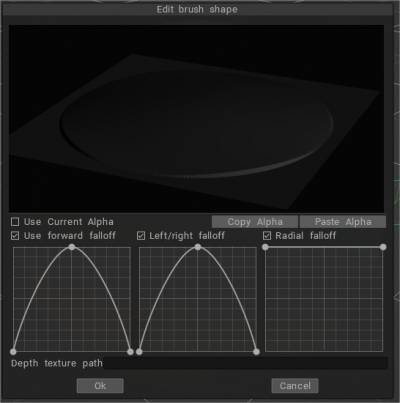
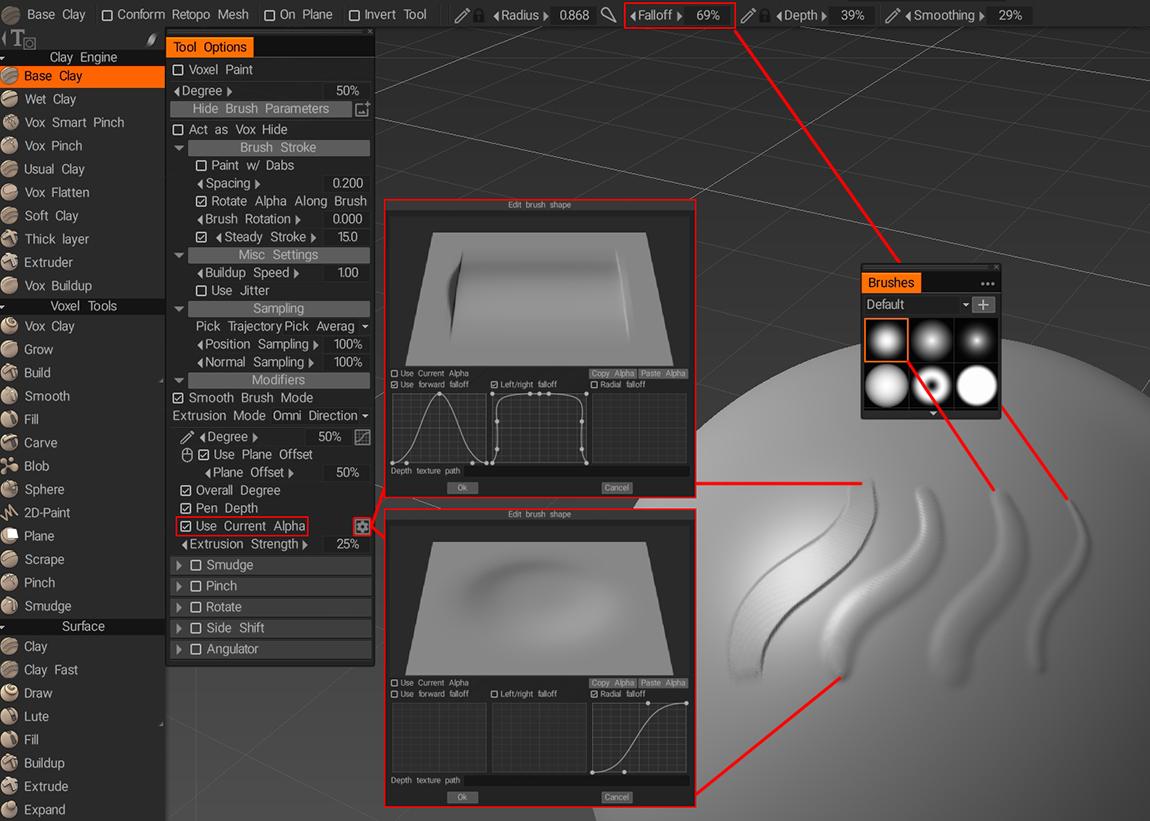
Используя инструмент «Основная глина» в качестве примера, если вы посмотрите на параметры инструмента, вы увидите флажок «Использовать текущую альфу» и рядом с ним значок шестеренки. Пока параметр «Использовать текущий альфа-канал» отключен, вы можете использовать значок шестеренки для доступа к окну параметров «Редактировать форму Brush », где вы можете изменить форму кисти для текущего инструмента. В качестве альтернативы, если включен параметр «Использовать текущий альфа-канал», вы можете выбрать любую кисть/альфа-канал на панели «Кисти». Вы также можете изменить смешивание краев, изменив значение Falloff . Вот скриншот с различными настройками и полученными мазками кисти…
изображение.thumb.jpeg.584935832e5a1cefe2d3db1558cdd9c4.jpeg
Базовая глина

Tags:Sculpt Brush option

Was this helpful?

Yes  No
Related Articles
  • Surface Array
  • Top Bar
  • Curves Properties RMB
  • Left tool panel Kitbash
  • Create kitbash
  • Color management
Previously
Скульптурное дерево
Up Next
Top Bar
AI:
Hi! How can I help you?
Attention: This is a beta version of AI chat. Some answers may be wrong. See full version of AI chat