 Русский
  English
 Українська
 Español
 Deutsch
 Français
 日本語
日本語 한국어
한국어 Polski
 中文 (中国)
 Português
 Italiano
 Suomi
Suomi Svenska
 中文 (台灣)
 Dansk
Dansk Slovenčina
 Türkçe
 Nederlands
 Magyar
 ไทย
ไทย हिन्दी
 Ελληνικά
 Tiếng Việt
 Lietuviškai
 Latviešu valoda
 Eesti
Eesti Čeština
 Română
 Norsk Bokmål
примитивы
Import
Импорт в рабочее пространство Sculpt
Этот инструмент позволяет import полигональные сетки.
Генератор деревьев
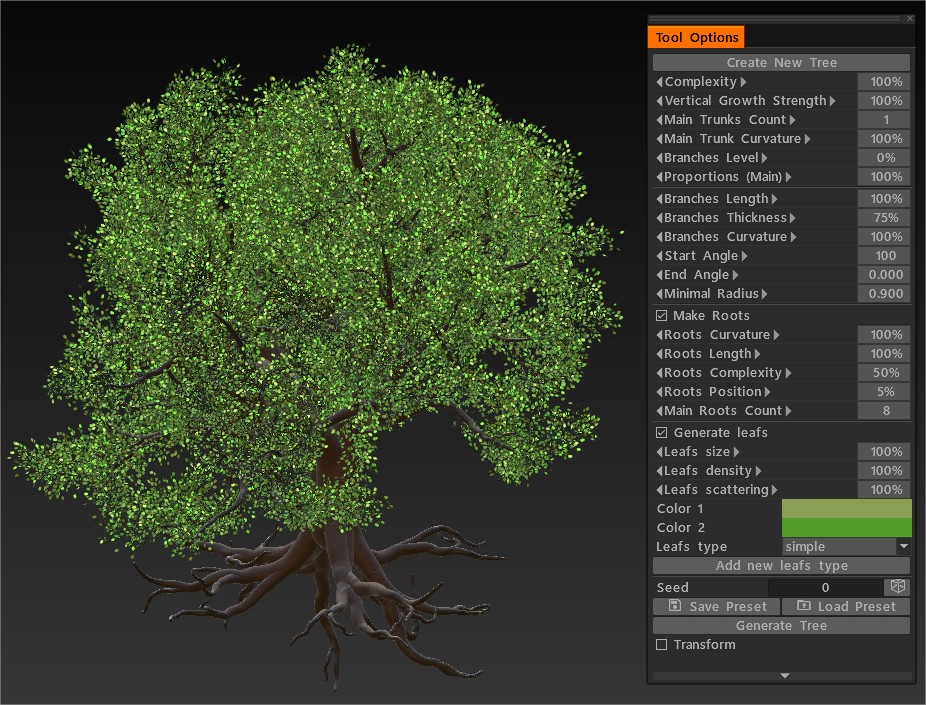
Краткий обзор нового инструмента Tree Generator : Первый взгляд на новый инструмент Tree Generator внутри 3D Coat. Это неразрушающий процедурный инструмент. Даже важнее, чем хороший механизм, созданный в 3DCoat , для создания процедурных, неразрушающих инструментов.
Инструмент Trees Generator получил возможность генерировать листья. Вы можете добавлять свои типы листьев, при необходимости лепить форму кроны, export все это в формате FBX. В CoreAPI появилась возможность добавлять текстурированные объекты в сцену скульптинга (см. пример генератора Trees).
Логотип
Логотип : Инструмент логотипа позволяет import любое черно-белое изображение и преобразовывать его в воксели. Вы можете конвертировать изображения в форматах .BMP, .TGA, .jpeg и .PNG. Нажмите на инструмент Логотип и выберите изображение. При импорте воксели будут созданы на основе изображения в градациях серого. По умолчанию он будет использовать инструмент слияния, поэтому здесь вы можете использовать стандартный инструмент слияния.
Конструктор
Конструктор : упрощает процесс 3D-моделирования для PixelArt с использованием базовых геометрических фигур в виде кирпичиков.
Этот инструмент состоит из нескольких предустановленных форм с различными компонентами подгонки. Представьте набор игрушечных кирпичей; каждая часть может защелкиваться и соединяться практически с любой другой частью для создания более крупных конструкций. Это то, что делает этот инструмент, но любая часть может соединяться с любой другой частью, и после размещения часть соединяет их, чтобы сделать их бесшовными и одним сплошным объектом. Вы можете размещать углы и ребра, используя «Разместить края» или «Разместить углы» соответственно.
Вы также можете разрешить инструменту решать, как будет размещаться деталь, используя интеллектуальное размещение. С размером кирпича X/Y/Z вы также можете решить, насколько большой или маленькой будет площадь каждой части.
Модели, созданные с помощью Constructor, идеально подходят для:
– Создание миров виртуальной реальности
– Разработка игр
– 3D-печать
– Обучение на основе STEM.
Эскиз
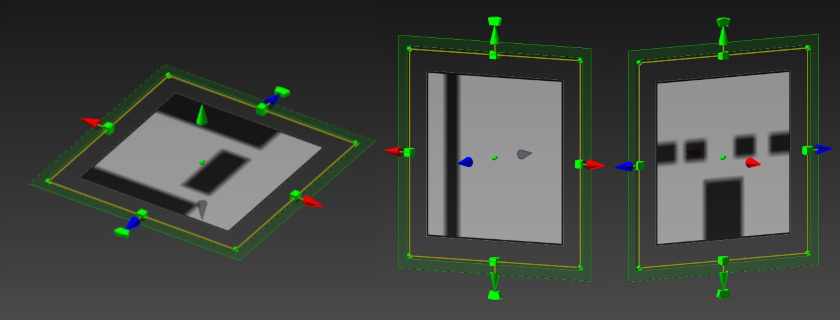
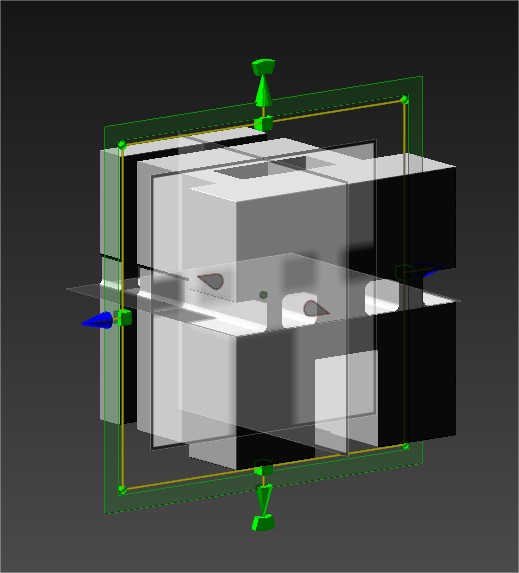
Это инструмент для динамического создания трехмерных примитивов путем рисования масок в трех плоскостях: спереди, сбоку и снизу.
Элементы управления:
Белый: добавить геометрию.
Черный: вычесть геометрию.
Ctrl + ЛКМ: закрасить черным цветом.
Clear Current: залейте черным цветом каждую ось отдельно.
Текущая заливка: заливка белым цветом, каждая ось отдельно.
Сброс эскиза: сбрасывает все оси на белый, и куб создается снова.
Справочное изображение: активировать.
Черно-белое изображение 512×512.
Sketch tool 2022+ от Anton Tenitsky.
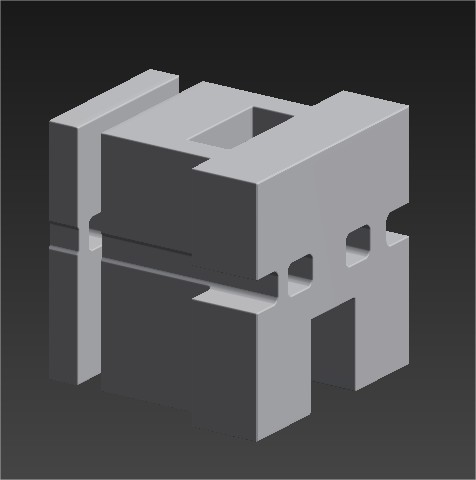
Эскиз : этот инструмент является очень важным дополнением к набору инструментов. Он позволяет создавать объемный объект с 2 или 3 проекциями изображения; если вы используете три изображения, воксельный объект будет более подробным. Он отлично подходит для быстрого создания базовых форм для более подробных объектов. Этот инструмент имеет несколько операций, все из которых говорят сами за себя.

Расколоть

Разделить : этот инструмент очень похож на инструмент «Вырезать и клонировать». У него такие же настройки границ. Разница в том, что он отрывает часть объекта, над которым вы работаете, и создает свой объектный слой в VoxTree.
Если вы используете инструмент «Разделить» с параметром «Ширина границы разделения» (элементы управления на верхней панели), установленным на 1,0 (не самое низкое значение 0,0), новые слои будут иметь четкий разрез, в отличие от использования «Скрыть голос» + «Объектировать скрытые объемы».
Установите для ширины границы разделения значение 0, чтобы получить скосы на краях разделения.
Клон
Клонировать : клонирует выделение без вырезания.
Вырезать и клонировать
Этот инструмент позволит вам вырезать и клонировать объем воксельного объекта в зависимости от типа параметров кисти. По умолчанию используется режим пера прямоугольника перетаскивания, и он копирует весь объем объекта под ним. Вы также можете настроить параметры границы тремя различными типами:
- Круглый, плоский и острый.
Выдавливание голоса
Vox Extrude работает аналогично VoxLayer, не создавая новый объектный слой, а переключая весь слой в режим Surface. Нажмите «Применить», удерживая Ctrl, если хотите инвертировать инструмент.
Голосовой слой
Голосовой слой
Vox Layer создает тонкий слой вокруг замороженной области текущего тома. Закрасьте заморозкой, чтобы отметить область, и нажмите «Применить» после этого.
Пальто
Этот инструмент позволяет наносить покрытие на слой неразрушающим способом. Он похож на VoxLayer, но вы можете определить область с помощью кривых и позже изменить угловые точки.
Указывает на полигоны
Добавляйте очки с помощью ЛКМ. Настраивайте точки и добавляйте лица с помощью ПКМ. (посмотрите на превью) Силовые треугольники с SHIFT. Держите курсор близко к центру потенциального четырехугольника для более точного размещения четырехугольника.
Змея
Змея : щелчок и перетаскивание ЛКМ создает форму змеи в вашем окне просмотра. Его положение зависит от вашего первого клика и перспективы вашего окна просмотра. Как и в случае с инструментом кривых, вы можете сбросить его с помощью кнопки Tube. Вы можете выбрать несколько профилей и, конечно же, использовать предустановки сплайнов.
Одним из уникальных параметров этого инструмента является * Скорость сглаживания: змея будет сглаживаться по всей своей длине, заставляя ее двигаться. Чем выше значение, тем больше сглаживание. (Мин./макс. значения: 1-5)
Шипы
Шипы : Функционирует как инструмент «Змея», за исключением того, что он сужается на конце, создавая шипоподобный вид.
Зубная паста
Зубная паста : Этот инструмент использует все параметры инструмента «Мышцы», за исключением типов мышц. Его функция аналогична его названию: это похоже на нанесение зубной пасты на поверхность. Большим преимуществом является то, что он учитывает альфа-канал Brush , поэтому вы можете использовать его для создания уникальных кистей грабли.
мышцы
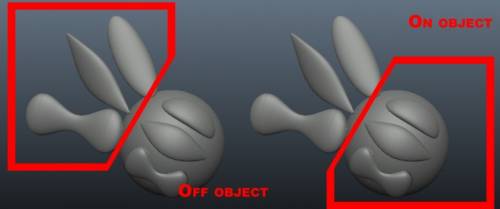
Мышцы : позволяет легко лепить фигуры, похожие на мышцы и сухожилия. Вы можете добиться множества различных эффектов, например, скульптингом с помощью этого инструмента за пределами объема, чтобы создать объекты, похожие на крылья.
В этом инструменте есть несколько настроек:
- Скорость сглаживания: позволяет настроить скорость сглаживания вашего хода.
- Conform : заставляет ваш штрих прилипать к поверхности объекта, а не проходить перед базовым объектом или прямо сквозь него.
- Типы мышц: выберите один из двух типов: мышцы и сухожилия.
Ткань

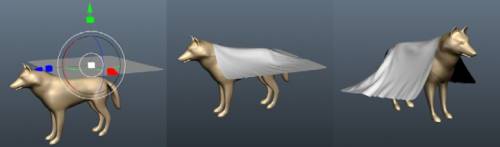
– Моделирование ткани в реальном времени в 3DCoat теперь на новом уровне качества и скорости .
Ткань : этот инструмент представляет собой симулятор ткани, который можно использовать для наложения полигональной сетки на другой объект. Существует ткань по умолчанию, с которой вы можете протестировать, но вы не ограничены этим, так как вы также можете import внешнюю полигональную сетку.
Имейте в виду, что чем выше разрешение сетки, которую вы используете для драпировки, тем медленнее будет симуляция и тем больше времени потребуется для получения желаемых результатов. Симуляцию можно запустить с помощью кнопки Start; когда симуляция запущена, вы можете приостановить/возобновить, завершить и сбросить симуляцию.
Параметры этого инструмента следующие:
- Выбрать сетку: предлагает диалоговое окно открытия файла, которое позволяет выбрать файл (.OBJ, .LWO, .FBX, .STL, .PLY и .3b) на диске для использования в качестве объекта для драпировки.
- Subdivide: разделите объект, который у вас есть, на другой объект. Тест есть, но этим вы не ограничены, так как можете import и внешний. Его можно использовать до или после запуска имитации.
- Старт/Сброс: Эти две кнопки запускают и сбрасывают симуляцию.
- Выбрать из retopo: если вы ретопологизировали что-то и оно находится на вкладке «Retopo» , вы можете использовать эту кнопку, чтобы выбрать эту сетку в качестве объекта для драпировки.
- To retopo: отправляет недавно драпированную сетку на вкладку Retopo для дальнейшей ретопологии.
Другое: устанавливает несколько других параметров, таких как сила тяжести и трение драпируемого объекта об объекте, на который вы накладываете драпировку, а также толщина ткани. Что касается толщины, то чем выше значение, тем толще ткань.
Придерживаться текущего объекта:
Гравитация: измените гравитацию, чтобы объект падал быстрее/медленнее, а также общий вес драпировки.
Трение: Определяет, насколько «липко» драпировка к объекту, на который она наброшена.
Толщина ткани: после драпировки вашего предмета, но перед применением его в качестве скульптуры, вам необходимо указать толщину.
Rapid: Очень быстро для быстрого построения формы.
Улучшенный инструмент имитации одежды .
В видео демонстрируется инструмент Cloth Tool в действии при моделировании кровати.
Инструмент Ткань в действии
Учебники
3DCoat Cloth Simulation : 3D Coat имеет удивительно мощную симуляцию ткани. Вы можете использовать его в комнате voxel sculpting . Вы можете либо использовать свой объект одежды, либо использовать объект по умолчанию. Вы можете взаимодействовать с текущей симуляцией, проводя по ней мышью. Это дает вам хороший способ сделать результат более органичным.
3DCoat Cloth Tool : Используйте Cloth Tool для создания предмета одежды. Приносим извинения за отсутствие редактирования и плохой звук в этом уроке; У меня было очень мало времени, поэтому я просто сделал это за один раз. Ниже есть ссылка, чтобы помочь тем, кто не знаком с ретопологией (Ян Томпсон).
Футболка в 3DCoat : вот демонстрация быстрого создания футболки для персонажа с помощью симулятора ткани 3DCoat и инструментов ретопологии.
Эскиз Voxel : 3DCoat v3.01 добавил новый инструмент в набор инструментов вокселей, называемый инструментом «Эскиз». Этот инструмент позволяет import 2 или 3 изображения в качестве опорных плоскостей, а затем приложение экстраполирует объемный объект на основе этих изображений. Это отлично подходит для создания быстрого базового объема для лепки или таких вещей, как greebles & nurnies. (Джевис Джонс).