• Slovenčina
  • Dokumentácia 3DCoat
  • Chapters
    • Úvod do 3DCoat
    • Začíname
    • Rozhranie a navigácia
    • Komponenty Brush
    • Pracovné priestory Miestnosti
    • Scripting a Core API
    • Otázky/Odpovede
    • licensing
    • Školenia
  • Pilgway
  • Products
    • 3DCoat
    • 3DCoatTextura
    • 3DCoatPrint
    • PBRLibrary
  • Blog Posts
  • Store
  • Slovenčina Slovenčina
    • English English
    • Українська Українська
    • Español Español
    • Deutsch Deutsch
    • Français Français
    • 日本語 日本語
    • Русский Русский
    • 한국어 한국어
    • Polski Polski
    • 中文 (中国) 中文 (中国)
    • Português Português
    • Italiano Italiano
    • Suomi Suomi
    • Svenska Svenska
    • 中文 (台灣) 中文 (台灣)
    • Dansk Dansk
    • Türkçe Türkçe
    • Nederlands Nederlands
    • Magyar Magyar
    • ไทย ไทย
    • हिन्दी हिन्दी
    • Ελληνικά Ελληνικά
    • Tiếng Việt Tiếng Việt
    • Lietuviškai Lietuviškai
    • Latviešu valoda Latviešu valoda
    • Eesti Eesti
    • Čeština Čeština
    • Română Română
    • Norsk Bokmål Norsk Bokmål
  • Creating 3D Character Using 3DCoat
  • Dokumentácia 3DCoat
  • Chapters
    • Úvod do 3DCoat
    • Začíname
    • Rozhranie a navigácia
    • Komponenty Brush
    • Pracovné priestory Miestnosti
    • Scripting a Core API
    • Otázky/Odpovede
    • licensing
    • Školenia
  • Pilgway
  • Products
    • 3DCoat
    • 3DCoatTextura
    • 3DCoatPrint
    • PBRLibrary
  • Blog Posts
  • Store
  • Slovenčina Slovenčina
    • English English
    • Українська Українська
    • Español Español
    • Deutsch Deutsch
    • Français Français
    • 日本語 日本語
    • Русский Русский
    • 한국어 한국어
    • Polski Polski
    • 中文 (中国) 中文 (中国)
    • Português Português
    • Italiano Italiano
    • Suomi Suomi
    • Svenska Svenska
    • 中文 (台灣) 中文 (台灣)
    • Dansk Dansk
    • Türkçe Türkçe
    • Nederlands Nederlands
    • Magyar Magyar
    • ไทย ไทย
    • हिन्दी हिन्दी
    • Ελληνικά Ελληνικά
    • Tiếng Việt Tiếng Việt
    • Lietuviškai Lietuviškai
    • Latviešu valoda Latviešu valoda
    • Eesti Eesti
    • Čeština Čeština
    • Română Română
    • Norsk Bokmål Norsk Bokmål
  • Creating 3D Character Using 3DCoat
Expand All Collapse All
  • Úvod do 3DCoat
  • Začíname
    • System requirements
    • Why 3DCoat is Unique?
    • Aktivácia 3DCoat
    • Chyba pri spustení
      • Startup error Mac
    • Color management
    • Upgrading permanent license
    • Linux Setup
      • Linux initial setup per-user installation
      • Linux initial setup for system
      • Tablet setup
      • To GTK3 from GTK2
    • Štruktúra priečinkov
      • Custom documents folder
    • Rôzne formy „rozlíšenia“
    • Tablet on Window
    • Import & Export
    • Applinks v 3DCoat
      • Odkaz na aplikáciu Blender
        • Blender with the Applink in Linux
      • Blender 4.2/3/4/5 applink
      • Max Applink
      • Houdini applink
      • Lightwave uplink
  • Navigation
    • Otvorenie dialógového okna (ponuka rýchleho spustenia)
    • Navigačný panel
    • Fotoaparát a navigácia
      • Customize Navigation as Blender
    • Viewport Navigation Gizmo
    • Left tool panel
    •  Activity Bar
    • Navigácia pomocou zariadení 3DConnexion
      • How to compile Spacenavd on non Ubuntu distro
    • Stylus doesn’t work in sculpting
    • Klávesové skratky
  • Rozhranie a navigácia
    • Ponuka Súbor
    • Menu Upraviť
      • Calculate Curvature
      • Calculate Occlusion
      • Light Baking Tool
      • Predvoľby
    • Zobraziť menu
    • Symetria
    • Textures
    • Calculate
    • Menu Vrstvy
    • Menu zmrazenia
    • Hide
    • Bake
    • Krivky 2022
      • Menu Krivky
      • Curves Properties RMB
      • Vyplňte sieťovou vrstvou
      • Scale of imported curves
    • Menu systému Windows
      • Vyskakovacie panely systému Windows s kartami
      • Posúvače
    • Scripts
    • Addons
    • Capture
    • Ponuka Pomoc
    • Prispôsobenie
    • Upravte alebo vytvorte novú miestnosť
  • Komponenty Brush
    • Vrchná lišta Brush
    • Štetce na všeobecné použitie
      • Vytvárajte štetce a nálepky
      • Vytváranie alfy zo súčasného sochárstva
      • Vytvorte Brush z 3D objektu
      • Create brushes based on Curves
      • Load photoshop .abr brushes
    • Ťahy
      • Vyskakovacie menu Krivky
    • Možnosti Brush
    • Obmedzovač podmienok
    • Panel pásov
    • Panel šablón
    • Inteligentné materiály
      • Pridajte nové obrázky alebo materiály
      • Pripojte inteligentný materiál k vrstve
      • Import Quixel Material
    • Ako vytvoriť predvoľby pre Brush
  • Pracovné priestory Miestnosti
    • Painting
      • Painting textúr a režimy
        • Painting na Per-Pixel
        • Displacement Painting (Micro-Vertex)
        • Ptex Painting
        • Povrchové Painting (Polypainting)
      • Import do Painting
        • Initial CC subdivision
        • UV Set smoothing
        • Sharp (hard) edge
        • Zamknúť Normály
        • Načítať nové rozloženie UV po zmenách modelu
        • DAZ Genesis models into 3DCoat
      • Ponuky pracovného priestoru Painting
        • Edit menu
        • Menu textúry
          • Nástroje na Baking textúr
        • Skryť
        • Menu pre Bake Paint
        • Výber farieb
      • Horná lišta pre Painting
      • Panel Vrstvy
        • Panel miešania
        • Layer and Clipping Masks
      • Nástroje na Painting
      • Nepriehľadnosť – transparentnosť
      • Vylaďte pracovný priestor
        • Súprava nástrojov Tweak
        • Export z Tweak Room
      • Panel náhľadu masky/materiálu
      • Export z miestnosti na Painting
    • Pracovný priestor UV
      • Horná UV lišta
      • UV Ľavý panel nástrojov
      • Panel náhľadu UV
      • Príklad pracovného postupu UV
      • Import do UV miestnosti
      • Vývoz z UV miestnosti
    • Retopológia
      • Import do miestnosti Retopo
      • Menu Retopo Mesh a Menu pečenia
        • Režim virtuálneho zrkadla
      • Bake menu
        • Treat Poly Groups as Paint Objects
        • Baking guide
      • Horná lišta
        • Vyberte geometriu
      • Ľavý panel nástrojov v miestnosti retopológie
        • Celkový účel a funkcia
        • Pridať geometriu
          • Nástroj ťahy v Retopológii
        • Retopo Tweak Tools
        • UV nástroje
        • Príkazy pre miestnosť retopológie
      • AUTORETOPO
        • Autopo guide
      • Poly skupiny
    • Sculpt
      • Sculpt Layer
      • Vyrezávať strom
      • Možnosti Sculpt Brush
      • Top Bar
      • Motor Brush
      • Podmenu Geometria
      • Vystrihnite ponuku „Kliknite pravým tlačidlom myši“.
      • Shaders
      • Voxel režim
        • Čisté vyrezávanie Voxel
        • Hustota a rozlíšenie
        • Hlinený motor
        • Nástroje Voxel
        • Povrchové nástroje na voxeloch
        • Nástroje na úpravu Voxel
        • Objemové Painting
        • Nástroje Voxel objektov
      • Povrchový režim
        • Povrchové nástroje
        • Vlastné nástroje pre povrch
        • Nástroje na úpravu povrchu
        • Povrchové Painting
        • Nástroje povrchových objektov
        • Viacúrovňové rozlíšenie
          • Multires tools
          • Multires adjust
          • Multires commands
      • Vytvarujte krivky
        • Spline krivky
        • Splines model creation
      • Vektorové posunutie
      • Nástroje na transformáciu povrchu
        • Nástroje na transformáciu Voxel
        • Instancer
        • Move
        • Pose
        • Fit
        • Reproject
        • Surface Array
      • Voxel Primitives & Import Tools
      • Živé boolovské hodnoty
      • Príkazy pre miestnosť Sculpt
      • Import do Sculpt Room
      • Export z miestnosti Sculpt Room
    • Vykresliť
      • Comparison of different roughness values
      • Funkcie panela vykresľovania
      • Gramofón
      • Falošné osvetlenie - bez PBR-
    • Factures
      • Pracovný tok
    • Najjednoduchšie
    • Modelovanie
      • Mesh Menu
      • Ľavý panel nástrojov v Modelárni
        • Pridať geometriu
          • Vybraný
        • Tweak
        • Smart Hybrid
        • UV
          • Príkazy
        • Celá sieťovina
      • Príklad loftového povrchu od Fluffy
      • Blockout od Poeboi
      • Import Zbrush Polygroups for UV mapping
    • Kitbash - Rýchla tvorba 3D modelov
      • Create kitbash
      • Left tool panel Kitbash
    • 3DPrint
    • Photogrammetry
      • How to install Reality Capture
      • Reality Capture doesn’t show up ?
    • Sieťka do miestnosti NURBS
    • Nodes
      • Sculpt shaders Nodes Library
  • Scripting a Core API
    • Scripting
    • Core API
    • Python API
  • Bezplatná 3DCoatPrint

Klávesové skratky

6355 views 5

Written by Carlos
September 19, 2022

Zlepšila sa mechanika klávesových skratiek; teraz, ak je kláves priradený k nejakej akcii v rámci nástroja, bude na klávesovú skratku reagovať rovnako pomenovaná akcia v inom nástroji. Je dôležité, ak chcete priradiť klávesy k niektorým bežným operáciám, ako napríklad „Skryť vox“ alebo inej bežnej možnosti.

Pridanie klávesových skratiek (klávesových skratiek)

Definovať klávesovú skratku je vlastne celkom jednoduché. Všetko, čo musíte urobiť, je ukázať kurzorom myši na položku, pre ktorú chcete nastaviť klávesovú skratku, a potom stlačiť kláves KONIEC, zobrazí sa nasledujúca výzva.

Teraz môžete stlačiť tlačidlo, ktoré chcete priradiť k funkcii. Majte na pamäti, že takmer každé tlačidlo alebo položka ponuky, ktorú vidíte v 3DCoat, má vlastnú klávesovú skratku. Tiež, ak je klávesová skratka už obsadená, nie je problém pokračovať a znova priradiť kláves, čo sa vám páči.

Na odstránenie klávesovej skratky použite kláves Backspace.


Klávesové skratky a rýchle klávesy:

Môžete definovať klávesovú skratku pre takmer akýkoľvek nástroj/akciu, ktorú môžete vykonať prostredníctvom používateľského rozhrania. Ak chcete definovať klávesovú skratku, podržte kurzor nad požadovaným nástrojom/akciou a stlačte kláves „END“. Potom stlačte požadovanú kombináciu kláves. Kľúče môžu byť špecifikované pre aktuálnu miestnosť alebo dokonca nástroj.

 Jeden kľúč môže byť priradený k viacerým akciám alebo nástrojom súčasne (nazývané „skladané kľúče“). Skladané klávesy vám umožňujú prechádzať viacerými nástrojmi pomocou jedinej klávesovej skratky. Ak ste definovali jednu akciu, nástroj alebo predvoľbu pre kláves, môžete použiť Sticky Keys. Stlačením klávesu sa aktivuje nástroj a ak ho budete držať a potom ho uvoľníte, aktivuje sa predchádzajúci nástroj. Takýmto spôsobom môžete dočasne aktivovať nejaký nástroj, ako je napríklad zmrazenie. Ak pri Sticky Keys aktivujete nástroj pomocou klávesovej skratky a znova stlačíte priradený kláves, znova sa aktivuje predtým použitý nástroj. Sticky keys nefungujú s naskladanými kľúčmi. 

Priraďte klávesovú skratku

Keď vyberiete nástroj alebo položku ponuky z jednej z miestností, môžete povoliť možnosť zobrazenia krátkych alebo dlhých rád. Tieto sa zobrazia, keď umiestnite kurzor myši na nástroj alebo funkciu, ktorá vás zaujíma, a na konci rady uvidíte nasledovné:
“(‘KONIEC’ – definovať klávesovú skratku). Priamo v používateľskom rozhraní môžete priradiť jedno a viactlačidlové skratky takmer každej funkcii alebo nástroju 3DCoat . Jednoducho stlačte kláves END na klávesnici, zatiaľ čo prejdete myšou na ľubovoľný prvok, a potom klávesovú skratku podľa vášho výberu.

Ak je klávesová skratka už priradená, zobrazí sa otázka, či chcete:

  • Zmeňte priradenie kľúča k novému nástroju/funkcii.
  • Skombinujte nástroj/funkciu s akýmikoľvek predchádzajúcimi nástrojmi/funkciami, čo vám umožní prepínať medzi všetkými nástrojmi pomocou jednej rýchlej klávesy.

Existuje rýchlejší spôsob prepínania medzi predchádzajúcim a aktuálnym štetcom ? iný ako manuálny výber a ponuka medzerníka: Ak nastavíte skratku pre štetec, druhým stlačením sa vrátite na predchádzajúcu.
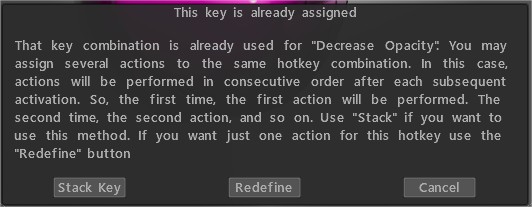

Odstráňte všetky nástroje/funkcie priradené tomuto klávesu.


Sticky Keys : Toto video ukazuje použitie novej funkcie Sticky Keys v 3DCoat, ako aj to, ako priradiť klávesové skratky a klávesy zásobníka.

Prístup k štetcom a panelom pomocou klávesových skratiek : Toto video demonštruje schopnosť používať klávesové skratky na prinesenie panelov a paliet priamo k vášmu kurzoru a ako zabrániť tomu, aby 3DCoat prepínal na iné súpravy štetcov pri výbere inej kefy alebo nástroja.


Priestorové panely

Pri práci je veľmi dôležité mať rýchly prístup ku všetkým potrebným nástrojom. S tým môžu pomôcť klávesové skratky. 3DCoat vyvinul pohodlný systém pre nastavenie a používanie klávesových skratiek.
Teraz popíšeme niektoré dôležité klávesové skratky, ktoré môžete použiť na zrýchlenie pracovného postupu.
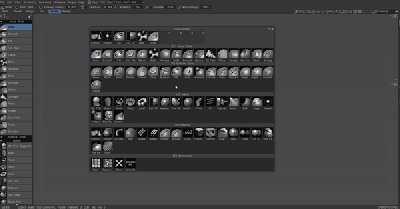
Pomocou tohto klávesu môžete vyvolať všetky dostupné nástroje a nemusíte ich vyberať na ľavej table.
V hornej časti „Vesmírneho panela“ nájdete aj čísla 1, 2, 3, 4, … Stačí pohnúť myšou tam, kde nástroj potrebujete, a teraz k nim máte prístup pomocou príslušných kláves na klávesnici.
Teraz jednoducho stlačte kombináciu: medzera a číslo, na ktorom nástroj stojí, aby ste rýchlo vybrali nástroj.

 Výhodou tejto metódy je, že si tento panel môžete prispôsobiť podľa seba a rýchlo v ňom meniť nástroje. 

Zoznam klávesových skratiek

LMB = “ľavé tlačidlo myši”
RMB = “pravé tlačidlo myši”
MMB=”stredné tlačidlo myši”
WHEEL=”rolovanie kolieskom myši”

Ponuka Súbor

Otvoriť súbor (CTRL+O)
Uložiť súbor (CTRL+S)
Uložiť súbor ako (CTRL+ALT+S)
Uložiť postupne (CTRL+SHIFT+S)
Import model (CTRL+SHIFT+O)
Import rovinu obrázka (CTRL+SHIFT+M)

Menu Upraviť

Späť (CTRL+Z)
Znova (CTRL+Y)
Upravte všetky vrstvy v externom editore (CTRL+P)
Úprava projekcie v externom editore (CTRL+ALT+P)
Nástroj Offset (CTRL+SHIFT+F)

Zobraziť menu

Ortoprojekcia (NUM5)
Zobraziť iba reliéf (1)
Zobraziť netienený model (2)
Zobraziť iba zrkadlové (3)
Zobraziť drôtový model (4)
Zobraziť tieňovaný model (5)
Zobraziť low-poly model (6)
Zobraziť nízky, tieňovaný model (7)
Zobraziť 2D mriežku (CTRL+’)

Vyskakovacie okná

Výber farby (B)
Vybrať otočný bod (F)
Zobraziť zoznam vrstiev (L)
Zobraziť panel nástrojov (SPACE)
Hĺbkový kanál (D)
Farebný kanál (C)
Zrkadlový kanál (R)
Zoznam pier (T)
Zoznam materiálov (M)
Typy výkresov (E)
Rýchly panel (~)
symetria (S)

Operácie s vrstvami

Pridať novú vrstvu (CTRL+SHIFT+N)
Odstrániť vrstvu (CTRL+SHIFT+DELETE)
Vymazať rozmrazené (DELETE)
Plniť nezmrazené (INS)
Vyplniť maskou (CTRL+INS)
Duplicitná vrstva (CTRL+SHIFT+D)
Zlúčiť viditeľné vrstvy (CTRL+SHIFT+E)
Zlúčiť nadol (CTRL+E)

Operácie zmrazenia

Prepnúť zmrazené zobrazenie (ALT+F)
Zrušiť ukotvenie všetkých (CTRL+D)
Invertovať zmrazenie/výber (CTRL+SHIFT+I)
Zobraziť/skryť zmrazenie (CTRL+F)
Plynulé zmrazenie (CTRL+NUM*)
Rozbaliť zmrazenú oblasť (CTRL+NUM+)
Zmluvná zmrazená oblasť (CTRL+NUM–)
Ukotviť orámovanie (CTRL+NUM/)

Kopírovať/Vložiť a vybrať

Prilepiť (CTRL+V)
Kopírovať (CTRL+C)
Vytvorenie nového pera z lokality (CTRL+SHIFT+C)
Vyberte farbu (V)
Vyberte vrstvu (H)

Splines

Pridať bod do splajnu (LMB)
Nakresliť vytlačenú krivku (ENTER)
Stlačené naraz (CTRL+ENTER)
Odstrániť všetky body (ESC)
Odstrániť posledný bod (BKSP)
Zmena roviny symetrie polohy (TAB+potiahnutie LMB)

Skryť operácie

Odkryť všetko (CTRL+X)
Rozbaliť skrytú oblasť (NUM+)
Skrytá oblasť zmluvy (NUM–)

Vyhladzovanie

Zvýšte úroveň vyhladenia (SHIFT+”+”) alebo SHIFT+WHEEL UP
Znížte úroveň vyhladzovania (SHIFT+”-”) alebo SHIFT+WHEEL DOWN

Leskosť

Zvýšte nepriehľadnosť lesklosti (/)
Znížte nepriehľadnosť lesku (;)

Farba

Zvýšte priehľadnosť textúry (P”)
Zníženie priehľadnosti textúry (O)

Splines

Pridanie bodu do spline (LMB) Nakreslenie vysunutej krivky (ENTER) Stlačené v jednom (CTRL+ENTER) Vymazanie všetkých bodov (ESC) Vymazanie posledného bodu (BKSP ) Zmena roviny symetrie polohy (TAB+potiahnutie LMB) Upraviť.

Kopírovať/Vložiť a vybrať

Prilepiť (CTRL+V) Kopírovať (CTRL+C) Vytvorenie nového pera z lokality (CTRL+SHIFT+C) Vybrať farbu (V) Vybrať vrstvu (H) Upraviť.

Vyskakovacie panely

Výber farby (B)
Vybrať otočný bod (F)
Zobraziť zoznam vrstiev (L)
Zobraziť panel nástrojov (SPACE)
Hĺbkový kanál (D)
Farebný kanál (C)
Kanál lesku (R)
Zoznam pier (T)
Zoznam materiálov (M)
Typy výkresov (E)
Rýchly panel (~)
symetria (S)

Fotoaparát a vlastná navigácia

NumPad 1 Spodná časť
NumPad 2 vpredu
NumPad 4 vľavo
NumPad 5 Prepínanie perspektívno-ortografickej projekcie
NumPad 6 vpravo
NumPad 7 Hore
NumPad 8 Späť

Ctrl+šípka nahor Pridať skratku fotoaparátu
Ctrl+šípka nadol Odstrániť skratku fotoaparátu
Ctrl+šípka doľava Prepnutie na predchádzajúcu skratku
Ctrl+šípka doprava Prepnutie na ďalšiu skratku

Nastavenie posuvníkov

Znížte nepriehľadnosť O
Zvýšte nepriehľadnosť P
Zmenšiť uhol 9
Zväčšiť uhol 0
Zmenšiť polomer [
Zväčšiť polomer]
Znížiť stupeň –
Zvýšiť stupeň +
Znížiť hladký posun stupňov + –
Zvýšte hladký posun stupňov + +
Znížiť lesk Nepriehľadnosť;
Zvýšte nepriehľadnosť lesku
Znížiť stupeň lesku <
Zvýšte stupeň lesku >
Vymeňte farby X

Ako

Priraďte klávesové skratky kartám

Was this helpful?

5 Yes  1 No
Related Articles
  • Surface Array
  • Top Bar
  • Curves Properties RMB
  • Left tool panel Kitbash
  • Create kitbash
  • Color management
Previously
Stylus doesn’t work in sculpting
Up Next
Rozhranie a navigácia
AI:
Hi! How can I help you?
Attention: This is a beta version of AI chat. Some answers may be wrong. See full version of AI chat