• Čeština
  • Dokumentace 3DCoat
  • Chapters
    • Úvod do 3DCoat
    • Začínáme
    • Rozhraní a navigace
    • Součásti Brush
    • Pracovní prostory Místnosti
    • Scripting & Core API
    • Otázky a odpovědi
    • licensing
    • Výukové programy
  • Pilgway
  • Products
    • 3DCoat
    • 3DCoatTextura
    • 3DCoatPrint
    • PBRLibrary
  • Blog Posts
  • Store
  • Čeština Čeština
    • English English
    • Українська Українська
    • Español Español
    • Deutsch Deutsch
    • Français Français
    • 日本語 日本語
    • Русский Русский
    • 한국어 한국어
    • Polski Polski
    • 中文 (中国) 中文 (中国)
    • Português Português
    • Italiano Italiano
    • Suomi Suomi
    • Svenska Svenska
    • 中文 (台灣) 中文 (台灣)
    • Dansk Dansk
    • Slovenčina Slovenčina
    • Türkçe Türkçe
    • Nederlands Nederlands
    • Magyar Magyar
    • ไทย ไทย
    • हिन्दी हिन्दी
    • Ελληνικά Ελληνικά
    • Tiếng Việt Tiếng Việt
    • Lietuviškai Lietuviškai
    • Latviešu valoda Latviešu valoda
    • Eesti Eesti
    • Română Română
    • Norsk Bokmål Norsk Bokmål
  • Creating 3D Character Using 3DCoat
  • Dokumentace 3DCoat
  • Chapters
    • Úvod do 3DCoat
    • Začínáme
    • Rozhraní a navigace
    • Součásti Brush
    • Pracovní prostory Místnosti
    • Scripting & Core API
    • Otázky a odpovědi
    • licensing
    • Výukové programy
  • Pilgway
  • Products
    • 3DCoat
    • 3DCoatTextura
    • 3DCoatPrint
    • PBRLibrary
  • Blog Posts
  • Store
  • Čeština Čeština
    • English English
    • Українська Українська
    • Español Español
    • Deutsch Deutsch
    • Français Français
    • 日本語 日本語
    • Русский Русский
    • 한국어 한국어
    • Polski Polski
    • 中文 (中国) 中文 (中国)
    • Português Português
    • Italiano Italiano
    • Suomi Suomi
    • Svenska Svenska
    • 中文 (台灣) 中文 (台灣)
    • Dansk Dansk
    • Slovenčina Slovenčina
    • Türkçe Türkçe
    • Nederlands Nederlands
    • Magyar Magyar
    • ไทย ไทย
    • हिन्दी हिन्दी
    • Ελληνικά Ελληνικά
    • Tiếng Việt Tiếng Việt
    • Lietuviškai Lietuviškai
    • Latviešu valoda Latviešu valoda
    • Eesti Eesti
    • Română Română
    • Norsk Bokmål Norsk Bokmål
  • Creating 3D Character Using 3DCoat
Expand All Collapse All
  • Úvod do 3DCoat
  • Začínáme
    • System requirements
    • Why 3DCoat is Unique?
    • Aktivace 3DCoat
    • Chyba při spouštění
      • Startup error Mac
    • Color management
    • Upgrading permanent license
    • Linux Setup
      • Linux initial setup per-user installation
      • Linux initial setup for system
      • Tablet setup
      • To GTK3 from GTK2
    • Struktura složek
      • Custom documents folder
    • Různé formy „rozlišení“
    • Tablet on Window
    • Import & Export
    • Applinks v 3DCoat
      • Blender applink
        • Blender with the Applink in Linux
      • Blender 4.2/3/4/5 applink
      • Max Applink
      • Houdini applink
      • Lightwave uplink
  • Navigation
    • Otevření dialogového okna (nabídka rychlého startu)
    • Navigační panel
    • Fotoaparát a navigace
      • Customize Navigation as Blender
    • Viewport Navigation Gizmo
    • Left tool panel
    •  Activity Bar
    • Navigace pomocí zařízení 3DConnexion
      • How to compile Spacenavd on non Ubuntu distro
    • Stylus doesn’t work in sculpting
    • Klávesové zkratky
  • Rozhraní a navigace
    • Nabídka Soubor
    • Nabídka Upravit
      • Calculate Curvature
      • Calculate Occlusion
      • Light Baking Tool
      • Předvolby
    • Zobrazit nabídku
    • Symetrie
    • Textures
    • Calculate
    • Nabídka vrstev
    • Nabídka zmrazení
    • Hide
    • Bake
    • Křivky 2022
      • Nabídka křivek
      • Curves Properties RMB
      • Vyplňte síťovou vrstvou
      • Scale of imported curves
    • Nabídka Windows
      • Vyskakovací panely Windows s kartami
      • Posuvníky
    • Scripts
    • Addons
    • Capture
    • Nabídka nápovědy
    • Přizpůsobení
    • Upravit nebo vytvořit novou místnost
  • Součásti Brush
    • Horní Brush
    • Štětce pro všeobecné použití
      • Vytvářejte štětce a obtisky
      • Vytvoření alfy ze současného sochařství
      • Vytvořte Brush z 3D objektu
      • Create brushes based on Curves
      • Load photoshop .abr brushes
    • Mrtvice
      • Popup Menu Křivky
    • Možnosti Brush
    • Omezovač podmínek
    • Panel pruhů
    • Panel šablon
    • Chytré materiály
      • Přidejte nové obrázky nebo materiály
      • Připojte materiál Smart k vrstvě
      • Import Quixel Material
    • Jak vytvořit předvolby pro Brush
  • Pracovní prostory Místnosti
    • Painting
      • Painting textur a režimy
        • Painting na Per-Pixel
        • Displacement Painting (Micro-Vertex)
        • Ptex Painting
        • Povrchové Painting (Polypainting)
      • Import do Painting místnosti
        • Initial CC subdivision
        • UV Set smoothing
        • Sharp (hard) edge
        • Lock Normals
        • Načíst nové rozvržení UV po změnách modelu
        • DAZ Genesis models into 3DCoat
      • Nabídky pracovního prostoru Painting
        • Edit menu
        • Nabídka textur
          • Nástroje na Baking textury
        • Skrýt
        • Nabídka pro Bake Paint
        • Výběr barvy
      • Horní lišta pro Painting
      • Panel Vrstvy
        • Panel míchání
        • Layer and Clipping Masks
      • Nástroje na Painting
      • Neprůhlednost – průhlednost
      • Vyladit pracovní prostor
        • Sada nástrojů Tweak
        • Export z Tweak Room
      • Panel náhledu masky/materiálu
      • Export z Painting místnosti
    • UV pracovní prostor
      • UV horní lišta
      • UV Levý panel nástrojů
      • Panel náhledu UV
      • Příklad pracovního postupu UV
      • Import do UV místnosti
      • Export z UV místnosti
    • Retopologie
      • Import do místnosti Retopo
      • Menu Retopo Mesh a Menu pečení
        • Režim virtuálního zrcadla
      • Bake menu
        • Treat Poly Groups as Paint Objects
        • Baking guide
      • Horní lišta
        • Vyberte geometrii
      • Levý panel nástrojů v místnosti retopologie
        • Celkový účel a funkce
        • Přidat geometrii
          • Nástroj Tahy v Retopologii
        • Nástroje Retopo Tweak
        • UV nástroje
        • Příkazy pro místnost retopologie
      • AUTORETOPO
        • Autopo guide
      • Poly skupiny
    • Vyřezávat
      • Sculpt Layer
      • Vyřezávat strom
      • Možnosti Sculpt Brush
      • Top Bar
      • Brush motor
      • Podnabídka Geometrie
      • Vyřezat nabídku „Kliknout pravým tlačítkem“.
      • Shadery
      • Režim Voxel
        • Čisté Voxel Sculpting
        • Hustota a rozlišení
        • Clay Engine
        • Nástroje Voxel
        • Plošné nástroje na Voxels
        • Nástroje pro úpravu Voxel
        • Objemové Painting
        • Nástroje Voxel objektů
      • Povrchový režim
        • Povrchové nástroje
        • Vlastní nástroje pro povrch
        • Nástroje pro úpravu povrchu
        • Povrchové Painting
        • Nástroje povrchových objektů
        • Víceúrovňové rozlišení
          • Multires tools
          • Multires adjust
          • Multires commands
      • Vyřezávat křivky
        • Spline křivky
        • Splines model creation
      • Vektorové posunutí
      • Nástroje pro transformaci povrchu
        • Nástroje pro transformaci Voxel
        • Instancer
        • Move
        • Pose
        • Fit
        • Reproject
        • Surface Array
      • Voxel Primitives & Import Tools
      • Živé booleany
      • Příkazy pro místnost Sculpt
      • Import do Sculpt Room
      • Export z Sculpt Room
    • Poskytnout
      • Comparison of different roughness values
      • Funkce panelu vykreslení
      • Točna
      • Fakebake osvětlení - bez PBR-
    • Factures
      • Pracovní postup
    • Nejjednodušší
    • Modelování
      • Mesh Menu
      • Levý panel nástrojů v Modelovací místnosti
        • Přidat geometrii
          • Vybraný
        • Tweak
        • Smart Hybrid
        • UV
          • Příkazy
        • Celá síťovina
      • Příklad loftového povrchu od Fluffy
      • Blockout od Poeboi
      • Import Zbrush Polygroups for UV mapping
    • Kitbash - Rychlá tvorba 3D modelů
      • Create kitbash
      • Left tool panel Kitbash
    • 3DPrint
    • Photogrammetry
      • How to install Reality Capture
      • Reality Capture doesn’t show up ?
    • Síťovina do místnosti NURBS
    • Nodes
      • Vyřezávat shadery Knihovna uzlů
  • Scripting & Core API
    • Scripting
    • Core API
    • Python API
  • Zdarma 3DCoatPrint

Klávesové zkratky

6355 views 5

Written by Carlos
September 19, 2022

Zlepšila se mechanika klávesových zkratek; Nyní, pokud je klávesa přiřazena k nějaké akci v rámci nástroje, bude na klávesovou zkratku reagovat stejnojmenná akce v jiném nástroji. Je důležité, pokud chcete přiřadit klávesy k některé běžné operaci, jako je „Chovat jako vox skrýt“ nebo jiné běžné možnosti.

Přidání klávesových zkratek (klávesových zkratek)

Definovat klávesovou zkratku je vlastně docela jednoduché. Vše, co musíte udělat, je umístit kurzor myši na položku, pro kterou chcete nastavit klávesovou zkratku, a poté stisknout klávesu KONEC, zobrazí se následující výzva.

Nyní můžete stisknout tlačítko, které chcete funkci přiřadit. Mějte na paměti, že téměř každé tlačítko nebo položka nabídky, kterou vidíte v 3DCoat , má vlastní klávesovou zkratku. Také, pokud je klávesová zkratka již obsazena, není problém pokračovat a znovu přiřadit klávesu čemukoli, co chcete.

Ke smazání klávesové zkratky použijte backspace.


Klávesové zkratky a rychlé klávesy:

Klávesovou zkratku můžete definovat pro téměř jakýkoli nástroj/akci, kterou můžete provádět prostřednictvím uživatelského rozhraní. Chcete-li definovat klávesovou zkratku, najeďte kurzorem na požadovaný nástroj/akci a stiskněte klávesu „END“. Poté stiskněte požadovanou kombinaci kláves. Klíče lze zadat pro aktuální místnost nebo dokonce nástroj.

 Jedna klávesa může být přiřazena více akcím nebo nástrojům současně (nazývané „skládané klíče“). Složené klávesy vám umožňují procházet více nástroji pomocí jediné klávesové zkratky. Pokud jste definovali jednu akci, nástroj nebo předvolbu pro klávesu, můžete použít Sticky Keys. Stisknutím klávesy se aktivuje nástroj, a pokud jej budete nadále držet a poté uvolňovat, aktivuje se předchozí nástroj. Tímto způsobem můžete dočasně aktivovat nějaký nástroj, jako je například zmrazení. Pokud u Sticky Keys aktivujete nástroj pomocí horké klávesy a znovu stisknete přiřazenou klávesu, znovu se aktivuje dříve použitý nástroj. Sticky keys nefungují s naskládanými klíči. 

Přiřadit klávesovou zkratku

Když vyberete nástroj nebo položku nabídky z jedné z místností, můžete povolit možnost zobrazení krátkých nebo dlouhých „tipů“. Ty se objeví, když najedete myší na nástroj nebo funkci, která vás zajímá, a na konci nápovědy uvidíte následující:
“(‘END’ – Definovat klávesovou zkratku). Přímo v uživatelském rozhraní můžete přiřadit jedno a vícetlačítkové zkratky téměř jakékoli funkci nebo nástroji 3DCoat . Jednoduše stiskněte klávesu END na klávesnici a pohybujte myší nad libovolným prvkem a poté klávesovou zkratku dle vašeho výběru.

Pokud je již klávesová zkratka přiřazena, budete dotázáni, zda si přejete:

  • Znovu přiřaďte klíči nový nástroj/funkci.
  • Spojte nástroj/funkci s jakýmikoli předchozími nástroji/funkcemi, což vám umožní přepínat mezi všemi nástroji pomocí jedné horké klávesy.

Existuje rychlejší způsob, jak přepínat mezi předchozím a aktuálním štětcem ? jiný než ruční výběr a nabídka mezerníku: Pokud nastavíte zkratku pro štětec, při druhém stisknutí se vrátíte na předchozí.
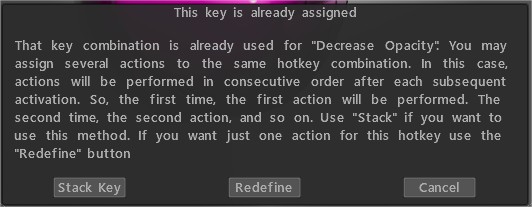

Odstraňte všechny nástroje/funkce přiřazené této klávese.


Sticky Keys : Toto video demonstruje použití nové funkce Sticky Keys v 3DCoat a také to, jak přiřadit klávesové zkratky a klávesy zásobníku.

Přístup ke štětcům a panelům pomocí klávesových zkratek : Toto video ukazuje schopnost používat klávesové zkratky k přenesení panelů a palet přímo ke kurzoru a jak zabránit tomu, aby 3DCoat přešel na různé sady štětců při výběru jiného štětce nebo nástroje.


Vesmírné panely

Při práci je velmi důležité mít rychlý přístup ke všem potřebným nástrojům. S tím mohou pomoci klávesové zkratky. 3DCoat vyvinul pohodlný systém pro nastavení a použití klávesových zkratek.
Nyní popíšeme některé důležité klávesové zkratky, které můžete použít ke zrychlení pracovního postupu.
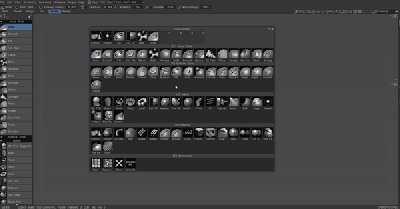
Pomocí této klávesy můžete vyvolat všechny dostupné nástroje a nemusíte je vybírat v levém podokně.
V horní části „Space panelu“ můžete také najít čísla 1, 2, 3, 4, … Stačí najet myší tam, kde potřebujete nástroj mít, a nyní k nim máte přístup pomocí příslušných kláves na klávesnici.
Nyní jednoduše stiskněte kombinaci: mezera a číslo, na kterém nástroj stojí, abyste nástroj rychle vybrali.

 Výhodou této metody je, že si tento panel můžete přizpůsobit dle libosti a rychle v něm měnit nástroje. 

Seznam klávesových zkratek

LMB=”levé tlačítko myši”
RMB = “pravé tlačítko myši”
MMB=”střední tlačítko myši”
WHEEL=”rolování kolečkem myši”

Nabídka Soubor

Otevřít soubor (CTRL+O)
Uložit soubor (CTRL+S)
Uložit soubor jako (CTRL+ALT+S)
Ukládat postupně (CTRL+SHIFT+S)
Import model (CTRL+SHIFT+O)
Import rovinu obrázku (CTRL+SHIFT+M)

Nabídka Upravit

Zpět (CTRL+Z)
Znovu (CTRL+Y)
Upravit všechny vrstvy v externím editoru (CTRL+P)
Upravit projekci v externím editoru (CTRL+ALT+P)
Nástroj Offset (CTRL+SHIFT+F)

Zobrazit nabídku

Ortoprojekce (NUM5)
Zobrazit pouze reliéf (1)
Zobrazit nestínovaný model (2)
Zobrazit pouze zrcadlení (3)
Zobrazit drátový model (4)
Zobrazit stínovaný model (5)
Zobrazit low-poly model (6)
Zobrazit nízký, stínovaný model (7)
Zobrazit 2D mřížku (CTRL+’)

Vyskakovací okna

Výběr barvy (B)
Vybrat otočný bod (F)
Zobrazit seznam vrstev (L)
Zobrazit panel nástrojů (SPACE)
Hloubkový kanál (D)
Barevný kanál (C)
Zrcadlový kanál (R)
Seznam per (T)
Seznam materiálů (M)
Typy výkresů (E)
Rychlý panel (~)
symetrie (S)

Operace s vrstvami

Přidat novou vrstvu (CTRL+SHIFT+N)
Smazat vrstvu (CTRL+SHIFT+DELETE)
Vymazat nemražené (DELETE)
Plnit nezmrazené (INS)
Vyplnit maskou (CTRL+INS)
Duplicitní vrstva (CTRL+SHIFT+D)
Sloučit viditelné vrstvy (CTRL+SHIFT+E)
Sloučit dolů (CTRL+E)

Zmrazit operace

Přepnout zmrazené zobrazení (ALT+F)
Zrušit ukotvení všech (CTRL+D)
Invertovat zmrazení/výběr (CTRL+SHIFT+I)
Zobrazit/skrýt zmrazení (CTRL+F)
Plynulé zmrazení (CTRL+NUM*)
Rozbalit zmrazenou oblast (CTRL+NUM+)
Smluvní zmrazená oblast (CTRL+NUM–)
Ukotvit ohraničení (CTRL+NUM/)

Kopírovat/Vložit a vybrat

Vložit (CTRL+V)
Kopírovat (CTRL+C)
Vytvoření nového pera z webu (CTRL+SHIFT+C)
Vyberte barvu (V)
Vyberte vrstvu (H)

Splines

Přidat bod do spline (LMB)
Nakreslit vysunutou křivku (ENTER)
Stisknuto najednou (CTRL+ENTER)
Smazat všechny body (ESC)
Smazat poslední bod (BKSP)
Změnit rovinu symetrie polohy (TAB+přetáhnout LMB)

Skrýt operace

Odkrýt vše (CTRL+X)
Rozbalit skrytou oblast (NUM+)
Skrytá oblast smlouvy (NUM–)

Vyhlazování

Zvyšte úroveň vyhlazení (SHIFT+”+”) nebo SHIFT+WHEEL UP
Snížení úrovně vyhlazení (SHIFT+”-”) nebo SHIFT+WHEEL DOWN

Lesk

Zvýšit neprůhlednost lesklého (/)
Snižte krytí lesku (;)

Barva

Zvýšit průhlednost textury (P”)
Snížit průhlednost textury (O)

Splines

Přidání bodu do spline (LMB) Kreslení vysunuté křivky (ENTER) Stisknuto v jednom (CTRL+ENTER) Smazání všech bodů (ESC) Smazání posledního bodu (BKSP ) Změna roviny symetrie polohy (TAB+tažení LMB) Upravit.

Kopírovat/Vložit a vybrat

Vložit (CTRL+V) Kopírovat (CTRL+C) Vytvoření nového pera z webu (CTRL+SHIFT+C) Vybrat barvu (V) Vybrat vrstvu (H) Upravit.

Vyskakovací panely

Výběr barvy (B)
Vybrat otočný bod (F)
Zobrazit seznam vrstev (L)
Zobrazit panel nástrojů (SPACE)
Hloubkový kanál (D)
Barevný kanál (C)
Kanál lesku (R)
Seznam per (T)
Seznam materiálů (M)
Typy výkresů (E)
Rychlý panel (~)
symetrie (S)

Fotoaparát a vlastní navigace

NumPad 1 dole
NumPad 2 vpředu
NumPad 4 vlevo
NumPad 5 Přepínání perspektivně-ortografické projekce
NumPad 6 vpravo
NumPad 7 nahoře
NumPad 8 Zpět

Ctrl+šipka nahoru Přidat zástupce fotoaparátu
Ctrl+šipka dolů Odstranit zástupce fotoaparátu
Ctrl+šipka doleva Přechod na předchozí zkratku
Ctrl+šipka vpravo Přechod na další zkratku

Nastavení posuvníků

Snížit neprůhlednost O
Zvyšte neprůhlednost P
Snížit úhel 9
Zvětšit úhel 0
Snížit poloměr [
Zvětšit poloměr]
Snížit stupeň –
Zvýšit stupeň +
Snížit hladký posun stupňů + –
Zvyšte Smooth Degree Shift + +
Snížit lesk Neprůhlednost;
Zvýšit krytí lesku
Snížit stupeň lesku <
Zvýšit stupeň lesku >
Vyměnit barvy X

Jak

Přiřadit klávesové zkratky kartám

Was this helpful?

5 Yes  1 No
Related Articles
  • Surface Array
  • Top Bar
  • Curves Properties RMB
  • Left tool panel Kitbash
  • Create kitbash
  • Color management
Previously
Stylus doesn’t work in sculpting
Up Next
Rozhraní a navigace
AI:
Hi! How can I help you?
Attention: This is a beta version of AI chat. Some answers may be wrong. See full version of AI chat