 Čeština
  English
 Українська
 Español
 Deutsch
 Français
 日本語
日本語 Русский
 한국어
한국어 Polski
 中文 (中国)
 Português
 Italiano
 Suomi
Suomi Svenska
 中文 (台灣)
 Dansk
Dansk Slovenčina
 Türkçe
 Nederlands
 Magyar
 ไทย
ไทย हिन्दी
 Ελληνικά
 Tiếng Việt
 Lietuviškai
 Latviešu valoda
 Eesti
Eesti Română
 Norsk Bokmål
Přidat geometrii

Přidat/Rozdělit : Přidání polygonů pomocí čar mezi body. V tomto režimu můžete přidávat nové polygony, rozdělit plochy, hrany a spojovat vrcholy. Použijte RMB k úpravě hran/vrcholů.
Nástroj Přidat/Rozdělit můžete použít jako nástroj cílového svaru.
Pomocí kombinace klávesových zkratek ZX… posuňte bod (body) v rovině.

Nebo klávesové zkratky x, y nebo z pro pohyb podél os image.png

Vybrat: V tomto režimu můžete vybrat jednotlivé vrcholy, hrany a plochy. Pomocí CTRL odeberete prvky z výběru. Vyberte prvek pomocí LMB a poté jej přesuňte (posuňte) pomocí RMB. V režimu ‘Face’ použijte INSERT k rozdělení tváří a DEL k odstranění. V režimu ‘Edge’ použijte INSERT pro rozdělení hran, BKSP pro sbalení, DEL pro odstranění hran, L pro výběr okrajových smyček, R pro výběr okrajových prstenců a SHIFT pro výběr/zvýraznění okrajových prstenců.
Tento příkaz otevře nové nástroje panelu v dolní části (Vybraná a Celá síť); nové příkazy naleznete níže na této stránce.
Nabídka rychlého startu V režimu ‘Tvář’ použijte INSERT k rozdělení tváří a DEL k odstranění. V režimu ‘Edge’ použijte INSERT pro rozdělení hran, BKSP pro sbalení, DEL pro odstranění hran, L pro výběr okrajových smyček, R pro výběr okrajových prstenců a SHIFT pro výběr/zvýraznění okrajových prstenců.

Gizmo můžete spustit v nástroji pro výběr kliknutím pravým tlačítkem myši a přidržením klávesy Shift.
Funkce měkkého výběru v 3DCoat 2023 pro pracovní prostory Retopo a Modeling. Zahrnuje také stejné režimy výběru z nástroje Pose v pracovní ploše Sculpt.
Vyberte možnost Cesta .
Body to Polygons: Přidejte body pomocí LMB. Vylaďte body a přidejte obličeje pomocí RMB. (podívejte se na náhled) Vynutit trojúhelníky pomocí SHIFT. Pro přesnější umístění kvadrátu podržte kurzor blízko středu potenciální čtveřice. Přepněte do skupiny speciálních příkazů a vymažte body.

Tahy: Nakreslete tahy a stiskněte ENTER pro vytvoření poly povrchu. Stisknutím ESC vymažete tahy. Kreslení s CTRL přidá spline a spojí a přeruší existující tahy.
Můžete také kreslit uzavřené spline/křivky. Začněte kreslit v prostoru a krájet. Chcete-li vytvořit válce, můžete spojit několik řezů nebo kruhů jedním tahem.
Křivky/tahy: Funguje podobně jako nástroj tahy, ale místo tahů používá křivky. Funguje pouze přes křivky vytvořené v tomto nástroji! Obecně bere v úvahu pouze křivky ve složce ‘CurvesStrikes’ ve stromu křivek.
Smart Retopo Video ukazuje to, čemu říkáme funkce Smart-Retopo, založená na použití sady nástrojů Curves.

V režimu Nakreslení tahů potažením a stisknutím ENTER (Použít) vytvořte polyplochu potažením (Retopo Mesh).
V režimu Strip můžete kreslit jednoduchý povrchový pás.
Hranici sítě můžete nakreslit v režimu Kvadrangulace.
Po stisknutí klávesy Enter se vytvoří přípravná síť. Můžete upravit hraniční čáru. stiskněte ENTER (Použít) pro vytvoření Retopo Mesh. Stisknutím ESC vymažete tahy.
Přidržením Shift vypnete přitahování. Začněte kreslit do prázdného prostoru na řez. Upravte okraje pomocí pravého tlačítka myši. Pokud podržíte Ctrl, aktivujte Slide Edge. Pokud podržíte Ctrl+Shift, aktivujte dělené prsteny.
U Spans Určuje počet uzlů v nejdelší křivce. Počet kroků v ostatních závisí na délce křivky. Podržíte-li Ctrl, můžete měnit rozpětí U kolečkem myši.
Korespondence mezi množstvím USpans/VSpans množstvím obličeje. Přidáno zaškrtávací tlačítko “Výběr alternativy”.
R-Fill: Toto je nástroj Quad Fill navržený k vyplnění otvorů v síti správným topologickým tokem.
Nůž: Řez obličej nožem. Nakreslete čáru a stiskněte ENTER.
Volné vysunutí: Vytažení libovolným směrem. Pamatujte, že nové vrcholy nebudou automaticky přichyceny, ale pokud nevypnete automatické přichycení, přichytí se v dalších operacích.
Inteligentní vysunutí: Vysunutí plochy nebo hrany v libovolném směru. Stisknutím klávesy ENTER vytvoříte nové vysunutí. Můžete také interaktivně škálovat (RMB + Táhnout) a otáčet (SHIFT + Táhnout) vybrané plochy nebo hrany.
Smart Extrude část 2
Smart Extrude v 3DCoat Part2 : Nástroje pro vytlačování byly upraveny podle požadavků uživatelů. S novým výběrem je vysunutí automatické, když pohyb začne. Možnost pracovat jako dříve je ponechána pro Smart Extrude.
Smart Extrude část 3
Nástroj Spline: Vysunutí vybraných ploch podél oblouku. Nástroj Transform Gizmo může upravit úhel a osu oblouku. Můžete upravit Počet segmentů a Měřítko. V režimu Spline se můžete body tažením LMB pohybovat ve 3D prostoru a pomocí rolovacího kolečka na myši (nebo ekvivalentu na tabletu Wacom) interaktivně škálovat geometrii okrajové smyčky obklopující bod, nad kterým je kurzor.
Každý bod spline představuje nové vysunutí. Stisknutím klávesy ENTER nebo tlačítka NOVÉ VYsunutí na panelu Možnosti nástroje vytvoříte nové vysunutí/bod.
Dvojité kliknutí podél spline vytvoří mezilehlé vysunutí smyčky hrany/bod spline, zatímco dvojité kliknutí na bod odstraní vysunutí smyčky hrany/bod spline.
Volný pohyb: Přesunutí vybraných ploch/hran/vrcholů. Pomocí myši nebo Gizmo. Pokud není vybráno nic, bude se pohybovat celá síť. Dříve vybranou skupinu nebo bod můžete přesunout kurzorem myši stisknutím levého tlačítka. Musí být aktivována možnost [Automatický výběr].
Surface Swept: Generování sítě pohybem profilu podél vybraného vodítka křivky. Frekvence kroku mřížky je regulována ve 2 směrech pomocí U a V Spanse. Je také možné vložit další okrajové kroužky na požadované místo dvojitým kliknutím poblíž silné růžové nebo modré křivky.
Přidán režim: „Twist Plots Editable“. Schopnost ovládat rotaci podél traťových úseků.
Nástroj Surface Swept Tool : V tomto režimu je k dispozici změna měřítka podél os X / Y.
Profil: Generování sítě pohybem profilu podél osy nebo vybraného vodítka křivky. Frekvence kroku mřížky je regulována ve 2 směrech pomocí U a V Spanse.
Povrchový pruh: Pruh lze vytvořit nakreslením středové osy. Šířku pruhu můžete upravit poblíž bodů spline pomocí kolečka myši. Body spline můžete vkládat a mazat pomocí DblClick. Stiskněte Esc pro zahájení kreslení dalších křivek.
Surface Swept 2: Generování sítě pohybem profilu podél dvou vybraných vodítek křivek. Frekvence kroku mřížky je regulována ve 2 směrech pomocí U a V Spanse.
Generování tažených ploch: Plochy tažení budou generovány přesunem N profilů podél dvou vodítek křivek. Po zobrazení dialogového okna Možnosti nástroje musíte vybrat druhé vodítko a profily křivek. Vytvoří se nová položka ve VoxTree a bude tam umístěna síť.
Vyberte odpovídající objekt v SculptTree, abyste mohli měnit parametry, jako je tloušťka, množství faset a vyhlazení. Odstraněním odpovídajícího prvku SculptTree zastavíte vyplňování křivky.
Rotační plocha: Rotační plocha bude generována rotací vybraného profilu kolem vybrané osy křivky. Frekvence kroku mřížky je regulována ve 2 směrech pomocí U a V Spanse.
Plocha o 2 pohledech: Síť vytvořená pohybem dvou kuželů podél vodítka křivky. Křivku můžete upravit. „Surface by 2 Views“ není povoleno v souřadnicovém systému Z-Up.
Plocha profilování: Plochy profilování jsou plochy generované více křivkami vytvářejícími hladkou tečnost mezi vybranými křivkami. Generování sítě pohybem přes vybraný úsek křivky. Frekvence kroku mřížky je regulována ve 2 směrech pomocí U a V Spanse.
Příklad loftového povrchu od Fluffy
Plocha: Vybrané křivky definují hranici a geometrii sítě. Frekvence kroku mřížky je regulována pomocí U Spanse.
Zkosení: vytvořte na hranách zkosení.
Pole kopií: Můžete vytvořit kopie pro vybrané plochy nebo aktuální Poly Groups. Je třeba zadat počet kopií pro lineární a radiální typy. U kopií podél splajnu určete počet kroků.
Mříž: Mříž bude generována z hran nebo vybraných ploch. Šířku lze změnit pomocí citlivého kroužku. Pohybem kurzoru vodorovně se změní šířka a svislá hloubka.
Na povrch NURBS: Převod ploch sítě s nízkým poly na povrchy NURBS pomocí algoritmu Catmull-Clark. S následným export do IGES souboru. Před export je také možné sloučit povrchy.
Vyberte dva Surface to Unify. Stiskněte Esc (nebo prostřední tlačítko myši) pro zahájení nového výběru.
export IGES bude po zkušební době vyžadovat zvláštní licenci, protože jde v podstatě o průmyslový prvek.
Přidejte příklady geometrických nástrojů
Tweak
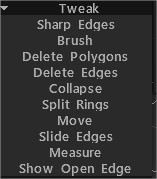
Ostré hrany: Označte hrany jako ostré. Normály budou rozděleny podél těchto okrajů.
Brush: Tento nástroj funguje podobně jako měkký výběr. Vrcholy nejblíže středu kurzoru štětce se pohybují více než ty na vnějších okrajích. Použijte SHIFT k vyhlazení mezer mezi vrcholy.
 Zachovat hranice při vyhlazování: Pokud je tato možnost povolena, hranice budou zachovány při vyhlazování sítě. Stisknutím SHIFT vyhladíte.
 Přes všechny skupiny: Provoz přes všechny viditelné skupiny.
Odstranit polygony: Kliknutím (jednotlivě) nebo přetažením kurzoru podél polygonů je odstraníte. Chcete-li odstranit spojené sady polygonů, podržte klávesu CTRL.
Odstranit hrany: Odstraňte hrany, okrajové prstence nebo okrajové smyčky. Podržením klávesy CTRL rychle vyberete a odstraníte celé okrajové smyčky.
Sbalit: K sbalení použijte LMB na okraji. Ke sbalení okrajových prstenců použijte CTRL+LMB.
Dělené kroužky: Dělené kroužky s čárou.
Přesunout: Upravte vrcholy, hrany a plochy.
Posunutí okrajů: Pomocí LMB posuňte okraje. CTRL+LMB posune okrajové smyčky.
Měření: Kliknutím přidáte body. Pomocí SHIFT můžete zarovnat čáry vodorovně, svisle nebo diagonálně. Stisknutím ESC zastavíte vytváření vodítka měření. Nové kliknutí spustí nového průvodce. Kliknutím na čáry a body rozdělíte čáry nebo přetáhnete body. Měřící vodítka mohou být použita v jiných nástrojích jako vizuální značky nebo uchopovací vodítka.
Zobrazit Open Edge: Open Edge of Mesh kresba červenou barvou.
Dvojitým kliknutím bod vymažete. Přesunutím blízkých bodů společně vymažete zachycený bod. Použijte CTRL, abyste se vyhnuli přichycení k existujícím bodům nebo čarám, například když potřebujete začít novou čáru z existujícího bodu nebo čáry.
UV
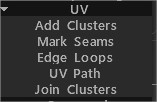
Přidat shluky: Použijte LMB k označení středu shluku (UV ostrovů) na plochách. Opětovným kliknutím na cluster jej odstraníte.
Označit švy: Označte švy na UV mapě. CTRL+LMB zruší označení švu.
Okrajové smyčky: Označte celé okrajové smyčky na UV mapě. Pro zrušení jejich označení použijte CTRL+LMB.
UV Path: Umístěte cestu podél nejkratší cesty (za určitých kritérií) mezi několika body. Kliknutím přidáte body nebo rozdělíte čáry, použijete RMB nebo dvojitým kliknutím odstraníte body. Stiskněte ENTER pro označení švů a CTRL ENTER pro odstranění švů. Pro úpravu toku cesty použijte různá kritéria.
Spojení shluků: Umístěte kurzor na šev mezi shluky a kliknutím odstraňte celý šev a shluky spojte. Pokud jsou zvýrazněné švy červené, výsledné ostrovy souhrnu mají sebeprotínající se nebo příliš velký čtvercový odpad. Pokud je zelená, ostrov souhrnu nemá žádné průsečíky a čtvercový koš není větší než 1/2.
Příkazy
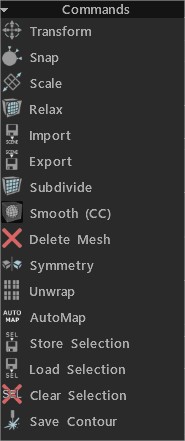
Transformace: Transformace vybraných ploch/vrcholů. Pokud nic není, bude transformována celá vybraná síť.
Přichytit: Přichytí vrcholy sítě retopo k povrchu. Pomáhá, pokud jste změnili stav objektu ve scéně a chcete znovu přichytit retopo síť. Pokud jste v nástroji „Vybrat“ v režimu vrcholů, budou ovlivněny pouze vybrané vrcholy.
Měřítko: Měřítko vybrané nebo celé sítě. Každý spojovací cluster bude transformován samostatně.
Relax: Uvolněte celou síť nebo podmnožinu retopo . Pokud jste v nástroji „Vybrat“ v režimu vrcholů, budou ovlivněny pouze vybrané vrcholy.
Import: Import retopo sítě.
Export: Export poly mesh.
Rozdělit .
Smooth (CC): Rozdělte a vyhlaďte aktuální skupinu pomocí dělení Catmull-Clark.
Smazat síť .
Symetrie: Použijte symetrii na síť.
Unwarp: Umístěte všechny ostrovy na UV mapu.
Výběr obchodu .
Výběr zatížení .
Vymazat výběr .
Uložit obrys: Tento příkaz umožňuje uložit obrys ve skutečném měřítku jako EPS nebo DXF pro další řezání laserem. Délka čar odpovídá geometrické délce. Je to užitečné, pokud chcete řezat tvary pomocí laserové řezačky a lepit díly dohromady.
Vybraný
Rozbalit: Rozbalí oblast vybraných prvků.
Smlouva: Smluvte oblast vybraných prvků.
Transformace: Transformace vybraných ploch/vrcholů. Pokud není nic vybráno, bude transformována celá síť.
Normální vysunutí: Vytažení podél průměrného normálního směru. Pamatujte, že nové vrcholy nebudou automaticky přichyceny, ale pokud nevypnete automatické přichycení, přichytí se v dalších operacích.
Vysunutí ploch: Vysunutí ploch tak, aby se každá plocha posunula o stejnou vzdálenost, kdykoli je to možné. Věnujte pozornost tomu, že v některých případech je posunutí přesně rovnoběžných ploch nemožné, ale 3DCoat se snaží o posunutí co nejpřesněji.
Vysunutí vrcholů: Vysunutí ploch tak, aby každý vrchol byl posunut ve stejné vzdálenosti.
Intrude: Intrude vybraných ploch.
Shell: Vytvořte shell z vybraných ploch. Fluffy řekl: Nejprve vyberte plochy, které chcete „zpevnit“, poté aktivujte nástroj Shell …

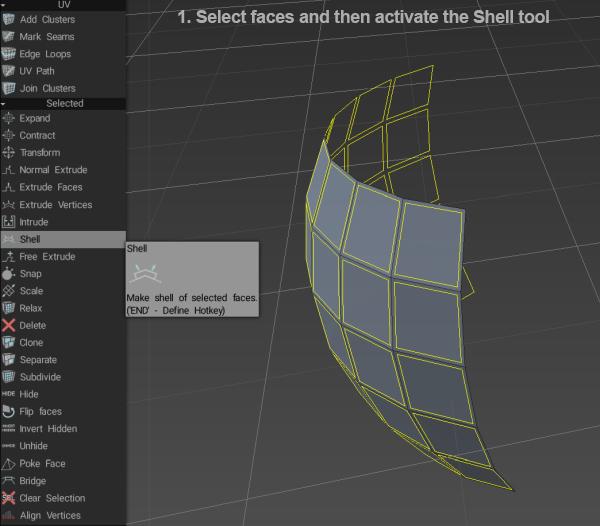
poté pomocí tlačítek v okně Možnosti nástroje nebo pomocí šipky nastavte míru vysunutí…
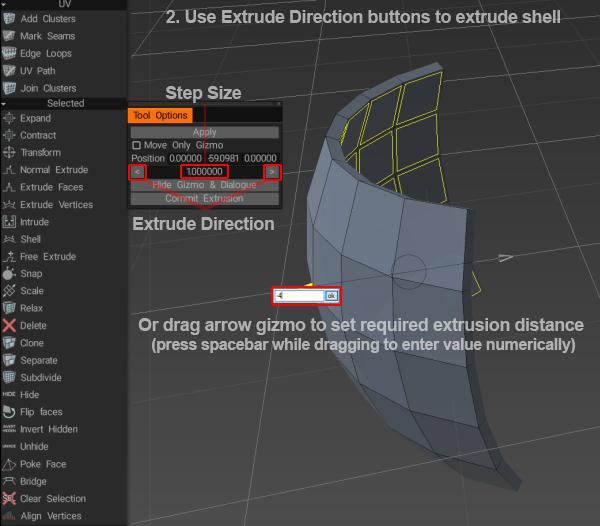
Volné vysunutí: Vytažení libovolným směrem. Pamatujte, že nové vrcholy nebudou automaticky přichyceny, ale pokud nevypnete automatické přichycení, přichytí se v dalších operacích.
Oříznout hrany: Ořízněte hrany na stejné segmenty. Uživatel předem určí počet segmentů podél vybrané hrany (hran).
Přichytit: Přichytí vrcholy sítě retopo k povrchu. Pomáhá, pokud jste změnili stav objektu ve scéně a chcete znovu přichytit retopo síť. Pokud jste v nástroji „Vybrat“ v režimu vrcholů, budou ovlivněny pouze vybrané vrcholy.
Měřítko: Měřítko vybrané nebo celé sítě. Každý spojovací cluster bude transformován samostatně.
Relax: Uvolněte celou síť nebo podmnožinu retopo . Pokud jste v nástroji „Vybrat“ v režimu vrcholů, budou ovlivněny pouze vybrané vrcholy.
Otočit CW: Otočení vybraných hran ve směru hodinových ručiček.
Rotate CCW: Otočení vybraných hran proti směru hodinových ručiček.
Vysunout: Vysunutí vybraných hran.
Rozdělit: Vyberte několik hran a poté klikněte na Rozdělit. Umístěním myši přes okraje určete polohu rozdělení a poté kliknutím rozdělte. Tento nástroj můžete spustit a rozdělit vybrané hrany pomocí klávesy INSERT.
Sbalit: Pomocí BKSP sbalte vybrané hrany.
Smazat: Pomocí klávesy DELETE smažete vybrané hrany.
Okrajová smyčka: Stisknutím L vyberte okrajovou smyčku. Výběrem dvou hran na jedné hranové smyčce omezíte efekt.
Okrajový prstenec: Stisknutím R vyberte okrajový prstenec. Chcete-li omezit efekt, vyberte dva okraje na jednom prstenci okraje.
Sel.Sharp: Výběr ostrých hran.
Rozdělit okraj: Rozdělí vybrané okraje.
Most: Výběrem dvou hran můžete vytvořit plochu.
Nastavit švy: Označte vybrané okraje jako švy (v okně náhledu UV ).
Smazat UV švy: Odstraní švy přes vybrané okraje (v okně náhledu UV ).
Označit jako ostré: Označí vybrané hrany jako ostré. Normály budou rozděleny podél těchto okrajů.
Clear Sharp: Jasné, ostré hrany. Normály nebudou rozděleny.
Výběr obchodu: Výběr obchodu.
Load Selection: LoadSelection.
Clear Selection: Clear Selection.
Zarovnat vrcholy: Zarovnání vrcholů podle roviny. Můžete vidět směr pohybu vrcholů. Pokud je vybrána možnost Plochy, může k zarovnání dojít pomocí kruhu nebo koule.
Celá síťovina
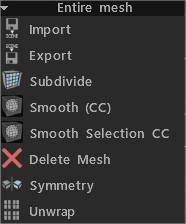
Import: Import retopo sítě.
Export: Export sítě retopo .
Subdivide: Subdivide poly mesh.
Smooth (CC): Rozdělte a vyhlaďte aktuální skupinu pomocí dělení Catmull-Clark.
Smooth Selection CC: Rozdělte a vyhlaďte vybrané plochy pomocí algoritmu Catmull-Clark.
Delete Mesh: Odstraní poly mesh.
Symetrie: Použijte symetrii na síť.
Rozbalit: Umístěte všechny ostrovy na UV mapu.