 Čeština
  English
 Українська
 Español
 Deutsch
 Français
 日本語
日本語 Русский
 한국어
한국어 Polski
 中文 (中国)
 Português
 Italiano
 Suomi
Suomi Svenska
 中文 (台灣)
 Dansk
Dansk Slovenčina
 Türkçe
 Nederlands
 Magyar
 ไทย
ไทย हिन्दी
 Ελληνικά
 Tiếng Việt
 Lietuviškai
 Latviešu valoda
 Eesti
Eesti Română
 Norsk Bokmål
Více o Ptex Painting
Ptex je jedna z nejúžasnějších technologií, která vám umožňuje malovat textury s extrémně vysokým rozlišením na základě polygonu a také zcela obejít veškerou UV práci – protože pro tvorbu UV map nevyžaduje žádný ruční vstup. Ptex ve své současné implementaci podporuje pouze quad polygony, žádné trojúhelníky nebo N-úhelníky.
Je důležité si uvědomit, že při použití Ptex v 3DCoat můžete zvýšit rozlišení jednotlivých polygonů, pokud požadujete více detailů textury v místní oblasti tohoto polygonu. Zvýšením rozlišení polygonu nebo skupiny polygonů efektivně zvětšuje velikost tohoto polygonu na automaticky generované Ptex UV mapě.
Můžete například namalovat velmi malé detaily uvnitř oblastí na mřížce, která vyžaduje extrémně detailní záběr nebo jen vyžaduje více detailů v jedné oblasti – přesto nechcete vytvářet mnoho textur s velmi vysokým rozlišením. mapy. Ptex funguje pro tento účel docela dobře.
Ještě pozoruhodnější je, že formát .ptex dokáže uložit stovky tisíc textur přímo do jednoho souboru .ptex. V současné době bude moci import/ export soubor .ptex pro použití pouze externí aplikace, která podporuje formát .ptex. Abychom zaplnili tuto mezeru v podpoře .ptex, zajistili jsme export běžné texturové mapy založené na technologii Ptex ve formátech TGA, BMP a PNG.
Po importu sítě pro malování Ptex budete vyzváni k výběru několika možností:
Miliony polygonů: Toto je rozlišení sítě rozdělené po provedení operace „Smooth object“.
To by mělo být vyšší než počet pixelů vaší texturové mapy.
Rozlišení kostry: Toto je střední poly rozlišení; ovlivňuje pouze výkon výřezu a zobrazení sítě ve výřezu.
Velikost textury Ptex pro Export
Můžete si vybrat rozlišení textury mezi 512×512 a 8192×8192. Toto můžete také kdykoli změnit, když potřebujete zvětšit nebo snížit rozlišení textury.
Svařit vrcholy: Toto svaří všechny vrcholy, které sdílejí stejnou polohu.
Zaměnit Y a Z: Tím se prohodí osy Y a Z. To umožňuje snadnější přenos sítí z aplikací, jako je Rhino nebo 3DSMax.
Ignorovat vyhlazovací skupiny: Zaškrtnutím tohoto políčka budou ignorovány všechny vyhlazovací skupiny, které máte na síti.
Invertovat normály: Toto převrátí normály každého polygonu. Skupiny automatického vyhlazování: Toto automaticky naskenuje síť na ostré úhly mezi polygony a automaticky na ně aplikuje vyhlazovací skupiny, přičemž zachová všechny přítomné ostré hrany.
Každá z následujících funkcí Ptex vyžaduje výběr. Chcete-li provést výběr, jednoduše aktivujte nástroj Ptex Local resolution a „překreslete“ polygony ve výřezu.
Parametry místního rozlišení
Clear: Vymazání libovolného výběru.
Invertovat výběr: Invertuje váš výběr.
Rozbalit: Rozšíří váš výběr o jeden souvislý mnohoúhelník.
Kontrakt: Stáhne váš výběr o jeden souvislý mnohoúhelník.
Vybrat úroveň: Ručně zadejte úroveň místního polygonálního dělení.
Zvýšit rozlišení: Zvýší místní rozlišení aktuálně vybraných polygonů. To efektivně zvyšuje velikost polygonu na automaticky generovaných Ptex UV mapách.
Snížit rozlišení: Sníží místní rozlišení aktuálně vybraných polygonů. To efektivně snižuje velikost polygonu automaticky generovaných Ptex UV map.
Na maximální úroveň: Nastaví váš aktuální výběr na maximální úroveň povolenou pro Ptex. Účinně zvětšují vybrané polygony a téměř zabírají jejich UV mapu.
Na minimální úroveň: Nastaví váš aktuální výběr na minimální úroveň povolenou pro Ptex. Efektivní zmenšení vybraných polygonů, což umožňuje více polygonů na UV mapu.
Velikost textury Ptex : Můžete si vybrat rozlišení textury pro každou texturu vygenerovanou ptex. Volitelná rozlišení se pohybují od 512 × 512 až po 8192 × 8192. Toto můžete kdykoli změnit, aby vyhovovalo vašim potřebám, stejně jako při importu sítě pro malování Ptex .
Optimalizovat: Organizuje polygony na každé automaticky generované Ptex UV mapě tak, aby se vešlo více polygonů na základě místního rozlišení (velikost poly na UV prostor).
POZNÁMKA: Při tomto použití mějte na paměti, že pokud jste používali síť se specifickými automaticky generovanými Ptex UV mapami, zcela reorganizuje polys na všech UV mapách, takže vaše předchozí automaticky generované UV mapy budou k ničemu.
Vždy však můžete bake detaily z jednoho pletiva do druhého. Nezapomeňte uložit dvě sítě:
Váš originál a cíl pečení. Pro více informací o Ptex navštivte prosím oficiální web Ptex na adrese
http://ptex.us/
– Ptex je speciální mapping , kde je ke každé ploše přiřazena textura 2^nx 2^m. Rozlišení každé tváře lze dynamicky měnit.
– Ptex je velmi blízký přístupu mikro vertexu, protože pole N x M bylo spojeno s každou plochou v přístupu mikro vertexu.
– Velké výhody oproti mikro vertex malování jsou – nepotřebuje UV; každý pixel na textuře odpovídá pouze jednomu vrcholu na ploše, což vede k mnohem lepší kvalitě malby.
– Ptex je vhodný pro dělení povrchů, ale špatný pro předměty s nepravidelným povrchem, které se po dělení stanou špatnými. V současné době jsou ve 3DC podporovány pouze čtyřkolky; možná později podpořím trojúhelníky.
– Ptex lze nastavit v souladu s přístupem UV-mapping , protože všechny malé textury budou umístěny na několik velkých textur, takže 3DC může export objekty a textury pro použití v jakékoli jiné hře/renderovém balíčku. Bezproblémovost je zajištěna, protože každý patch/malá textura je umístěna na velké struktuře s 1 pixel širokým okrajem složeným speciálním způsobem, aby napodobil filtrování.
– Objekty exportované pomocí Ptex lze použít ve hrách, ale nyní to není příliš efektivní, protože každá tvář vytvoří čtyři vrcholy (místo 1-2), které budou přeneseny do renderovacího jádra. Toto není příliš kritický problém, ale každopádně to způsobí malou penalizaci rychlosti. Herní engine lze samozřejmě optimalizovat, aby se tomuto problému vyhnul pomocí geometry shaderu, ale vyžaduje to určitá vylepšení v samotném enginu. Bude to fungovat v herních enginech; je to jen upozornění na výkon. Pokud je provedena správná optimalizace herních enginů, může tato technika velmi dobře zobrazit posunuté objekty zblízka. Předpokládejme například, že herní engine dostane na vstup tři proudy (pozice vrcholu + indexy quad + parametry patche) místo 2 (souřadnice vrcholu a indexy UV + trojúhelníky). V takovém případě lze rendering provést ještě efektivněji.
– Objekty mohou být použity v jakémkoli obvyklém renderovacím engine/3D balíčcích beze švů z důvodu, který byl zmíněn dříve (speciálně filtrovaný okraj).
– Pokud se v blízké budoucnosti provede export/ import nativního Ptex také, ale není to příliš kritické, protože problém se švy tam téměř neexistuje.
– Ptex je ideální pro pečení od voxelů po malování, protože nebudou existovat žádné problémy s překrytím UV, které jsou v tomto přístupu prostě nemožné.
Pokud váš model nevyžaduje extrémní přemístění (pomocí texturových map) – a chcete pracovat bez ohledů na švy UV mapy (velmi rychle), vyzkoušejte režim Ptex .
S otevřeným panelem „Texture Editor“ a také Ptex „Tool Options Panel“ můžete upravit rozlišení Ptex lokálně a kdykoli během procesu malování textury – okamžitě uvidíte změny UV mapy v reálném čase.
Po kliknutí na „ Ikona Ptex “ ve spodní části „ Panelu nástrojů pro Painting “ můžete označit oblasti se zvýšeným rozlišením namalováním požadovaných polygonů ve výřezu a stisknutím „Zvýšit rozlišení“ v „Panelu možností nástrojů“.
Ať už do Painting Room přidáte jakékoli funkce, lze je automaticky převést na standardní texturové mapy, které lze číst mnoha aplikacemi třetích stran. Ptex poskytuje optimalizované rozložení prostoru textury a umožňuje vám pracovat velmi rychle.
Uvědomte si, že texturové mapy převedené z režimu Ptex nejsou vhodné pro úpravy v externích aplikacích pro malování, jako je Photoshop. V této době je Ptex stále považován za experimentální proces pro texturování.
Velkou výhodou Ptex byla možnost zvýšit rozlišení textury v konkrétních oblastech. Pokud nemáte dostatečné rozlišení pro sadu polygonů (například oblast s textem), můžete oblast vybrat a zvýšit rozlišení.
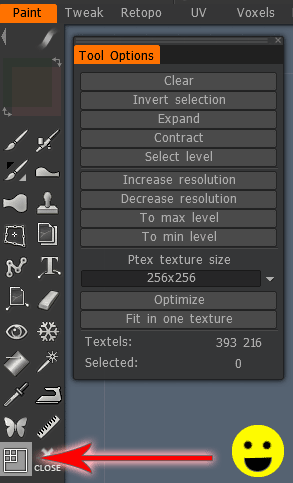
Na paletě nástrojů je tlačítko, které říká místní rozlišení Ptex , když na něj najedete myší. Je to obrázek čtverce se čtyřmi menšími čtverci v levém horním rohu. Kliknutím na něj vyvoláte spoustu možností, kdy si můžete vybrat, které polygony chcete ovlivnit, kliknutím na ně levým tlačítkem myši (podržte klávesu Ctrl a kliknutím levým tlačítkem zrušte výběr).
Baking textur Ptex na síť s existujícími UVs: jak bake textury po použití metody Ptex UV/ Texturing na síť s existující UV mapou.
Docela užitečné, pokud chcete použít formát Ptex v 3DCoat jako „úložný“ formát s vašimi detaily ve vysokém rozlišení a podle potřeby bake textury s nižším rozlišením.