• Čeština
  • Dokumentace 3DCoat
  • Chapters
    • Úvod do 3DCoat
    • Začínáme
    • Rozhraní a navigace
    • Součásti Brush
    • Pracovní prostory Místnosti
    • Scripting & Core API
    • Otázky a odpovědi
    • licensing
    • Výukové programy
  • Pilgway
  • Products
    • 3DCoat
    • 3DCoatTextura
    • 3DCoatPrint
    • PBRLibrary
  • Blog Posts
  • Store
  • Čeština Čeština
    • English English
    • Українська Українська
    • Español Español
    • Deutsch Deutsch
    • Français Français
    • 日本語 日本語
    • Русский Русский
    • 한국어 한국어
    • Polski Polski
    • 中文 (中国) 中文 (中国)
    • Português Português
    • Italiano Italiano
    • Suomi Suomi
    • Svenska Svenska
    • 中文 (台灣) 中文 (台灣)
    • Dansk Dansk
    • Slovenčina Slovenčina
    • Türkçe Türkçe
    • Nederlands Nederlands
    • Magyar Magyar
    • ไทย ไทย
    • हिन्दी हिन्दी
    • Ελληνικά Ελληνικά
    • Tiếng Việt Tiếng Việt
    • Lietuviškai Lietuviškai
    • Latviešu valoda Latviešu valoda
    • Eesti Eesti
    • Română Română
    • Norsk Bokmål Norsk Bokmål
  • Creating 3D Character Using 3DCoat
  • Dokumentace 3DCoat
  • Chapters
    • Úvod do 3DCoat
    • Začínáme
    • Rozhraní a navigace
    • Součásti Brush
    • Pracovní prostory Místnosti
    • Scripting & Core API
    • Otázky a odpovědi
    • licensing
    • Výukové programy
  • Pilgway
  • Products
    • 3DCoat
    • 3DCoatTextura
    • 3DCoatPrint
    • PBRLibrary
  • Blog Posts
  • Store
  • Čeština Čeština
    • English English
    • Українська Українська
    • Español Español
    • Deutsch Deutsch
    • Français Français
    • 日本語 日本語
    • Русский Русский
    • 한국어 한국어
    • Polski Polski
    • 中文 (中国) 中文 (中国)
    • Português Português
    • Italiano Italiano
    • Suomi Suomi
    • Svenska Svenska
    • 中文 (台灣) 中文 (台灣)
    • Dansk Dansk
    • Slovenčina Slovenčina
    • Türkçe Türkçe
    • Nederlands Nederlands
    • Magyar Magyar
    • ไทย ไทย
    • हिन्दी हिन्दी
    • Ελληνικά Ελληνικά
    • Tiếng Việt Tiếng Việt
    • Lietuviškai Lietuviškai
    • Latviešu valoda Latviešu valoda
    • Eesti Eesti
    • Română Română
    • Norsk Bokmål Norsk Bokmål
  • Creating 3D Character Using 3DCoat
Expand All Collapse All
  • Úvod do 3DCoat
  • Začínáme
    • System requirements
    • Why 3DCoat is Unique?
    • Aktivace 3DCoat
    • Chyba při spouštění
      • Startup error Mac
    • Color management
    • Upgrading permanent license
    • Linux Setup
      • Linux initial setup per-user installation
      • Linux initial setup for system
      • Tablet setup
      • To GTK3 from GTK2
    • Struktura složek
      • Custom documents folder
    • Různé formy „rozlišení“
    • Tablet on Window
    • Import & Export
    • Applinks v 3DCoat
      • Blender applink
        • Blender with the Applink in Linux
      • Blender 4.2/3/4/5 applink
      • Max Applink
      • Houdini applink
      • Lightwave uplink
  • Navigation
    • Otevření dialogového okna (nabídka rychlého startu)
    • Navigační panel
    • Fotoaparát a navigace
      • Customize Navigation as Blender
    • Viewport Navigation Gizmo
    • Left tool panel
    •  Activity Bar
    • Navigace pomocí zařízení 3DConnexion
      • How to compile Spacenavd on non Ubuntu distro
    • Stylus doesn’t work in sculpting
    • Klávesové zkratky
  • Rozhraní a navigace
    • Nabídka Soubor
    • Nabídka Upravit
      • Calculate Curvature
      • Calculate Occlusion
      • Light Baking Tool
      • Předvolby
    • Zobrazit nabídku
    • Symetrie
    • Textures
    • Calculate
    • Nabídka vrstev
    • Nabídka zmrazení
    • Hide
    • Bake
    • Křivky 2022
      • Nabídka křivek
      • Curves Properties RMB
      • Vyplňte síťovou vrstvou
      • Scale of imported curves
    • Nabídka Windows
      • Vyskakovací panely Windows s kartami
      • Posuvníky
    • Scripts
    • Addons
    • Capture
    • Nabídka nápovědy
    • Přizpůsobení
    • Upravit nebo vytvořit novou místnost
  • Součásti Brush
    • Horní Brush
    • Štětce pro všeobecné použití
      • Vytvářejte štětce a obtisky
      • Vytvoření alfy ze současného sochařství
      • Vytvořte Brush z 3D objektu
      • Create brushes based on Curves
      • Load photoshop .abr brushes
    • Mrtvice
      • Popup Menu Křivky
    • Možnosti Brush
    • Omezovač podmínek
    • Panel pruhů
    • Panel šablon
    • Chytré materiály
      • Přidejte nové obrázky nebo materiály
      • Připojte materiál Smart k vrstvě
      • Import Quixel Material
    • Jak vytvořit předvolby pro Brush
  • Pracovní prostory Místnosti
    • Painting
      • Painting textur a režimy
        • Painting na Per-Pixel
        • Displacement Painting (Micro-Vertex)
        • Ptex Painting
        • Povrchové Painting (Polypainting)
      • Import do Painting místnosti
        • Initial CC subdivision
        • UV Set smoothing
        • Sharp (hard) edge
        • Lock Normals
        • Načíst nové rozvržení UV po změnách modelu
        • DAZ Genesis models into 3DCoat
      • Nabídky pracovního prostoru Painting
        • Edit menu
        • Nabídka textur
          • Nástroje na Baking textury
        • Skrýt
        • Nabídka pro Bake Paint
        • Výběr barvy
      • Horní lišta pro Painting
      • Panel Vrstvy
        • Panel míchání
        • Layer and Clipping Masks
      • Nástroje na Painting
      • Neprůhlednost – průhlednost
      • Vyladit pracovní prostor
        • Sada nástrojů Tweak
        • Export z Tweak Room
      • Panel náhledu masky/materiálu
      • Export z Painting místnosti
    • UV pracovní prostor
      • UV horní lišta
      • UV Levý panel nástrojů
      • Panel náhledu UV
      • Příklad pracovního postupu UV
      • Import do UV místnosti
      • Export z UV místnosti
    • Retopologie
      • Import do místnosti Retopo
      • Menu Retopo Mesh a Menu pečení
        • Režim virtuálního zrcadla
      • Bake menu
        • Treat Poly Groups as Paint Objects
        • Baking guide
      • Horní lišta
        • Vyberte geometrii
      • Levý panel nástrojů v místnosti retopologie
        • Celkový účel a funkce
        • Přidat geometrii
          • Nástroj Tahy v Retopologii
        • Nástroje Retopo Tweak
        • UV nástroje
        • Příkazy pro místnost retopologie
      • AUTORETOPO
        • Autopo guide
      • Poly skupiny
    • Vyřezávat
      • Sculpt Layer
      • Vyřezávat strom
      • Možnosti Sculpt Brush
      • Top Bar
      • Brush motor
      • Podnabídka Geometrie
      • Vyřezat nabídku „Kliknout pravým tlačítkem“.
      • Shadery
      • Režim Voxel
        • Čisté Voxel Sculpting
        • Hustota a rozlišení
        • Clay Engine
        • Nástroje Voxel
        • Plošné nástroje na Voxels
        • Nástroje pro úpravu Voxel
        • Objemové Painting
        • Nástroje Voxel objektů
      • Povrchový režim
        • Povrchové nástroje
        • Vlastní nástroje pro povrch
        • Nástroje pro úpravu povrchu
        • Povrchové Painting
        • Nástroje povrchových objektů
        • Víceúrovňové rozlišení
          • Multires tools
          • Multires adjust
          • Multires commands
      • Vyřezávat křivky
        • Spline křivky
        • Splines model creation
      • Vektorové posunutí
      • Nástroje pro transformaci povrchu
        • Nástroje pro transformaci Voxel
        • Instancer
        • Move
        • Pose
        • Fit
        • Reproject
        • Surface Array
      • Voxel Primitives & Import Tools
      • Živé booleany
      • Příkazy pro místnost Sculpt
      • Import do Sculpt Room
      • Export z Sculpt Room
    • Poskytnout
      • Comparison of different roughness values
      • Funkce panelu vykreslení
      • Točna
      • Fakebake osvětlení - bez PBR-
    • Factures
      • Pracovní postup
    • Nejjednodušší
    • Modelování
      • Mesh Menu
      • Levý panel nástrojů v Modelovací místnosti
        • Přidat geometrii
          • Vybraný
        • Tweak
        • Smart Hybrid
        • UV
          • Příkazy
        • Celá síťovina
      • Příklad loftového povrchu od Fluffy
      • Blockout od Poeboi
      • Import Zbrush Polygroups for UV mapping
    • Kitbash - Rychlá tvorba 3D modelů
      • Create kitbash
      • Left tool panel Kitbash
    • 3DPrint
    • Photogrammetry
      • How to install Reality Capture
      • Reality Capture doesn’t show up ?
    • Síťovina do místnosti NURBS
    • Nodes
      • Vyřezávat shadery Knihovna uzlů
  • Scripting & Core API
    • Scripting
    • Core API
    • Python API
  • Zdarma 3DCoatPrint

Objemové Painting

1486 views 1

Written by Carlos
October 13, 2022
Objemová malba

Voxel Painting : v tomto videu prozkoumáme malování voxelem.
Představuje skutečné volumetrické malování textur, které je nejen novým paradigmatem v rámci samotné aplikace, ale také pro celé odvětví.
Abychom ilustrovali, proč se jedná o tak unikátní malířskou platformu, kostky představují voxely, a uživatel tak má skutečnou objemovou hloubku.
Zatímco s jednostranným povrchem máte pouze iluzi hloubky, i když je použito mnoho vrstev malby, malba voxelem umožňuje umělci uvnitř 3D prostředí pracovat způsobem, který je mnohem bližší skutečnému světu, protože prvky skutečného světa mít vždy určitý stupeň tloušťky nebo objemu.

Pomocí Volumetrické malby je možné vizualizovat lékařské volumetrické anatomické modely. Umožňují přidávání detailů do anatomického modelu ve vícestupňové podobě s geometriemi, které lze později vykreslit ve 3D a přidat detaily.

To neznamená malování vertexů, které maluje povrch tvaru (i když s výhodou nepotřebuje UV mapu), ale kde malujete objem, abyste vytvořili 3D texturu a přidali barvu do voxelů.

 Navíc povolte možnost vyřezávat a malovat současně. 

Experimentování s volumetrickou malbou v 3DCoat 2022 od Silase Merlina:

K čištění 3D skenů jsem používal volumetrickou malbu. V tomto případě se volumetrická barva nepoužívá k bake barvy na finální lowpoly, slouží pouze jako pomoc s procesem čištění. Nakonec je retopo odesláno zpět do fotogrammetrického softwaru k retexturování.
Stejným způsobem si myslím, že byste mohli ve vašem případě použít tyto chytré materiály jako náhled.

Zde je to, co byste udělali:

Pro každý inteligentní materiál, který použijete, vytvořte novou vrstvu barvy, vyplňte ji a připojte inteligentní materiál k vrstvě. (klikněte pravým tlačítkem na inteligentní materiál > připojit k vrstvě).
Po vyřezání, jako to děláte ve videu výše, retopo a bake, poté skryjte sochu a jděte do malířské místnosti.
V malířské místnosti klikněte na jednu z vrstev s připojeným inteligentním materiálem a pomocí nástroje výplně ji znovu vyplňte (pravé kliknutí > možnost výplně na vrstvě nebude fungovat). Nyní bude lowpoly namalováno v rozlišení textury. Navíc nyní můžete malovat s hloubkou.
Udělejte totéž pro další vrstvy s připojenými inteligentními materiály. (jediný problém, který předvídám, je ten, že se přidá hloubka každé vrstvy, takže to musíte nějak obejít. Zdá se, že masky klipů nefungují pro hloubku).

Cestovní mapa:

– správná přechodová plocha←→voxely, které zachovávají barvy. Je velmi důležité, zejména pro opravu chyb skenování, voxely jsou pro tento účel lepší, takže je to „nezbytná“ rutina.
– nyní funguje pouze malování / airbrush / tužka / guma + pero / laso přes povrch nebo řez. Ale postupně vše bude fungovat klon, rozmazání, křivky, text, transformace, obrázek.
– také by měla být provedena podpora res+, resample a proxy.
– Objemová barva je plně podporována všude tam, kde funguje povrchové lakování, podporuje i lehké vypalování a podmínky. Některé nástroje pro malování povrchu/objemu byly opraveny a nyní křivky/text fungují správně s PBR.
– export v objemovém formátu.
– Nástroj Painting/ Vyplň funguje pro voxely správně.
– Objemová barva je plně podporována všude tam, kde funguje povrchové lakování, podporuje i lehké vypalování a podmínky. Některé nástroje pro malování povrchu/objemu byly opraveny a nyní křivky/text fungují správně s PBR.
– volumetrické malování plně podporováno: správné přechodové voxely ↔ povrch, který drží barvu/lesk/kov, barevná relaxace, správné fungování povrchových štětců v režimu voxel s volumetrickou barvou.
– Pokud změníte objem voxelu pomocí povrchových nástrojů a poté se otočíte k povrchu, struktura vrstvy zůstane zachována.
– Booleany mezi objemy zachovávají objemovou barvu.
– Můžete nastavit hloubku pronikání barvy během malování voxelem. Přečtěte si nápovědu pro hluboké porozumění. Barva také proniká s přechodem krytí, takže další tvarování barvu přesněji vybledne.
– Core API podporuje také barevné voxely. – Barva voxelu se aplikuje na širokou škálu nástrojů – blob, bodec, had, sval, primitiva atd. – Nyní můžete vyřezávat a malovat současně se všemi štětci na bázi Voxel Brush Engine.


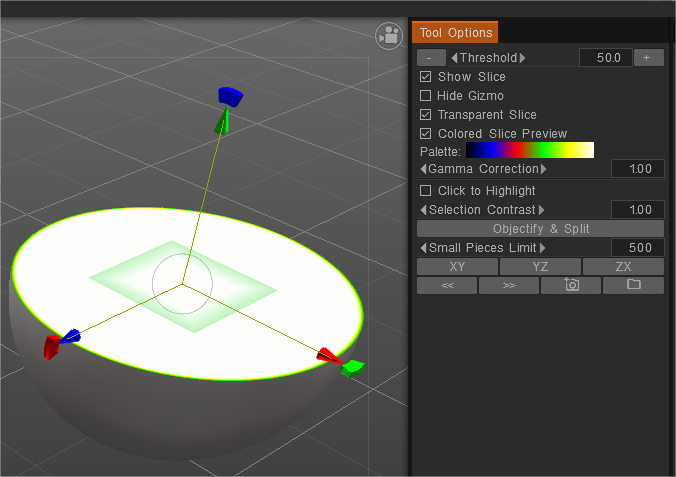
Toto je možnost řezu:

Dává vám řez geometrií. Je to způsob, jak kontrolovat MRI a další data skenování.

Je to zajímavý způsob, jak zajistit, že ve skenovaných datech nebo jiných importovaných sítích nebudou žádné díry, a umožňuje rychlý způsob, jak zajistit dobrý import.
obrázek.png

Použití volumetrického malování s různými hloubkami ke smíchání dvou chytrých materiálů v 3d-Coat 2022
Příklady použití pro malování voxelů od Silase Merlina:

1. Chcete-li pomoci s vyřezáváním z jedné referenční fotografie: pomocí nástroje projektoru promítněte referenční obrázek na blok voxelů a poté zhruba vytvarujte tvar z této strany. “malovat vrstvu s projekcí” se zaškrtnutým “nemalovat na druhou stranu”. Nyní můžete vyřezávat ze všech stran, aniž by vám překážela projekce procházející na zadní stranu. (nemusíte nutně použít promítané barvy ve svém konečném objektu (ale můžete), v tomto případě je objemová barva pomocníkem při sochařství).

2. Chcete-li od začátku definovat různé materiály v jednom vodotěsném objektu: Začněte připojením inteligentního materiálu k vrstvě barvy, vytvořte jich tolik, kolik potřebujete. Při vyřezávání pečlivě vybírejte, kterou vrstvu barvy chcete aktivovat. Po retopo a upečení znovu naplňte každou vrstvu barvy přiloženým chytrým materiálem tak, aby barva měla optimální rozlišení a aby se do směsi dostala výšková mapa z chytrého materiálu. (nejprve proveďte testy, protože opětovné naplnění materiálem může zaplnit celou vrstvu, nepamatuji si… takže možná bude nutné použít níže uvedenou alternativu s maskami klipů, pokud byl problém s maskami klipu, které nemaskují normal map opraveno) — Alternativou k tomu by bylo nejprve vyřezávat plnými barvami na různé vrstvy barvy a později je použít jako masky klipů.

3. Pomalu vytlačujte tvar krok za krokem, přičemž dbejte na to, abyste vytlačenou hloubku pokaždé nabarvili jinou barvou. Skončíte s tvarem, který je celý natřený jednou barvou, ale pak začnete kopat uvnitř, což odhalí skryté vrstvy barev uvnitř.

Objemové malování nebere v úvahu hloubkový kanál inteligentních materiálů.

Považujte to za náhled: Ujistěte se, že jste inteligentní materiál připojili k vrstvě barvy. Tímto způsobem, poté, co retopo, rozbalíte a bake svou sochu, můžete vrstvu znovu naplnit chytrým materiálem na konečném natřeném objektu, s hloubkou a vším.


Tutoriály

Voxel Painting 2 Toto video pokračuje v přehledu Voxel Painting v 3DCoat pokrytím využití pomocí Smart Materials, Primitives a Volumetric Slice Painting.

Přidání opotřebení dřeva pomocí volumetrického Painting V tomto příkladu jsem vymodeloval jednoduchou desku a měl na ní několik vrstev dřevěného materiálu a každé vrstvě přiřadil hloubku voxelu, jak bych očekával, že to bude ve skutečném světě, pak jsem začal seškrabávat vrstvy voxely, což mu přidává nadměrné opotřebení a stres. Umožňuje odhalit vrstvy přirozenějším způsobem.

Tags:volumetric painting

Was this helpful?

1 Yes  No
Related Articles
  • Surface Array
  • Top Bar
  • Curves Properties RMB
  • Left tool panel Kitbash
  • Create kitbash
  • Color management
Previously
Nástroje pro úpravu Voxel
Up Next
Nástroje Voxel objektů
AI:
Hi! How can I help you?
Attention: This is a beta version of AI chat. Some answers may be wrong. See full version of AI chat