• Русский
  • Документация 3DCoat
  • Chapters
    • Введение в 3DCoat
    • Начиная
    • Интерфейс и навигация
    • Компоненты Brush
    • Рабочие помещения
    • Scripting и Core API
    • Вопросы и Ответы
    • licensing
    • Учебные пособия
  • Pilgway
  • Products
    • 3DCoat
    • 3DCoatTextura
    • 3DCoatPrint
    • PBRLibrary
  • Blog Posts
  • Store
  • Русский Русский
    • English English
    • Українська Українська
    • Español Español
    • Deutsch Deutsch
    • Français Français
    • 日本語 日本語
    • 한국어 한국어
    • Polski Polski
    • 中文 (中国) 中文 (中国)
    • Português Português
    • Italiano Italiano
    • Suomi Suomi
    • Svenska Svenska
    • 中文 (台灣) 中文 (台灣)
    • Dansk Dansk
    • Slovenčina Slovenčina
    • Türkçe Türkçe
    • Nederlands Nederlands
    • Magyar Magyar
    • ไทย ไทย
    • हिन्दी हिन्दी
    • Ελληνικά Ελληνικά
    • Tiếng Việt Tiếng Việt
    • Lietuviškai Lietuviškai
    • Latviešu valoda Latviešu valoda
    • Eesti Eesti
    • Čeština Čeština
    • Română Română
    • Norsk Bokmål Norsk Bokmål
  • Creating 3D Character Using 3DCoat
  • Документация 3DCoat
  • Chapters
    • Введение в 3DCoat
    • Начиная
    • Интерфейс и навигация
    • Компоненты Brush
    • Рабочие помещения
    • Scripting и Core API
    • Вопросы и Ответы
    • licensing
    • Учебные пособия
  • Pilgway
  • Products
    • 3DCoat
    • 3DCoatTextura
    • 3DCoatPrint
    • PBRLibrary
  • Blog Posts
  • Store
  • Русский Русский
    • English English
    • Українська Українська
    • Español Español
    • Deutsch Deutsch
    • Français Français
    • 日本語 日本語
    • 한국어 한국어
    • Polski Polski
    • 中文 (中国) 中文 (中国)
    • Português Português
    • Italiano Italiano
    • Suomi Suomi
    • Svenska Svenska
    • 中文 (台灣) 中文 (台灣)
    • Dansk Dansk
    • Slovenčina Slovenčina
    • Türkçe Türkçe
    • Nederlands Nederlands
    • Magyar Magyar
    • ไทย ไทย
    • हिन्दी हिन्दी
    • Ελληνικά Ελληνικά
    • Tiếng Việt Tiếng Việt
    • Lietuviškai Lietuviškai
    • Latviešu valoda Latviešu valoda
    • Eesti Eesti
    • Čeština Čeština
    • Română Română
    • Norsk Bokmål Norsk Bokmål
  • Creating 3D Character Using 3DCoat
Expand All Collapse All
  • Введение в 3DCoat
  • Начиная
    • System requirements
    • Why 3DCoat is Unique?
    • Активация 3DCoat
    • Ошибка запуска
      • Startup error Mac
    • Color management
    • Upgrading permanent license
    • Linux Setup
      • Linux initial setup per-user installation
      • Linux initial setup for system
      • Tablet setup
      • To GTK3 from GTK2
    • Структура папок
      • Custom documents folder
    • Различные формы «резолюции»
    • Tablet on Window
    • Import и Export
    • Applinks в 3DCoat
      • Ссылка на приложение Blender
        • Blender with the Applink in Linux
      • Blender 4.2/3/4/5 applink
      • Max Applink
      • Houdini applink
      • Lightwave uplink
  • Navigation
    • Открытие диалогового окна (меню быстрого запуска)
    • Панель навигации
    • Камера и навигация
      • Customize Navigation as Blender
    • Viewport Navigation Gizmo
    • Left tool panel
    •  Activity Bar
    • Навигация с использованием устройств 3DConnexion
      • How to compile Spacenavd on non Ubuntu distro
    • Stylus doesn’t work in sculpting
    • Горячие клавиши
  • Интерфейс и навигация
    • Меню «Файл»
    • Меню редактирования
      • Calculate Curvature
      • Calculate Occlusion
      • Light Baking Tool
      • Настройки
    • Меню просмотра
    • Симметрия
    • Textures
    • Calculate
    • Меню слоев
    • Меню стоп-кадра
    • Hide
    • Bake
    • Кривые 2022
      • Меню кривых
      • Curves Properties RMB
      • Заполнить слоем сетки
      • Scale of imported curves
    • Меню Windows
      • Всплывающие панели Windows с вкладками
      • Слайдеры
    • Scripts
    • Addons
    • Capture
    • Меню справки
    • Настройка
    • Изменить или создать новую комнату
  • Компоненты Brush
    • Верхняя панель Brush
    • Кисти общего назначения
      • Создание кистей и декалей
      • Делаем альфу из текущего скульпта
      • Создайте Brush из 3D-объекта
      • Create brushes based on Curves
      • Load photoshop .abr brushes
    • Удары
      • Всплывающее меню кривых
    • Параметры Brush
    • Условия Ограничитель
    • Панель полос
    • Панель трафаретов
    • Умные материалы
      • Добавляйте новые изображения или материалы
      • Прикрепите смарт-материал к слою
      • Import Quixel Material
    • Как создать пресеты для Brush
  • Рабочие помещения
    • Painting
      • Painting текстур и режимы
        • Per-Pixel Painting
        • Painting смещения (Micro-Vertex)
        • Ptex Painting
        • Painting поверхности (полиокраска)
      • Импорт в комнату Painting
        • Initial CC subdivision
        • UV Set smoothing
        • Sharp (hard) edge
        • Блокировка нормалей
        • Загрузить новый UV макет после изменения модели
        • DAZ Genesis models into 3DCoat
      • Меню рабочей области Painting
        • Edit menu
        • Меню текстур
          • Инструменты для Baking текстуры
        • Скрывать
        • Меню для Bake Paint
        • Выбор цвета
      • Верхняя планка для Painting
      • Панель слоев
        • Панель смешивания
        • Layer and Clipping Masks
      • Инструменты для Painting
      • Непрозрачность - Прозрачность
      • Настройка рабочего пространства
        • Набор инструментов настройки
        • Экспорт из Tweak Room
      • Панель предварительного просмотра маски/материала
      • Экспорт из студии Painting
    • UV рабочее пространство
      • UV верхняя полоса
      • UV Левая панель инструментов
      • Панель предварительного просмотра UV
      • Пример рабочего процесса UV
      • Импорт в UV комнату
      • Экспорт из UV комнаты
    • Ретопология
      • Импорт в комнату Retopo
      • Сетчатое меню Retopo и меню выпечки
        • Режим виртуального зеркала
      • Bake menu
        • Treat Poly Groups as Paint Objects
        • Baking guide
      • Верхняя панель
        • Выберите геометрию
      • Левая панель инструментов в комнате ретопологии
        • Общая цель и функция
        • Добавить геометрию
          • Инструмент «Штрихи» в ретопологии
        • Инструменты настройки Retopo
        • UV инструменты
        • Команды для комнаты ретопологии
      • АВТОРЕТОПО
        • Autopo guide
      • Полигруппы
    • Лепить
      • Sculpt Layer
      • Скульптурное дерево
      • Параметры скульптурной Brush
      • Top Bar
      • Brush двигатель
      • Подменю геометрии
      • Скульптурное меню «Правый клик»
      • Шейдеры
      • Voxel режим
        • Чистая Voxel скульптура
        • Плотность и разрешение
        • Глиняный двигатель
        • Voxel инструменты
        • Поверхностные инструменты на вокселах
        • Инструменты настройки Voxel
        • Объемная Painting
        • Инструменты Voxel объектов
      • Поверхностный режим
        • Инструменты поверхности
        • Пользовательские инструменты поверхности
        • Инструменты настройки поверхности
        • Painting поверхности
        • Инструменты для работы с поверхностными объектами
        • Многоуровневое разрешение
          • Multires tools
          • Multires adjust
          • Multires commands
      • Скульптурные кривые
        • Сплайн-кривые
        • Splines model creation
      • Смещение вектора
      • Инструменты преобразования поверхности
        • Инструменты преобразования Voxel
        • Instancer
        • Move
        • Pose
        • Fit
        • Reproject
        • Surface Array
      • Voxel примитивы и инструменты Import
      • Живые логические значения
      • Команды для скульптурной комнаты
      • Import в Sculpt Room
      • Экспорт из Sculpt Room
    • Оказывать
      • Comparison of different roughness values
      • Функции панели рендеринга
      • Проигрыватель
      • Поддельное освещение - без PBR-
    • Factures
      • Рабочий процесс
    • Самый простой
    • Моделирование
      • Mesh Menu
      • Левая панель инструментов в комнате моделирования
        • Добавить геометрию
          • Выбрано
        • Твик
        • Smart Hybrid
        • UV
          • Команды
        • Вся сетка
      • Пример лофтовой поверхности от Fluffy
      • Блокаут от Poeboi
      • Import Zbrush Polygroups for UV mapping
    • Kitbash - Быстрое создание 3D моделей
      • Create kitbash
      • Left tool panel Kitbash
    • 3DPrint
    • Photogrammetry
      • How to install Reality Capture
      • Reality Capture doesn’t show up ?
    • Сетка для комнаты NURBS
    • Nodes
      • Библиотека узлов скульпт-шейдеров
  • Scripting и Core API
    • Scripting
    • Core API
    • API Python
  • Бесплатный 3DCoatPrint

Объемная Painting

1486 views 1

Written by Carlos
October 13, 2022
Объемная роспись

Voxel Painting : в этом видео мы рассмотрим воксельное рисование.
Он вводит настоящее объемное текстурное рисование, которое является новой парадигмой не только в самом приложении, но и во всей отрасли.
Чтобы проиллюстрировать, почему это такая уникальная платформа для рисования, кубы представляют собой воксели, и, таким образом, у пользователя есть настоящая объемная глубина.
В то время как односторонняя поверхность создает иллюзию глубины, даже когда используется много слоев рисования, воксельное рисование позволяет художнику внутри трехмерной среды работать таким образом, который намного ближе к реальному миру, потому что элементы реального мира всегда имеют некоторую степень толщины или объема к ним.

С помощью объемной живописи можно визуализировать медицинские объемные анатомические модели. Разрешить добавление деталей к анатомической модели в многомасштабной форме с геометрией, которую впоследствии можно нарисовать в 3D для добавления деталей.

Это не означает рисование вершин, при котором рисуется поверхность фигуры (даже с тем преимуществом, что не нужна UV карта), но когда вы рисуете объем для создания 3D-текстуры, добавляя цвет к вокселям.

 Кроме того, дайте возможность лепить и рисовать одновременно. 

Эксперименты с объемной живописью в 3DCoat 2022 Сайласа Мерлина:

Я использовал объемную живопись, чтобы очистить 3D-сканы. В этом случае волюметрическая краска не используется для bake цвета до конечного лоуполи, она используется только для облегчения процесса очистки. В конце retopo отправляется обратно в программу фотограмметрии для ретекстурирования.
Таким же образом, я думаю, что вы могли бы сделать в вашем случае, чтобы использовать эти умные материалы в качестве предварительного просмотра.

Вот что бы вы сделали:

Для каждого смарт-материала, который вы используете, создайте новый слой краски, заполните его и присоедините смарт-материал к слою. (щелкните правой кнопкой мыши смарт-материал> прикрепить к слою).
После лепки, как вы делаете в видео выше, retopo и bake, затем спрячьте лепку и идите в комнату для рисования.
В комнате рисования нажмите на один из слоев с прикрепленным смарт-материалом и используйте инструмент заливки, чтобы заполнить его снова (щелчок правой кнопкой мыши > опция заливки на слое не будет работать). Теперь лоуполи будет отрисовываться с разрешением текстуры. Кроме того, теперь вы можете рисовать с глубиной.
Сделайте то же самое для других слоев с прикрепленными смарт-материалами. (единственная проблема, которую я предвижу, заключается в том, что будет добавлена глубина каждого слоя, поэтому вам нужно найти способ обойти это. Маски клипа, похоже, не работают для глубины).

Дорожная карта:

– правильная поверхность перехода ←→воксели, сохраняющие цвета. Это очень важно, особенно для исправления ошибок сканирования, воксели лучше всего подходят для этой цели, поэтому это обязательная процедура.
– теперь работает только рисование/аэрография/карандаш/ластик + перо/лассо по поверхности или срезу. Но постепенно все будет работать клон, размазывание, кривые, текст, трансформация, картинка.
– так же должна быть сделана поддержка res+, resample и proxy.
– Объемный цвет полностью поддерживается везде, где работает покраска поверхности, поддерживается даже легкое запекание и условия. Исправлены некоторые инструменты рисования поверхности/объема, и теперь кривые/текст корректно работают с PBR.
– export в объемном формате.
– Инструмент Painting/заливки корректно работает для вокселей.
– Объемный цвет полностью поддерживается везде, где работает покраска поверхности, поддерживается даже легкое запекание и условия. Исправлены некоторые инструменты рисования поверхности/объема, и теперь кривые/текст корректно работают с PBR.
– Полностью поддерживается объемное рисование: правильный переход вокселей ↔ поверхности, сохраняющий цвет/блеск/металл, расслабление цвета, правильное функционирование поверхностных кистей в воксельном режиме с объемным цветом.
– Если вы измените объем вокселя с помощью инструментов поверхности, а затем повернетесь к поверхности, структура слоя будет сохранена.
– Логические значения между томами сохраняют объемный цвет.
– Вы можете установить глубину проникновения цвета во время рисования вокселя. Прочтите подсказку для глубокого понимания. Кроме того, цвет проникает с градиентом непрозрачности, поэтому дальнейший скульптинг делает цвет более точным.
– Core API также поддерживает цветные воксели. – Цвет вокселя применяется к широкому спектру инструментов – Blob, Spike, Snake, Muscle, примитивы и т. д. – Теперь вы можете лепить и рисовать одновременно со всеми кистями на основе Voxel Brush Engine.


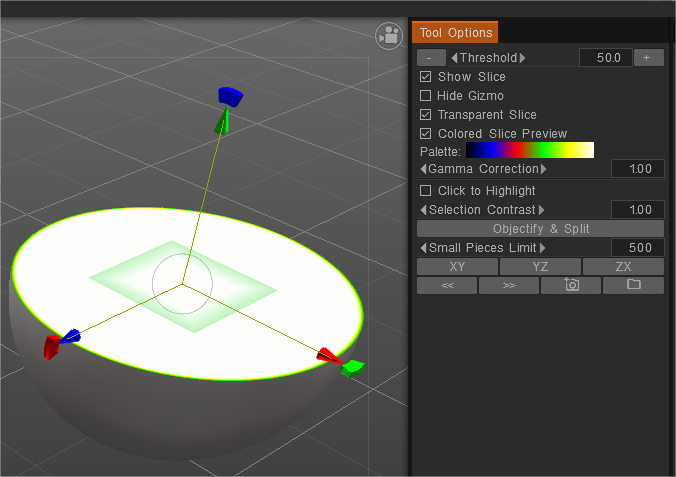
Это вариант среза:

Дает вам срез геометрии. Это способ проверки МРТ и других данных сканирования.

Это интересный способ убедиться, что у вас нет дыр в ваших данных сканирования или других импортированных сетках, и позволяет быстро убедиться, что у вас есть хороший import.
изображение.png

Использование объемной живописи разной глубины для смешивания двух умных материалов в 3d-Coat 2022
Варианты использования воксельной живописи Сайласа Мерлина:

1. Чтобы помочь лепить из одной фотографии: с помощью инструмента проектора спроецируйте эталонное изображение на блок вокселей, затем примерно вылепите форму с этой стороны. «закрашивать слой с проекцией» с галочкой «не закрашивать другую сторону». Теперь вы можете лепить со всех сторон, не мешая выступу, проходящему на заднюю сторону. (вы не обязательно используете спроецированные цвета в своем конечном объекте (но можете), в этом случае объемная краска помогает в скульптуре).

2. Чтобы с самого начала определить различные материалы в одном водонепроницаемом объекте: Начните с прикрепления смарт-материала к слою краски, сделайте столько, сколько вам нужно. При лепке тщательно выбирайте, какой слой краски сделать активным. После retopo и запекания снова заполните каждый слой краски прикрепленным смарт-материалом, чтобы рисовать с оптимальным разрешением и добавить карту высот из смарт-материала в микс. (сначала сделайте тесты, потому что повторное заполнение материала может заполнить весь слой, я не помню… так что может быть необходимо использовать альтернативу ниже, с масками обрезки, при условии, что проблема с масками обрезки, не маскирующими normal map , была решена. исправлено) — Альтернативой этому может быть сначала скульптинг сплошными цветами на разных слоях краски, а затем использование их в качестве клип-маски.

3. Медленно выдавливайте фигуру шаг за шагом, стараясь каждый раз закрашивать выдавленную глубину другим цветом. В итоге вы получаете фигуру, окрашенную в один цвет, но затем вы начинаете копаться внутри, открывая скрытые слои цветов внутри.

Объемная роспись не учитывает канал глубины смарт-материалов.

Считайте это предварительным просмотром: убедитесь, что вы прикрепили смарт-материал к слою с краской. Таким образом, после того, как вы retopo, развернете и bake свою скульптуру, вы сможете снова заполнить слой смарт-материалом на окончательном объекте рисования, с глубиной и всем остальным.


Учебники

Voxel Painting 2 Это видео продолжает обзор Voxel Painting в 3DCoat, рассказывая об использовании Smart Materials, Primitives и Volumetric Slice Painting.

Добавление износа к дереву с помощью Volumetric Painting В этом примере я смоделировал простую доску и добавил к ней несколько слоев древесного материала, а также присвоил каждому слою глубину вокселя, как я и ожидал в реальном мире, затем я начал соскребать слои воксели, добавляя к нему чрезмерный износ и страдания. Позволяет слоям раскрываться более естественным образом.

Tags:volumetric painting

Was this helpful?

1 Yes  No
Related Articles
  • Surface Array
  • Top Bar
  • Curves Properties RMB
  • Left tool panel Kitbash
  • Create kitbash
  • Color management
Previously
Инструменты настройки Voxel
Up Next
Инструменты Voxel объектов
AI:
Hi! How can I help you?
Attention: This is a beta version of AI chat. Some answers may be wrong. See full version of AI chat