 Русский
  English
 Українська
 Español
 Deutsch
 Français
 日本語
日本語 한국어
한국어 Polski
 中文 (中国)
 Português
 Italiano
 Suomi
Suomi Svenska
 中文 (台灣)
 Dansk
Dansk Slovenčina
 Türkçe
 Nederlands
 Magyar
 ไทย
ไทย हिन्दी
 Ελληνικά
 Tiếng Việt
 Lietuviškai
 Latviešu valoda
 Eesti
Eesti Čeština
 Română
 Norsk Bokmål
от Дигмана
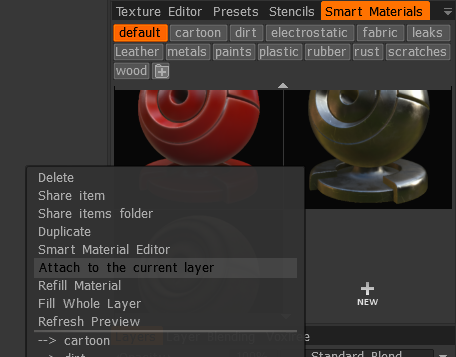
На слое смарт-материала появится небольшой значок. Теперь, если вы выберете другой слой и повторно выберете слой с прикрепленным смарт-материалом, он будет выделен на панели «Шейдеры».
К каждому слою можно прикрепить только один шейдер.
Наведите указатель мыши на значок на слое, и появится увеличенный предварительный просмотр. Имя не указано, но предварительный просмотр довольно большой.
После того как смарт-материал прикреплен к слою, вы можете редактировать его с помощью редактора смарт-материалов, и он автоматически обновится в сетке после сохранения отредактированного смарт-материала. Вы не можете повторно применить смарт-материал в окне просмотра вручную, используя этот метод, но вы можете отсоединить и повторно присоединить смарт-материал, если вам нужно применить его повторно.
Нельзя вручную рисовать на слое с прикрепленным материалом.
Конечно, для этого потребуется больше слоев, но это один из способов отслеживать ваши смарт-материалы после их применения и необходимости редактирования.
Вышеупомянутое — хороший способ протестировать смарт-материалы и отредактировать их.
Текстуры разрешения дисплея и карты разрешения export
Используйте Attach Smart Materials для рисования с более низким разрешением, а затем export все карты в более высокое разрешение.
Пример
Щелкните правой кнопкой мыши шейдер на панели. Выберите прикрепление к текущему слою. Отсоедините смарт-материал, используя тот же метод, или щелкните правой кнопкой мыши сам слой, чтобы получить возможность отсоединиться.
Вы можете называть слои таким образом, чтобы знать, к какой части модели они были применены.
Тогда у вас будет полная информация о том, над какой частью модели вы работаете, и о смарт-материале, прикрепленном к ней.
Непрозрачность, непрозрачность глубины и непрозрачность шероховатости над слоями на панели слоев по-прежнему работают.
«Прикрепить к текущему слою» в Smart Material.
от Юсон
Как использовать
1. Щелкните правой кнопкой мыши смарт-материал, который вы хотите использовать.
2. Нажмите «Прикрепить к текущему слою».
3. Вы можете видеть, что смарт-материал прикреплен к выбранному слою.
* Прикрепленные смарт-материалы работают индивидуально.
4. Если вам нужно отредактировать, щелкните правой кнопкой мыши слой и отредактируйте его в редакторе смарт-материалов.
5. Если вам нужно перейти на другой материал, щелкните правой кнопкой мыши и используйте тот же «Прикрепить к текущему слою».

Ко всем прикреплен один и тот же смарт-материал, но цвет слоя был изменен.
История использования материалов по слоям.
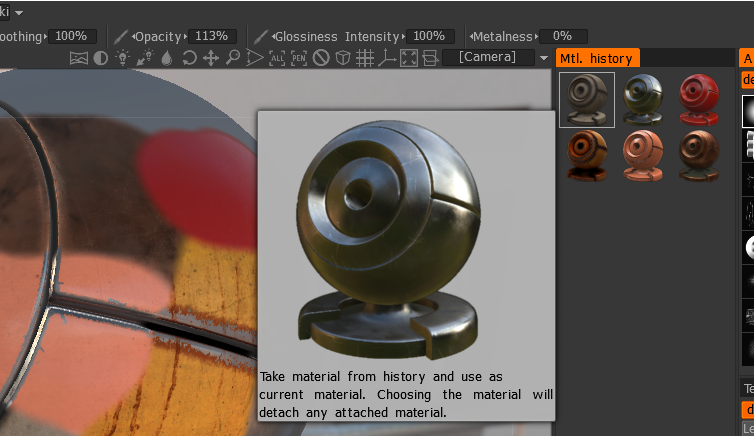
Все материалы, которые были применены к слою, сохраняются в истории вместе со всеми настройками.