 Slovenčina
  English
 Українська
 Español
 Deutsch
 Français
 日本語
日本語 Русский
 한국어
한국어 Polski
 中文 (中国)
 Português
 Italiano
 Suomi
Suomi Svenska
 中文 (台灣)
 Dansk
Dansk Türkçe
 Nederlands
 Magyar
 ไทย
ไทย हिन्दी
 Ελληνικά
 Tiếng Việt
 Lietuviškai
 Latviešu valoda
 Eesti
Eesti Čeština
 Română
 Norsk Bokmål
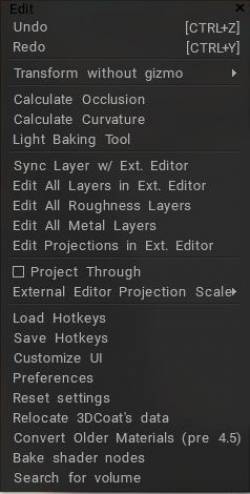
Späť: klávesová skratka Ctrl+Z
Opakovať: klávesová skratka Ctrl+Y
Transformácia bez Gizmo:
Tieto položky ponuky sú určené na priradenie klávesových skratiek na transformáciu objektov bez tohto Gizmo.
1) Stlačte END nad požadovanou položkou ponuky a priraďte klávesovú skratku.
2) Stlačte túto klávesovú skratku a transformujte objekt.
3) Stlačením MEDZERNÍKA zadajte číselné hodnoty (ak ide o jednorozmernú transformáciu).
4) Pre diskrétnu transformáciu stlačte SHIFT, CTRL alebo CTRL+SHIFT .
5) Pre zrušenie transformácie stlačte ESC alebo RMB .
6) Pre dokončenie transformácie stlačte LMB .
Keď transformujete objekty pomocou tejto metódy, prehľad editačného menu, v ktorom sa dozviete o hlavných editačných funkciách a nastavení scény, môžete použiť klávesové skratky (bez ohľadu na to, ako sú priradené v 3D-Coat)
W – Aktivácia bezplatného prekladu.
E – Aktivácia voľného otáčania.
R – Aktivácia voľného škálovania.
X, Y (alebo C), Z – Pôsobenie pozdĺž osi pre posun, rotáciu alebo zmenu mierky v závislosti od aktuálneho režimu.
– Ak ste v režime prekladu:
X, potom Y alebo SHIFT Z , alebo ZZ – pohyb objektu v rovine XY.
Y, potom Z alebo SHIFT X, alebo XX – pohyb objektu v rovine YZ.
Z, potom X alebo SHIFT Y, alebo YY – pohyb objektu v rovine ZX.
F – Vyberte nový kľúč transformácie.
Vypočítajte oklúziu
Calculate Occlusion : Spustí rutinu, ktorá vypočíta „Ambient Occlusion“ (globálne osvetlenie) na základe sledovania množstva svetelných lúčov obklopujúcich objekt. Použite to na simuláciu okolitých svetelných situácií v „reálnom svete“. Dokončenie môže trvať dlho. Tento nástroj vypočítava globálne osvetlenie z mnohých bodových svetiel rozmiestnených po polguli. Výsledky odtieňov šedej sa zapíšu do aktuálnej vrstvy. Preto je lepšie vytvoriť novú vrstvu a nastaviť farebnú operáciu „Modulate“ alebo „Modulate2X“. Nástroj na výpočet oklúzie je špeciálne optimalizovaný pre vysoké polygóny (niekoľko miliónov), je rýchly, ale viete, že v takýchto vysokých polygónoch ešte potrebuje nejaký čas.
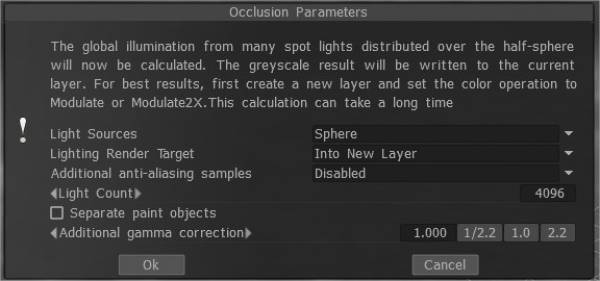
– Svetelné zdroje (distribúcia svetiel):
- 1) cez hemisféru
- 2) cez guľu
- 3) cez hemisféru + guľa
– Cieľ vykreslenia osvetlenia: Musíte vybrať vrstvu, do ktorej sa umiestni výpočet oklúzie. Môžete sa rozhodnúť pridať novú vrstvu automaticky alebo prepísať aktuálnu vrstvu. V prvom prípade nezabudnite vymazať novú vrstvu pre výpočet svetla. Pre novú vrstvu sa nainštaluje aj nová farebná možnosť „Do času“. V prípade vykreslenia predchádzajúcej vrstvy sa vymažú všetky informácie o jej farbe.
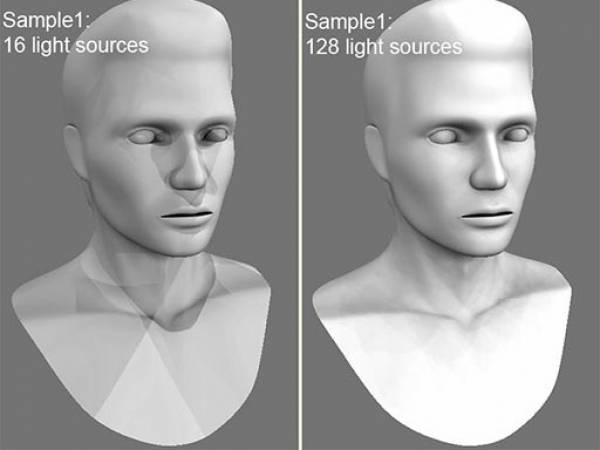
– Počet svetiel: Čím viac svetiel, tým dlhší je výpočet. Čím viac svetelných zdrojov je, tým lepšia je kvalita osvetlenia a dlhší výpočet. Maximálna hodnota je 256 a minimálna hodnota je 16. – Ďalšie vzorky vyhladzovania: Počet krokov po vyhladení po výpočte oklúzie. Pri výpočte sa použije textúra niekoľkonásobne väčšia. To vám umožní zbaviť sa niektorých artefaktov, ak sú tam príliš malé UV ostrovčeky alebo dlhé pixely.
Upozornenie: táto funkcia spomalí výpočet a spotrebuje viac RAM a VRAM.
Oddeľte predmety farby: Rozložte predmet na časti, aby ste sa vyhli nesprávnym výstupkom AO kontaktu.
AO Baking w/ OpenGL & Normal Map Využitie : Toto video obsahuje dve hlavné nové vylepšenia AO pečenia v akcelerácii OpenGL a Normal Map.
Upraviť
Vypočítajte zakrivenie
Vypočítať zakrivenie: Vrstva zakrivenia je potrebná na použitie dutiny/zakrivenia ako podmienky pre materiály alebo podmienené lakovanie. Príkaz aktualizuje vrstvu dutiny/krivenia pomocou aktuálneho posunutia a normal map.
Venujte pozornosť tomu, že zakrivenie pozostáva z dvoch zložiek.
- Prvým je lokálne zakrivenie, ktoré umožňuje odhaliť malé detaily a škrabance.
- Druhým je zakrivenie na veľké vzdialenosti, ktoré plynulo prechádza a umožňuje detekovať veľké detaily.
Nastavte intenzitu pre oba typy zakrivenia.
Počnúc 3DCoat 2021.53 bola dutina RGB zavedená ako predvolená metóda výpočtu v textúrovaní. Toto je veľmi dôležitá vlastnosť pre PBR Painting over the Texture/Mesh.
Toto video ukazuje, ako funguje vylepšená technológia dutín. Ide o vylepšenú technológiu, ktorá sa už nazýva dutina RGB.
Najprv sa musíte uistiť, že je povolená verzia dutiny RGB. Ak to chcete urobiť, prejdite do časti Upraviť > Predvoľby, prejdite do časti Nástroje a vyberte možnosť použiť dutinu RGB ako predvolenú metódu výpočtu dutiny.
Použitie RGB dutiny v 3DCoat 2021
– Po aktivácii funkcie prejdite do ponuky Textúra a potom vyberte možnosť Vypočítať zakrivenie. Ak chcete vykonať výpočet, musíte chvíľu počkať.
– Teraz môžeme vidieť, ako sa vo vrstvách objavila mapa dutín (RGB).

– Vidíme, že s novou technológiou vyzerá mapa ako veľa farieb.

Mapa musí byť teraz predvolene zatvorená; poďme vytvoriť inteligentný materiál, aby sme videli, ako to funguje.
– Zamerajte sa na novú ikonu úprav -vyzerá ako váza-, táto bola pridaná a predtým neexistovala a funkcia aktualizácie je nakonfigurovaná pomocou okrajov otáčania.

Je to prídavná šírka dutiny: Hodnota 0 znamená, že dutina je prevzatá z nastavení materiálov tak, ako je.
Hodnoty menšie znamenajú ostrejšiu dutinu, viac ako 0,5 – rozšírenie dutiny. Alebo samozrejme potrebujete vrstvu dutiny RGB v scéne na zmenu šírky dutiny.
Funguje iba za takýchto podmienok: viac na konkávne, viac na konvexné, menej na konkávne, menej na konvexné, viac alebo ploché a viac na zakrivené (môžete použiť ktorýkoľvek z týchto režimov).
– Nový parameter je zodpovedný za polomerovú dutinu. Ovplyvňuje to aj úprava stupňa a kontrastu.
Nástroj na ľahké Baking
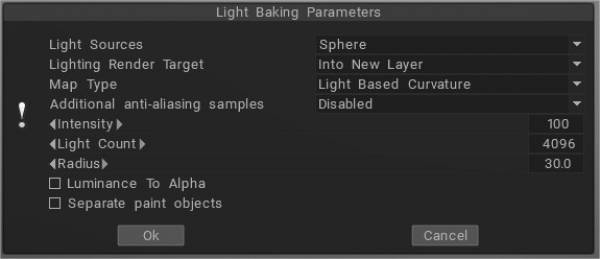
Light Baking Tool : Toto video popisuje nástroj Light Baking v 3DCoat.
Svetlo založené zakrivenie : správnejšie vypočíta výsledok prekrytia UV ; čierne oblasti sa už nezobrazujú na rôznych objektoch, ktoré majú rovnaké UV súradnice.
Hrúbka: Podobne ako AO vrhá lúče z povrchu pletiva dovnútra. Dá sa použiť v tieni SSS.
Svetlo z vykresľovacej miestnosti: Ak chcete bake svetlo bez prostredia, použite „svetlo z vykresľovacej miestnosti“ namiesto „Svetlo a odrazy“.
Podpovrchový rozptyl:
Priesvitný:
Ohnuté normály: Použitie ohnutých normál v rámci materiálov môže pomôcť zlepšiť ich reakciu na osvetlenie a tieňovanie. Stanovuje priemerný smer okolitého osvetlenia.
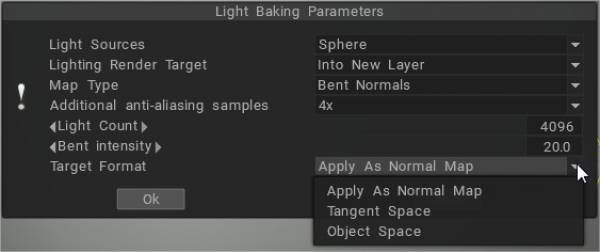
Príklad: Výhody používania ohnutých normálov
Svetlo a odrazy: vyplňte vrstvu akýmkoľvek reflexným inteligentným materiálom, bake svoj odraz a vo vrstve textúry sa vytvorí reflexná vrstva. Zachytáva akékoľvek svetlo, ktoré ste nastavili v renderovacej miestnosti, vrátane okolitého svetla.
Miestne zakrivenie: vypočítava zakrivenie objektov s normal map a analyzuje zakrivenie modelu v mnohých projekciách pixel po pixeli, čo vám umožní získať presnejší a krajší výsledok. Polomer a intenzitu je možné nastaviť.
Miestne zakrivenie RGB: Zakrivenie s polomerom 1, 20 a 100 na kanály RGB. (Použiť dutinu RGB ako predvolenú metódu výpočtu dutiny možno nastaviť v Predvoľbách).
Nová dutina RGB bola zavedená ako možná predvolená metóda výpočtu. V tomto prípade sa na GPU vypočíta viacrozsahová dutina a v používateľskom rozhraní sa objaví dodatočná kontrola podmienok/inteligentných materiálov, „Šírka dutiny“. Umožňuje zmenu šírky/vyhladzovania dutiny v reálnom čase, čo je veľmi dôležité pre realistickú textúru PBR .
Šírka dutiny (pomocou dutiny RGB) môže byť použitá pre inteligentné materiály pre každú vrstvu samostatne. Každá vrstva materiálu má svoje vlastné nastavenie šírky dutiny. Umožňuje oveľa lepšie efekty pre „starnúce“ materiály, ako je niekoľko rozdielne „starnúcich“ vrstiev farby.
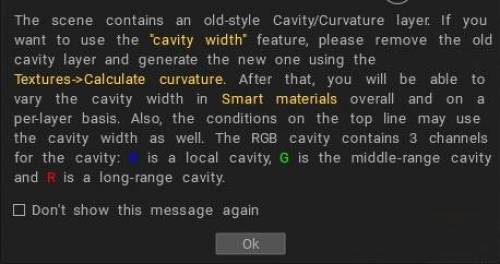
RGB dutina je viacrozsahová textúra dutiny, každý kanál zodpovedá inej mierke dutiny. B je lokálna dutina, G je dutina stredného rozsahu a R je dutina vzdialeného rozsahu.
Ak už v scéne máte starú vrstvu dutín, musíte ju odstrániť, aby ste mohli použiť túto funkciu. Toto je veľmi dôležitá vlastnosť pre PBR maľbu nad textúrou/sieťkou.
Ak je dutina RGB v predvolenom nastavení povolená a nahrávate scénu, ktorá má vrstvu dutiny starého štýlu, Coat vás upozorní, že je lepšie prepočítať dutinu, aby ste získali lepšiu kontrolu.
Synchronizovať vrstvu s externým editorom: Tento príkaz vám umožňuje synchronizovať aktuálnu vrstvu s externým editorom. Cestu k editoru môžete nastaviť v Predvoľbách. (Predvolená hodnota je Adobe Photoshop.) Alfa kanál bude obsahovať masku priehľadnosti.
Keď zavoláte tento príkaz, program Adobe Photoshop sa automaticky otvorí s vaším súborom. Potom ho môžete zmeniť a prejsť späť na 3DCoat stlačením CTRL+S.
Edit All Layers in Ext. Editor: Upravte všetky vrstvy v externom editore. Editor môžete zmeniť v ponuke Možnosti (predvolene Adobe Photoshop ). Tento editor by mal byť schopný upravovať súbory PSD. Textúra sa uloží ako vrstvy a otvorí sa ako súbor PSD v externom editore. Potom môžete upraviť textúru a dokonca pridať nové vrstvy. Keď ho uložíte, 3DCoat ho automaticky znova načíta. Klávesová skratka Ctrl+P
Upraviť všetky vrstvy lesku: Upravte všetky vrstvy lesku v externom editore.
Upraviť všetky kovové vrstvy: Upravte všetky lesklé vrstvy v externom editore.
Upraviť projekcie v Ext. Editor: Aktuálnu projekciu môžete upraviť v Adobe Photoshop pomocou vrstiev. Editor môžete zmeniť v ponuke Predvoľby (predvolene Adobe Photoshop ). Tento editor by mal byť schopný upravovať súbory PSD. Textúra sa uloží ako vrstvy a otvorí sa ako súbor PSD v externom editore. Potom môžete upraviť textúru a dokonca pridať nové vrstvy. Keď ho uložíte, 3DCoat ho automaticky znova načíta. Klávesová skratka Ctrl+Alt+P
Project Through: Premietajte obraz cez všetky objekty, dokonca aj cez zadné strany.
Mierka premietania externého editora : Dodatočná mierka, ktorá sa použije na premietaný obraz na úpravu v externom editore.
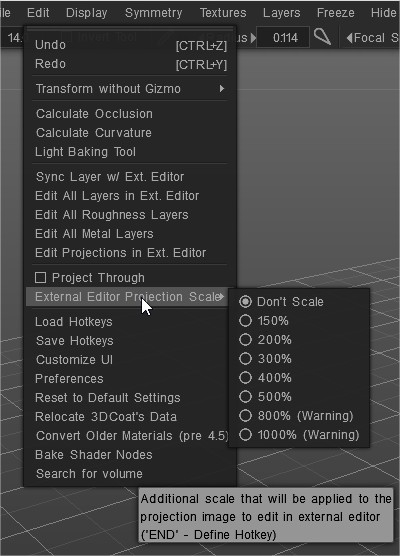
Načítať klávesové skratky: Načíta klávesové skratky zo súboru.
Uložiť klávesové skratky: Uloženie klávesových skratiek zo súboru.
Prispôsobiť používateľské rozhranie: Odstráňte/prispôsobte prvok používateľského rozhrania.
Predvoľby: Nastavte klávesové skratky, čas automatického ukladania, externý 2D editor, farby používateľského rozhrania a ďalšie…
Predvoľby
Resetovať nastavenia: Resetovanie je potrebné, ak sa program chová nestabilne. Vyberte, ktoré nastavenia potrebujete obnoviť. Možnosti súborov*.xml budú vymazané. Program sa reštartuje, takže najprv uložte zmeny
Premiestniť údaje 3DCoat: Upraviť umiestnenie údajov.
Konvertovať staršie materiály (pre 4.5): Konvertovať staršie materiály (pre 4.5)
Vyhľadať objem:
Návody
Rýchly tip Riešenie problémov s AO Baking : Toto video ukazuje Rýchly tip na riešenie problémov s AO pečením v 3DCoat, ak by sa používateľ stretol s neprimeraným oneskorením.
AO Baking w/ OpenCL & Normal Map Využitie : Toto video obsahuje dve hlavné nové vylepšenia AO pečenia v 3DCoat 4.5. Zrýchlenie OpenCL a využitie normálnej mapy.
Pracovný postup Krity a 3DCoat Paul Geraskin.