 Slovenčina
  English
 Українська
 Español
 Deutsch
 Français
 日本語
日本語 Русский
 한국어
한국어 Polski
 中文 (中国)
 Português
 Italiano
 Suomi
Suomi Svenska
 中文 (台灣)
 Dansk
Dansk Türkçe
 Nederlands
 Magyar
 ไทย
ไทย हिन्दी
 Ελληνικά
 Tiếng Việt
 Lietuviškai
 Latviešu valoda
 Eesti
Eesti Čeština
 Română
 Norsk Bokmål
Ikony prepínania kanálov v miestnosti na Painting
3DCoat má tri kanály, ktoré môžete kedykoľvek natrieť.
Predtým, ako zistíte, ako jednotlivé nástroje fungujú v režime Painting , mali by ste vedieť o maľovaní v kanáloch Hĺbka / Farba / Lesk a tiež o výbere farieb a typoch kreslenia.
Táto ikona po kliknutí LMB zapína alebo vypína kanál. Ak je kanál vypnutý, nad príslušnou ikonou uvidíte veľké „X“.

Vpravo môžete na obrázku vidieť tieto tri ikony. Sú zľava doprava:
- Hĺbka: Pomocou posúvača hĺbky upravte množstvo vysunutia, ktoré sa má použiť pri kreslení. Pomocou posúvača vyhladzovania upravte mieru vyhladenia, ktorá sa má použiť pri kreslení so stlačeným klávesom SHIFT. Pre zobrazenie menu použite D .
- Farba: Pomocou posúvača nepriehľadnosti upravte množstvo farby, ktorá sa má použiť. Kliknutím zakážete farbu. Pomocou tlačidla určte pravidlo pre farbu kreslenia. Ak chcete zobraziť ponuku, použite C .
- Lesk: Ovládanie intenzity kanála lesku. Kliknutím zapnete alebo vypnete lesk. Ak chcete zobraziť ponuku, použite R .
Použite kláves „~“ na rýchly prístup k polopriehľadnému panelu obsahujúcemu parametre pre všetky tri kanály v kompaktnej forme (môžete ho pripnúť kdekoľvek na vašom pracovnom priestore).
Tiež, ak prejdete myšou na každú ikonu, všimnete si niekoľko ďalších možností pre každú, ktoré je možné ovládať aj pomocou RMB + ťahaním nahor/nadol alebo doľava/doprava.
- RMB a ťahanie myšou nahor/nadol zmení intenzitu Brush.
- RMB a potiahnutím myšou doľava/doprava zmeníte veľkosť Brush.
Hĺbka

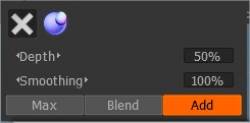
Ukážte kurzorom na fialovú guľu a kliknite. Kliknutím sem môžete prepínať medzi zapnutím alebo vypnutím hĺbky.
Ak je nad guľou písmeno „X“, bude vypnuté.
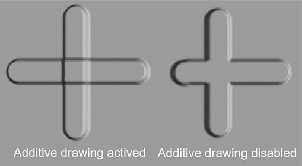
Možnosť aditívneho kreslenia umožňuje aktivovať/deaktivovať možnosť aditívnej aplikácie pri kreslení čiar. Ak je aktívna Aditívna kresba, nakreslia sa dve čiary jedna cez druhú.
Pozoruhodné je, že ak je táto možnosť vypnutá, vytvorí sa krížik len s objektmi nakreslenými v aktuálnej vrstve.
Červená čiara na kurzore pera zobrazuje hĺbku ležiaceho reliéfu. Stlačte klávesy „-“ a „+“ alebo koliesko myši (pod príslušnými úpravami v ponuke „Predvoľby“), aby ste videli, ako sa mení hĺbka.
Ak má pero zložitý tvar, mal by sa použiť menší tlak, aby sa predišlo strmým presahom výšky obrázka. Na okraj, bolo by ťažké prezentovať celý objekt ako normálne mapovaný nízko polygonálny; budú viditeľné veľké geometrické deformácie.
Pomocou posúvača „Vyhladenie“ môžete zmeniť úroveň vyhladenia. Stlačením klávesu SHIFT sa na kurzore pera objaví zelená čiara a stlačením kláves SHIFT „+“ a „–“ alebo KOLESA MYŠI (za predpokladu, že boli vykonané príslušné úpravy v ponuke „Predvoľby“), môžete upraviť úroveň vyhladenia.
Farba

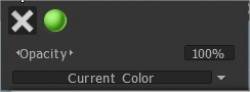
Ukážte kurzorom na ikonu „Farba“. Stlačením znaku „sivé X“ zakážete kreslenie farby pre aktuálnu textúru. Stlačením ikony zelenej gule povolíte úpravy v difúznom kanáli, ale bez prekrytia ďalšej textúry v kanáli. Ak je vybratá textúra, je tu aj ikona priečinka a štvorec s textúrou. Stlačením na priečinok nahradíte textúru.
Posúvač Opacity je priehľadnosť aplikovaná na farbu pera počas kreslenia. Pomocou klávesových skratiek „О“ a „Р“ môžete zodpovedajúcim spôsobom znížiť alebo zvýšiť priehľadnosť. Môžete vidieť, že v závislosti od priehľadnosti sa farba segmentu mení na kurzore pera. Segment získa modrú farbu a jeho veľkosť závisí od priehľadnosti.
Umiestnite kurzor na rozbaľovací zoznam, aby ste videli nasledovné. Tu môžete určiť pravidlo výberu farby pre kreslenie. Môžete kresliť s hlavnou farbou alebo môžete použiť kombináciu hlavnej farby a farby pozadia:
- Aktuálna farba. Na kreslenie použite aktuálnu farbu.
- Náhodne jedna z dvoch farieb. Na kreslenie použite náhodne jednu z dvoch farieb (aktuálnu alebo sekundárnu).
- Použite náhodnú farbu medzi týmito dvoma. Použite náhodnú kombináciu dvoch hlavných farieb.
Leskosť

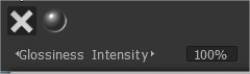
Výberom ikony svietiacej gule povolíte kreslenie v kanáli Lesk. Pomocou posúvača Intensity môžete zmeniť vlastnosti odrazu použité pri kreslení. Klávesové skratky „<“ a „>“ alebo koliesko myši (pod príslušnými úpravami v ponuke „Predvoľby“) umožňujú rýchlu zmenu parametra Lesk.
Na rozdiel od nepriehľadnosti sa drsnosť zvýši na hodnotu, ktorú ste nastavili na paneli nástrojov Upraviť.
Možnosti hornej lišty nástrojov
Ponuka horného panela nástrojov je prispôsobená podľa toho, na ktorom pracovnom priestore pracujete.
Keďže niektoré možnosti pera sú na hornom paneli s ponukami, všimnete si, že keď zmeníte nástroj, zmení sa aj časť panela s ponukami. Tieto možnosti sú Mäkký zdvih, Tlakové závislosti, Polomer, Vyhladenie, Hĺbka atď.
Stabilný zdvih: V tomto režime budú ťahy presnejšie vďaka dodatočnému vyhladeniu trajektórie.

Invert Tool: Invert Tool. Prepínajte funkciu aktuálneho nástroja, napríklad podržte kláves CTRL.
Polomer: Umožňuje vám zväčšiť a zmenšiť veľkosť pera vo výreze pomocou posúvača alebo ručným zadaním hodnoty. Je relatívna k mierke scény, ktorú ste nastavili.
Nastavenie parametrov zúženia: Zúženie nám umožňuje modulovať alebo nahradiť tlak pera hodnotami získanými z našej krivky.
Posun ohniska: Tento posúvač upravuje ostrosť alfa, korigovanú okolo stredového bodu. Vyššie hodnoty vytvárajú mäkšie okraje na väčšine tvarov (aktivujte túto možnosť v Predvoľbách).
Falloff: Toto vám umožňuje ovládať kefu pomocou krivky poklesu, čím sa dosiahne prísnejšia kontrola nad radiálnou oblasťou, ktorej hĺbka kefy ovplyvní.
Hĺbka: Umožňuje vám otáčať intenzitu hĺbky vašich ťahov pomocou posúvača alebo ručným zadaním hodnoty.
Vyhladzovanie: Umožňuje meniť intenzitu vyhladzovania nahor a nadol pomocou posúvača alebo ručným zadaním hodnoty.
Nepriehľadnosť: Toto vám umožňuje meniť intenzitu priehľadnosti farebných kanálov nahor a nadol pomocou posúvača alebo manuálneho zadania hodnoty.
Intenzita lesku: Umožňuje vám otáčať intenzitu kanála lesku nahor a nadol pomocou posúvača alebo ručným zadaním hodnoty. Nižšia hodnota vytvára rozptýlené zvýraznenie; vyššie hodnoty vytvárajú ostrejšie zvýraznenie.
Drsnosť: Ovláda ostrosť odrazov.
Kovovosť: Zmena intenzity kovovosti. Vyššia hodnota vytvára vyššiu odrazivosť; nižšie hodnoty spôsobujú nižšiu odrazivosť.
Obmedzovač podmienok: Ďalšou dôležitou funkciou na hornej lište je obmedzovač výšky/farby alebo podmienky. Táto funkcia vám umožňuje napríklad maľovať viac v dutine, viac na vrcholoch alebo viac na konkrétnu farbu či dokonca masku.
Ikony pera, myši a zámku
Tieto tri ikony označujú, v akom režime je váš štýl momentálne. Môžete prepínať z jednej na druhú jednoducho kliknutím LMB na ikonu.

Ikona myši uzamkne tlak pera na akúkoľvek hodnotu, ktorú máte v príslušnom nastavení, vedľa ktorého je ikona.
Ikona pera umožňuje stlačenie pera priamo z dotykového pera. Ikona zámku uzamkne veľkosť pera „na obrazovke“. Je to výhodné, keď chcete zmeniť polomer pera jednoduchým pohybom modelu dozadu a dopredu.
Ikona zámku v blízkosti posúvača hĺbky vám umožňuje rôzne polomery pera bez zmeny absolútnej hĺbky pera. V štandardnom režime sú polomer a hĺbka proporcionálne.
Minimalizácia panela nástrojov
Môžete tiež zbaliť/rozbaliť nastavenia na paneli s nástrojmi, ako je pokles, hĺbka atď. Môžete to urobiť kliknutím na bezprostrednú oblasť okolo nastavenia, ktoré chcete minimalizovať. Na tomto obrázku je znázornená oblasť, na ktorú treba kliknúť, aby ste to dosiahli.
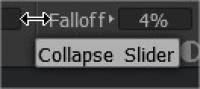
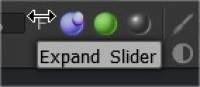
Brush štetca
Definujte, ako polomer kefy závisí od tlaku kefy. Krivka sa použije iba vtedy, ak je dovolené, aby polomer kefy závisel od tlaku kefy.

Závitník (pre sochárske aj maliarske štetce)
Modifikátor zúženia : zúženie umožňuje modulovať alebo nahradiť tlak pera hodnotami z krivky. Samozrejme, musíte povoliť alebo zakázať závislosť polomeru alebo nepriehľadnosti od tlaku, aby ste videli efekt. Samotné zúženie len upravuje tlak, ale ako ho využijete – je na vašom vkuse. Všimnite si, že dĺžka zúženia je v násobkoch aktuálneho polomeru kefy.

Možnosti vrstvenia duchov (pre miestnosť Sculpt)
Podmienky (obmedzovač výšky/farby) v Painting
Podmienky obmedzenia výšky/farebnosti
Vyberte, ako budú hĺbka, farba a lesk vašich ťahov štetcom ovplyvnené farbami, výškou a ďalšími parametrami. Keď skončíte s používaním tejto možnosti, nezabudnite ju nastaviť na „Žiadne“.
Návody
Možnosť vyhladenia proti nárazom : Toto video demonštruje novú možnosť vyhladenia proti nárazom, ktorá je dostupná z ponuky kombinácie klávesových skratiek SHIFT alebo CTRL + SHIFT pri modelovaní v režime povrchu v 3DCoat.
Vytváranie vlastných kriviek Brush a presúvanie Brush : Toto video demonštruje dve nové funkcie v 3DCoat. Vrátane možnosti vytvoriť si štetec alfa pomocou Curve Profile Editor a potom nový Move Stamp Brush (v E-paneli). To vám umožní zobraziť ukážku výsledku a zároveň ho pohybovať okolo modelu, kým nebudete spokojní s umiestnením.