 Slovenčina
  English
 Українська
 Español
 Deutsch
 Français
 日本語
日本語 Русский
 한국어
한국어 Polski
 中文 (中国)
 Português
 Italiano
 Suomi
Suomi Svenska
 中文 (台灣)
 Dansk
Dansk Türkçe
 Nederlands
 Magyar
 ไทย
ไทย हिन्दी
 Ελληνικά
 Tiếng Việt
 Lietuviškai
 Latviešu valoda
 Eesti
Eesti Čeština
 Română
 Norsk Bokmål
Primitívi
Import
Importovanie do pracovného priestoru Sculpt
Tento nástroj vám umožňuje import polygonálne siete.
Stromový generátor
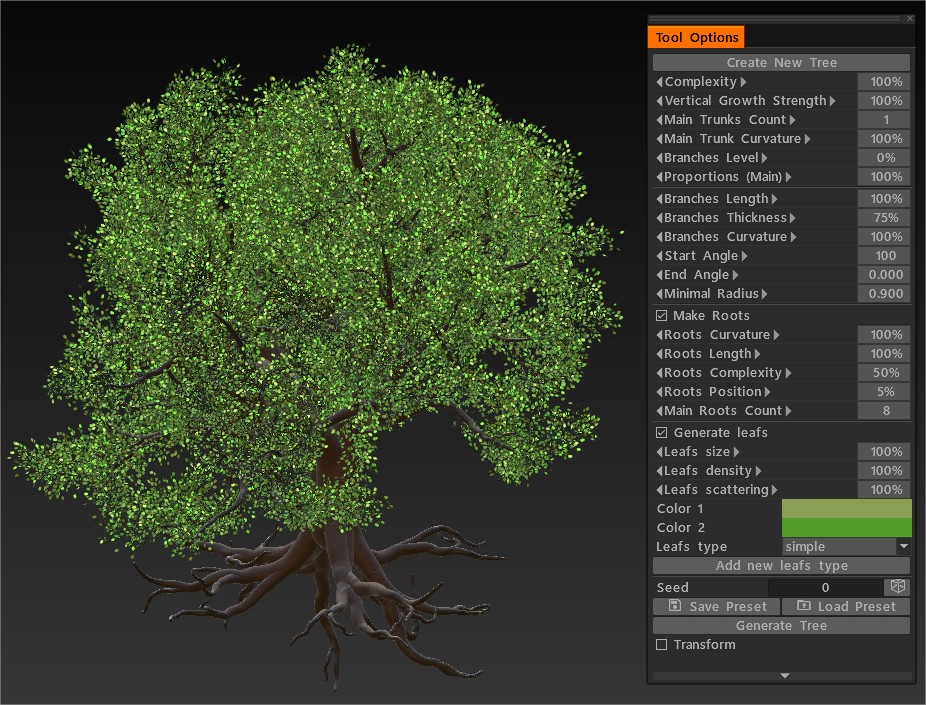
Rýchly pohľad na nový nástroj Tree Generator : Prvý pohľad na nový nástroj Tree Generator vnútri 3D Coat. Je to nedeštruktívny, procesný nástroj. Ešte dôležitejšie ako dobrý mechanizmus vytvorený v 3DCoat na výrobu procedurálnych, nedeštruktívnych nástrojov.
Nástroj Trees Generator dostal možnosť generovať listy. Môžete pridať vlastné typy listov, v prípade potreby vyrezať tvar babizny, export to všetko ako FBX. V CoreAPI máte možnosť pridať textúrované objekty do scény sochárstva (pozri príklad generátora stromov).
Logo
Logo : Nástroj pre logo vám umožňuje import akýkoľvek čiernobiely obrázok a previesť ho na voxely. Môžete konvertovať obrázky, ktoré sú vo formátoch .BMP, .TGA, .jpeg a .PNG. Kliknite na nástroj Logo a vyberte obrázok. Pri importovaní sa voxely vytvoria na základe obrázka v odtieňoch sivej. Predvolene sa použije nástroj na zlúčenie, takže tu môžete použiť štandardný nástroj na zlúčenie.
Konštruktér
Konštruktor : Zjednodušuje proces 3D modelovania pre PixelArt pomocou základných geometrických tvarov ako tehál.
Tento nástroj sa skladá z niekoľkých prednastavených tvarov s rôznymi montážnymi komponentmi. Predstavte si súpravu hračiek z tehál; každá časť sa dá zaklapnúť a spojiť s takmer akoukoľvek inou časťou a vytvoriť tak väčšie konštrukcie. To je to, čo robí tento nástroj, ale ktorákoľvek časť sa môže pripojiť k akejkoľvek inej časti a po umiestnení ich časť spojí, aby boli bezšvové a jeden pevný objekt. Rohy a hrany môžete umiestniť pomocou Umiestniť hrany alebo Umiestniť rohy.
Môžete tiež povoliť nástroju, aby rozhodol o tom, ako bude diel umiestnený, pomocou inteligentného umiestnenia. Pri veľkosti tehly X/Y/Z sa tiež môžete rozhodnúť, aká veľká alebo malá bude plocha každého kusu.
Modely vytvorené pomocou nástroja Constructor sú ideálne pre:
– Budovanie svetov virtuálnej reality
– Vývoj hier
– 3D tlač
– Učenie založené na STEM.
Skica
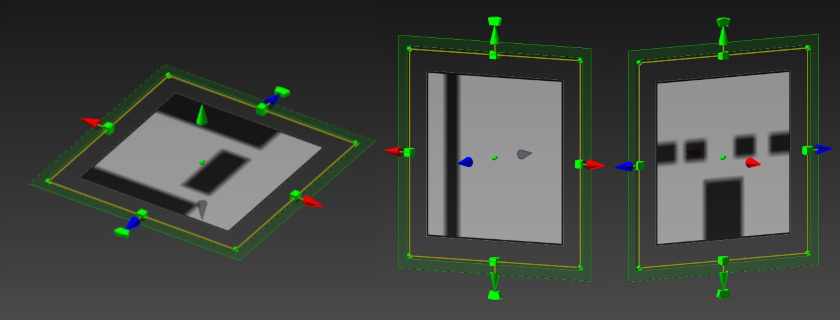
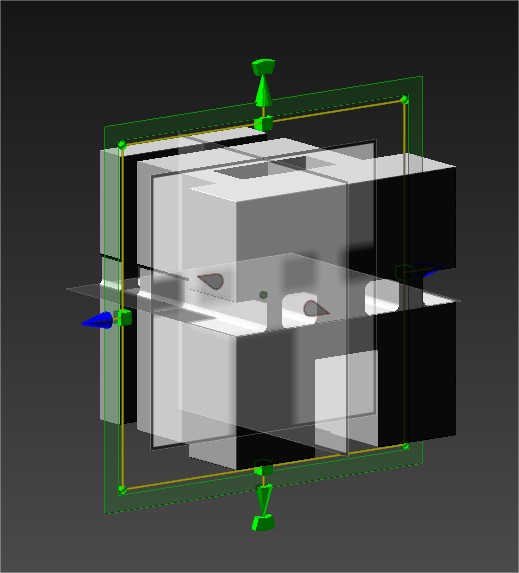
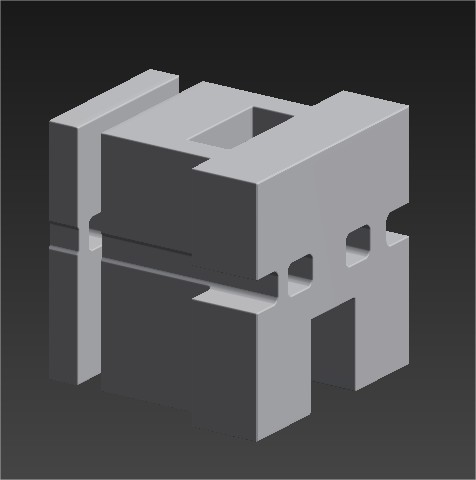
Je to nástroj na dynamické vytváranie 3D primitív maľovaním masiek na troch rovinách – prednej, bočnej a spodnej.
Ovládanie:
Biela: pridajte geometriu.
Čierna: odčítanie geometrie.
Ctrl + LMB: na maľovanie na čierno.
Clear Current: Vyplňte čiernu, každú os samostatne.
Fill Current: Výplň biela, každá os samostatne.
Obnoviť skicu: Obnoví všetky osi na bielu a kocka sa vytvorí znova.
Referenčný obrázok: aktivovať.
Čiernobiely obrázok 512 x 512.
Nástroj Sketch Tool 2022+ od Anton Tenitsky.
Skica : Tento nástroj je veľmi dôležitým doplnkom k súprave nástrojov. Umožňuje vám vytvoriť objemový objekt s 2 alebo 3 obrazovými projekciami; ak použijete tri obrázky, objekt voxel bude detailnejší. Je skvelý na veľmi rýchle vytváranie základných tvarov pre detailnejšie objekty. Tento nástroj má niekoľko operácií, z ktorých všetky sú samovysvetľujúce.

Rozdeliť

Rozdeliť : Tento nástroj je veľmi podobný nástroju Cut&Clone. Má rovnaké nastavenie okrajov. Rozdiel je v tom, že roztrhne kúsok objektu, na ktorom pracujete, a vytvorí jeho objektovú vrstvu vo VoxTree.
Ak použijete nástroj Split s Split Border Width (ovládacie prvky v hornej lište) nastaveným na 1,0 (nie najnižšia hodnota 0,0), nové vrstvy budú mať čistý rez, na rozdiel od použitia Vox Hide + Objectify Hidden Volumes.
Nastavte Šírka rozdelenia okraja na 0, aby ste získali skosenia na rozdelených hranách.
Klonovať
Klonovať : Klonuje výber bez orezania.
Vystrihnúť a klonovať
Tento nástroj vám umožní vystrihnúť a klonovať objem voxelového objektu na základe typu parametrov štetca. Predvolene sa použije režim ťahacieho obdĺžnikového pera a skopíruje celý objem objektu pod ním. Parametre ohraničenia môžete upraviť aj tromi rôznymi typmi:
- Okrúhle, rovinné a ostré.
Vox Extrude
Vox Extrude funguje podobne ako VoxLayer bez vytvorenia novej vrstvy objektu, ale prepnutie celej vrstvy do režimu Surface. Ak chcete nástroj prevrátiť, stlačte tlačidlo „Použiť“ a súčasne podržte stlačený kláves Ctrl.
Vox vrstva
Vox vrstva
Vox Layer vytvára tenkú vrstvu okolo zmrazenej oblasti aktuálneho objemu. Vyfarbite mrazom, aby ste označili oblasť a potom stlačte tlačidlo Použiť.
Kabát
Tento nástroj umožňuje pridanie povlaku na vrstvu nedeštruktívnym spôsobom. Je to podobné ako VoxLayer, ale môžete definovať oblasť pomocou kriviek a neskôr zmeniť rohové body.
Ukazuje na mnohouholníky
Pridajte body pomocou LMB. Vylaďte body a pridajte tváre pomocou RMB. (pozrite si ukážku) Vynútenie trojuholníkov pomocou SHIFT. Ak chcete presnejšie umiestniť štvorkolku, podržte kurzor blízko stredu potenciálnej štvorky.
Had
Had : Kliknutím a potiahnutím pomocou LMB vytvoríte vo výreze tvar podobný hadovi. Jeho poloha závisí od prvého kliknutia a perspektívy výrezu. Rovnako ako v prípade nástroja krivky ho môžete resetovať pomocou tlačidla Tube. Môžete si vybrať niekoľko profilov a samozrejme použiť aj prednastavenia spline.
Jedným z jedinečných parametrov tohto nástroja je * Rýchlosť vyhladzovania: Had sa vyhladí po celej svojej dĺžke, čo spôsobí jeho pohyb. Čím vyššia hodnota, tým viac vyhladenia. (min./max. hodnoty: 1-5)
Hroty
Hroty : Funguje ako nástroj had, okrem toho, že sa zužuje na koncovom bode, čo spôsobuje vzhľad podobný hrotu.
Zubná pasta
Zubná pasta : Tento nástroj zdieľa všetky možnosti s nástrojom Muscles okrem typov svalov. Jeho funkcia je podobná jeho názvu: je to ako nanášanie zubnej pasty na povrch. Veľkou výhodou je, že rešpektuje Brush alpha, takže s nimi môžete vytvárať jedinečné hrabacie kefy.
Svalovina
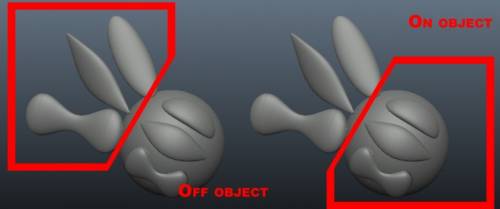
Svaly : Umožňuje vám ľahko tvarovať tvary svalov a šliach. Mnoho rôznych efektov môžete dosiahnuť napríklad vyrezávaním s týmto nástrojom mimo zväzku, aby ste vytvorili objekty, ktoré vyzerajú ako krídla.
V tomto nástroji je niekoľko nastavení:
- Rýchlosť vyhladzovania: Umožňuje vám nastaviť rýchlosť vyhladzovania ťahu.
- Prispôsobiť sa : Prinúti váš ťah priľnúť k povrchu objektu namiesto toho, aby prešiel pred základný objekt alebo priamo cez neho.
- Typy svalov: Vyberte si z dvoch rôznych typov: svaly a šľachy.
Látkové

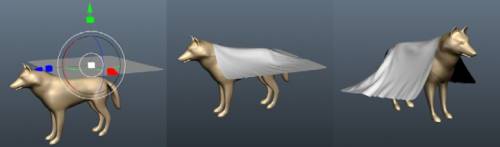
– Simulácia látky v reálnom čase v 3DCoat je teraz na novej úrovni kvality a rýchlosti .
Látka : Tento nástroj je simulátor látky, ktorý môžete použiť na prekrytie polygónovej siete cez iný objekt. Existuje predvolená látka Cloth, s ktorou môžete testovať, ale nie ste na to obmedzení, pretože môžete import aj externú polygonálnu sieť.
Majte na pamäti, že čím vyššie rozlíšenie sieťoviny použijete na zakrytie, tým pomalšia bude simulácia a tým dlhšie bude trvať dosiahnutie požadovaných výsledkov. Simuláciu je možné spustiť tlačidlom Štart; akonáhle je simulácia spustená, môžete simuláciu pozastaviť/znovu spustiť, ukončiť a resetovať.
Parametre tohto nástroja sú nasledovné:
- Vybrať sieť: Vyzve vás dialógovým oknom na otvorenie súboru, ktoré vám umožní vybrať súbor (.OBJ, .LWO, .FBX, .STL, .PLY a .3b) na disku, ktorý chcete použiť ako objekt, ktorý sa má prikryť.
- Rozdeliť: Rozdeľte objekt, ktorý máte ako sieť, na iný objekt. Existuje test, ale nie ste obmedzený na tento, pretože môžete import aj externý. Dá sa použiť pred alebo po spustení simulácie.
- Štart/Reset: Tieto dve tlačidlá spúšťajú a resetujú simuláciu.
- Vybrať z retopo: Ak ste niečo retopologizovali a nachádza sa to na karte Retopo , potom môžete pomocou tohto tlačidla vybrať túto sieť ako objekt na zakrytie.
- Pre retopo: Odošle nedávno prehodenú sieť na kartu Retopo na ďalšiu retopologizáciu.
Iné: Nastavuje niekoľko ďalších parametrov, ako je gravitácia a trenie prekrytého predmetu o objekt, ktorý prehadzujete, ako aj hrúbka látky. Pre hrúbku platí, že čím vyššia hodnota, tým hrubšia tkanina.
Držať sa aktuálneho objektu:
Gravitácia: Zmeňte gravitáciu, aby objekt padal rýchlejšie/pomalšie a tiež celkovú hmotnosť závesu.
Trenie: Určuje, do akej miery je záves priľnavý k predmetu, na ktorý sa zakrýva.
Hrúbka látky: Po zakrytí položky, ale pred jej použitím ako sochy, musíte určiť hrúbku.
Rapid: Veľmi rýchly pre rýchle budovanie tvaru.
Vylepšený nástroj na simuláciu látky .
Video ukazuje nástroj Cloth Tool v akcii pri modelovaní postele.
Látkový nástroj v akcii
Návody
3DCoat Cloth Simulation : 3D Coat má prekvapivo výkonnú simuláciu látky. Môžete ho použiť v voxel sculpting . Môžete použiť svoj látkový predmet alebo použiť predvolený. S prebiehajúcou simuláciou môžete interagovať tak, že na ňu prejdete myšou. To vám dáva pekný spôsob, ako dosiahnuť, aby výsledok vyzeral organickejšie.
Nástroj 3DCoat Cloth Tool : Použite nástroj Cloth Tool na vytvorenie odevu. Ospravedlňujeme sa za nedostatok úprav a slabý zvuk v tomto návode; Mal som veľmi málo času, tak som na to išiel na jeden záťah. Nižšie je uvedený odkaz na pomoc tým, ktorí nie sú oboznámení s retopológiou (od Iana Thompsona).
Tričko v 3DCoat : Tu je ukážka rýchlej výroby trička pre postavu pomocou simulátora látok a nástrojov retopológie 3DCoat.
Voxel Sketch : 3DCoat v3.01 pridal do sady nástrojov voxel nový nástroj s názvom Sketch tool. Tento nástroj vám umožňuje import 2 alebo 3 obrázky ako referenčné roviny a potom aplikácia na základe týchto obrázkov extrapoluje objemový objekt. Je to skvelé na vytvorenie rýchleho základného objemu pre sochárstvo alebo veci, ako sú greebles & nurnies. (Od Javisa Jonesa).