• Українська
  • Документація 3DCoat
  • Chapters
    • Знайомство з 3DCoat
    • Починаємо
    • Інтерфейс і навігація
    • Компоненти Brush
    • Робочі місця Кімнати
    • Scripting та Core API
    • Питання/Відповіді
    • licensing
    • Навчальні посібники
  • Pilgway
  • Products
    • 3DCoat
    • 3DCoatTextura
    • 3DCoatPrint
    • PBRLibrary
  • Blog Posts
  • Store
  • Українська Українська
    • English English
    • Español Español
    • Deutsch Deutsch
    • Français Français
    • 日本語 日本語
    • Русский Русский
    • 한국어 한국어
    • Polski Polski
    • 中文 (中国) 中文 (中国)
    • Português Português
    • Italiano Italiano
    • Suomi Suomi
    • Svenska Svenska
    • 中文 (台灣) 中文 (台灣)
    • Dansk Dansk
    • Slovenčina Slovenčina
    • Türkçe Türkçe
    • Nederlands Nederlands
    • Magyar Magyar
    • ไทย ไทย
    • हिन्दी हिन्दी
    • Ελληνικά Ελληνικά
    • Tiếng Việt Tiếng Việt
    • Lietuviškai Lietuviškai
    • Latviešu valoda Latviešu valoda
    • Eesti Eesti
    • Čeština Čeština
    • Română Română
    • Norsk Bokmål Norsk Bokmål
  • Creating 3D Character Using 3DCoat
  • Документація 3DCoat
  • Chapters
    • Знайомство з 3DCoat
    • Починаємо
    • Інтерфейс і навігація
    • Компоненти Brush
    • Робочі місця Кімнати
    • Scripting та Core API
    • Питання/Відповіді
    • licensing
    • Навчальні посібники
  • Pilgway
  • Products
    • 3DCoat
    • 3DCoatTextura
    • 3DCoatPrint
    • PBRLibrary
  • Blog Posts
  • Store
  • Українська Українська
    • English English
    • Español Español
    • Deutsch Deutsch
    • Français Français
    • 日本語 日本語
    • Русский Русский
    • 한국어 한국어
    • Polski Polski
    • 中文 (中国) 中文 (中国)
    • Português Português
    • Italiano Italiano
    • Suomi Suomi
    • Svenska Svenska
    • 中文 (台灣) 中文 (台灣)
    • Dansk Dansk
    • Slovenčina Slovenčina
    • Türkçe Türkçe
    • Nederlands Nederlands
    • Magyar Magyar
    • ไทย ไทย
    • हिन्दी हिन्दी
    • Ελληνικά Ελληνικά
    • Tiếng Việt Tiếng Việt
    • Lietuviškai Lietuviškai
    • Latviešu valoda Latviešu valoda
    • Eesti Eesti
    • Čeština Čeština
    • Română Română
    • Norsk Bokmål Norsk Bokmål
  • Creating 3D Character Using 3DCoat
Expand All Collapse All
  • Знайомство з 3DCoat
  • Починаємо
    • System requirements
    • Why 3DCoat is Unique?
    • Активація 3DCoat
    • Помилка запуску
      • Startup error Mac
    • Color management
    • Upgrading permanent license
    • Linux Setup
      • Linux initial setup per-user installation
      • Linux initial setup for system
      • Tablet setup
      • To GTK3 from GTK2
    • Структура папок
      • Custom documents folder
    • Різні форми «резолюції»
    • Tablet on Window
    • Import та Export
    • Applinks в 3DCoat
      • Посилання на додаток Blender
        • Blender with the Applink in Linux
      • Blender 4.2/3/4/5 applink
      • Max Applink
      • Houdini applink
      • Lightwave uplink
  • Navigation
    • Відкриття діалогового вікна (меню швидкого запуску)
    • Панель навігації
    • Камера та навігація
      • Customize Navigation as Blender
    • Viewport Navigation Gizmo
    • Left tool panel
    •  Activity Bar
    • Навігація за допомогою пристроїв 3DConnexion
      • How to compile Spacenavd on non Ubuntu distro
    • Stylus doesn’t work in sculpting
    • Гарячі клавіші
  • Інтерфейс і навігація
    • Меню «Файл».
    • Меню редагування
      • Calculate Curvature
      • Calculate Occlusion
      • Light Baking Tool
      • Уподобання
    • Перегляд меню
    • Симетрія
    • Textures
    • Calculate
    • Меню шарів
    • Заморозити меню
    • Hide
    • Bake
    • Криві 2022
      • Меню кривих
      • Curves Properties RMB
      • Заповніть сітчастим шаром
      • Scale of imported curves
    • Меню Windows
      • Спливаючі панелі Windows із вкладками
      • Повзунки
    • Scripts
    • Addons
    • Capture
    • Меню довідки
    • Налаштування
    • Змінити або створити нову кімнату
  • Компоненти Brush
    • Верхня панель Brush
    • Щітки загального користування
      • Створюйте пензлі та наклейки
      • Створення альфа-версії з поточного скульпту
      • Створіть Brush із тривимірного об’єкта
      • Create brushes based on Curves
      • Load photoshop .abr brushes
    • Штрихи
      • Криві спливаюче меню
    • Варіанти Brush
    • Обмежувач умов
    • Смуги панелі
    • Панель трафаретів
    • Розумні матеріали
      • Додайте нові зображення або матеріали
      • Приєднайте розумний матеріал до шару
      • Import Quixel Material
    • Як створити стилі для Brush
  • Робочі місця Кімнати
    • Painting
      • Painting текстур і режими
        • Per-Pixel Painting
        • Painting зміщення (мікровершина)
        • Painting Ptex
        • Painting поверхні (поліфарбування)
      • Імпорт до кімнати Painting
        • Initial CC subdivision
        • UV Set smoothing
        • Sharp (hard) edge
        • Блокування нормалей
        • Завантажити новий макет UV після зміни моделі
        • DAZ Genesis models into 3DCoat
      • Меню робочої області Painting
        • Edit menu
        • Меню текстур
          • Інструменти для Baking текстури
        • Сховати
        • Меню для Bake Paint
        • Вибір кольорів
      • Верхня панель для Painting
      • Панель шарів
        • Панель змішування
        • Layer and Clipping Masks
      • Інструменти для Painting кімнати
      • Opacity – Прозорість
      • Налаштуйте робочу область
        • Набір інструментів налаштування
        • Експорт із кімнати налаштування
      • Панель попереднього перегляду маски/матеріалу
      • Експорт із кімнати Painting
    • Робоча область UV
      • Верхня UV панель
      • Ліва панель інструментів UV
      • Панель попереднього перегляду UV
      • Приклад робочого процесу UV
      • Імпорт в UV кімнату
      • Експорт з UV кімнати
    • Ретопологія
      • Імпорт до кімнати Retopo
      • Меню Retopo Mesh і меню випікання
        • Режим віртуального дзеркала
      • Bake menu
        • Treat Poly Groups as Paint Objects
        • Baking guide
      • Верхня панель
        • Виберіть геометрію
      • Ліва панель інструментів у кімнаті ретопології
        • Загальне призначення та функції
        • Додайте геометрію
          • Інструмент «Обведення» в ретопології
        • Інструменти налаштування Retopo
        • UV інструменти
        • Команди для кабінету ретопології
      • АВТОРЕТОПО
        • Autopo guide
      • Групи Poly
    • Ліпити
      • Sculpt Layer
      • Ліпити дерево
      • Параметри Brush для скульптури
      • Top Bar
      • Brush двигун
      • Підменю Геометрія
      • Скульптуйте меню «Клацання правою кнопкою миші».
      • Шейдери
      • Voxel режим
        • Чиста Voxel скульптура
        • Щільність і роздільна здатність
        • Clay Engine
        • Voxel інструменти
        • Інструменти поверхні на вокселях
        • Інструменти налаштування Voxel
        • Об'ємний Painting
        • Інструменти Voxel Objects
      • Поверхневий режим
        • Поверхневі інструменти
        • Поверхневі спеціальні інструменти
        • Інструменти для регулювання поверхні
        • Painting поверхні
        • Інструменти Surface Objects
        • Багаторівнева роздільна здатність
          • Multires tools
          • Multires adjust
          • Multires commands
      • Ліпити криві
        • Сплайн-криві
        • Splines model creation
      • Векторне зміщення
      • Інструменти трансформації поверхні
        • Інструменти Voxel перетворення
        • Instancer
        • Move
        • Pose
        • Fit
        • Reproject
        • Surface Array
      • Voxel примітиви та інструменти Import
      • Живі логічні значення
      • Команди для Sculpt room
      • Import до Sculpt Room
      • Експорт із кімнати скульптур
    • Рендер
      • Comparison of different roughness values
      • Функції панелі візуалізації
      • Поворотний стіл
      • Fakebake освітлення - не PBR-
    • Factures
      • робочий процес
    • Найпростіший
    • Моделювання
      • Mesh Menu
      • Ліва панель інструментів у кімнаті моделювання
        • Додайте геометрію
          • Вибране
        • Твік
        • Smart Hybrid
        • UV
          • Команди
        • Ціла сітка
      • Приклад поверхні лофт від Fluffy
      • Блокування від Poeboi
      • Import Zbrush Polygroups for UV mapping
    • Kitbash - швидке створення 3D моделей
      • Create kitbash
      • Left tool panel Kitbash
    • 3DPrint
    • Photogrammetry
      • How to install Reality Capture
      • Reality Capture doesn’t show up ?
    • Сітка до кімнати NURBS
    • Nodes
      • Бібліотека вузлів шейдерів скульптури
  • Scripting та Core API
    • Scripting
    • Core API
    • API Python
  • Безкоштовний 3DCoatPrint

Factures

1187 views 0

Written by Carlos
September 19, 2022

У графіці в реальному часі зазвичай використовують мозаїчні текстури для представлення великих поверхонь. Однак зліва помітний повтор.

Використання шестигранної плитки дозволяє нам приховати повторення, але вимагає рішення, щоб приховати шви між сусідніми шестигранними плитками.

Це те, що ми маємо у фактурах протягом багатьох років. Не шестикутник, а більш неправильна фігура для кращого знищення плиток. (Андрій)
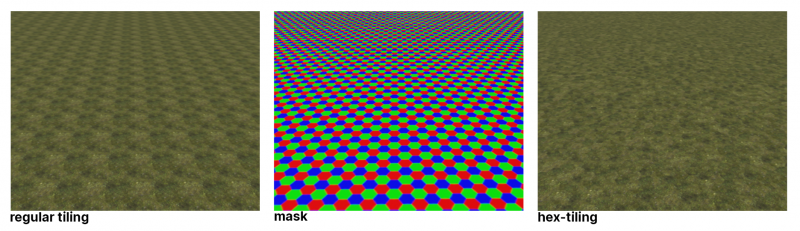
Робота з Factures (текстурування вершин)

Factures забезпечує простий і потужний спосіб досягнення деталізації поверхні практично необмеженого рівня.
Це перший в галузі спосіб нанесення текстури без фактичного призначення UV . Це працює подібно до малювання вершин; однак ви малюєте текстурою, а не лише кольором.

Factures підтримуються лише за допомогою скульптури в режимі поверхні.

Головне правило полягає в тому, що кожній вершині можна призначити текстуру та колір. Кожна вершина на кожному шарі має лише ОДНУ текстуру. Отже, якщо ви малюєте текстурою поверх іншої текстури на поточному шарі, текстуру буде замінено, а не змішано.

Робота з Factures від Industry Tuts

Але ви можете застосувати багато текстур до кожної вершини, використовуючи кілька шарів з непрозорістю. Якщо сусідні вершини мають різні текстури, текстури будуть змішані між вершинами, і шов не з’явиться.

Зверніть увагу на інструмент «Дороги»: він малює смуги текстур, як будуючи дороги.

Якщо ви бажаєте скористатися спадним списком Conditions (Умови), спочатку скористайтеся меню Calculate (Обчислити), щоб створити або оновити шари порожнини або оклюзії.
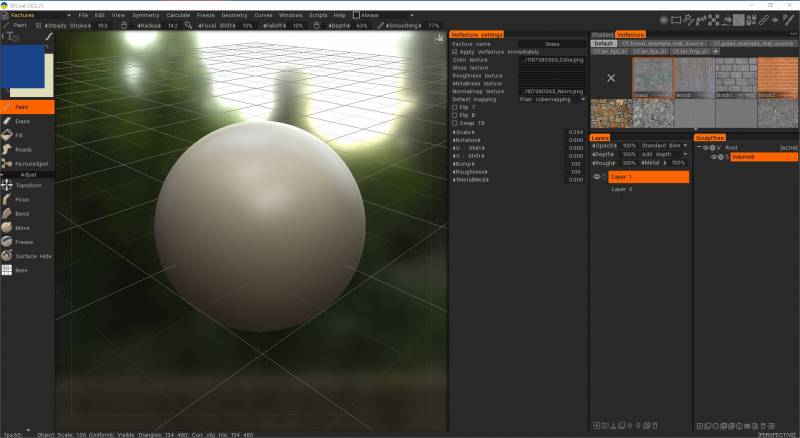

Factures — це свого роду велике «пасхальне яйце» в 3DCoat. Це дуже потужний спосіб створення наддеталізованих об’єктів. Наприклад, у вас є ландшафт і ви хочете покрити його текстурами трави, каменю, піску тощо.

Звичайно, пряме фарбування поверх UV-сітки є поганою ідеєю; будуть потрібні величезні текстури. Нанесення плиткової текстури також є поганою ідеєю; плитку добре видно, а також межу між різними текстурами. Хорошим рішенням для цього є Factures .

Це повершинне текстурування. UV координата призначається вершині, а текстури також призначаються вершині; якщо різні вершини мають різні текстури, вони будуть змішані одна з одною, і швів не буде.

Але є кілька проблем:

1) Export. Механізм/3D-пакет має підтримувати колір/альфа-канал для кожної вершини, щоб використовувати FBX, експортований із Coat. Зазвичай потрібно налаштувати вузли, щоб правильно використовувати експортовані результати.

2) Ще трохи недороблений. Немає хороших текстур і стандартної бібліотеки текстур. Шейдери не входять. Я включаю шейдери в наступну збірку.

https://3dcoat.com/forum/applications/core/interface/file/attachment.php?id=20391

Підручник по Factures

Додати фактуру, вибрати її. У кімнаті малювання → малюйте пензлем. Використовуйте ПКМ для властивостей фактури.

Ви також можете import матеріали Quixel як Vertex Textures для Factures.


Ліва панель інструментів
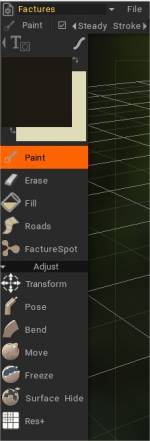
Фарбування: намалюйте VerTexture поверх сітки.
Стерти: видалити VerTexture.
Заливка: заливка за допомогою VerTexture.
Дороги: RoadsTool.
FactureSpot: підказка Ctc_Nick = В Spot Tool у звичайному режимі Brush просто натисніть один раз; інакше ви «розмажете» текстуру. Натомість встановіть для режиму Stroke значення «Штамп» або «Штамп».

Ви також можете:
Створіть новий шар. Малювати за допомогою інструмента Paint, режим ласо.
Потім у параметрах Vertexture активуйте «Apply VerTexture Interactivley» і відредагуйте Scale, Rotation, U та V Shift для позиціонування.

Налаштувати

Трансформувати: трансформувати об’єкт як ціле. Клацніть на об’єкт, щоб трансформувати.
Поза: позуйте об’єкт за допомогою часткового виділення об’єкта.
Згин: зігніть об’єкт навколо осі.
Переміщення: переміщення поверхні. Натисніть і перетягніть ЛКМ, щоб перемістити поверхню всередині курсору відносно екрана. Використовуйте CTRL, щоб перемістити поверхню по нормалі. Різні альфи дають різні результати.
Заморожування: заморожування частин поверхні. Використовуйте CTRL+D, щоб очистити заморожені частини, і CTRL+SHIFT+I, щоб інвертувати закріплення.
Приховати поверхню: Brush або скористайтеся режимом Stroke обведення, щоб приховати частини вибраного об’єкта VoxTree. Щоб показати, виберіть цей параметр у меню геометрії.
Res+: збільшити роздільну здатність поточного об’єкта.

Параметри матеріалу вершин

У верхньому правому куті ви побачите стрілку, яка під час натискання показує параметри створення нових папок для створення різних нових категорій Vertextures for Factures.
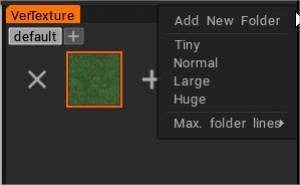
Ви можете створювати нові папки та визначати розмір візуалізації піктограм Vertextures.

Панель бібліотеки вертекстових матеріалів

Параметри, що відповідають кожній створеній VerTexture , можна переглянути та змінити у вікні «Параметри Vertexture».
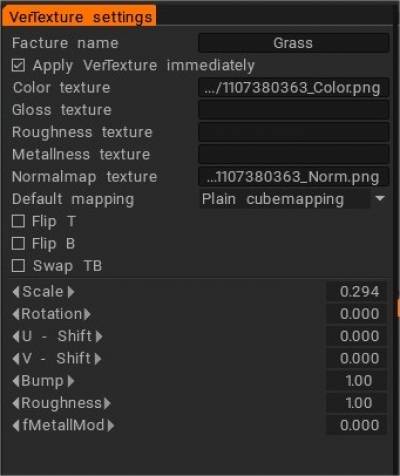
  • Негайно застосувати VerTexture : застосувати зміни властивостей VerTexture до всього поточного шару
  • Колір текстури
  • Блиск текстури
  • Шорсткість текстури:
  • Металева текстура:
  • Нормальна текстура карти:

mapping за замовчуванням
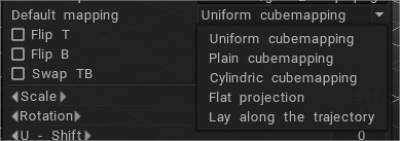
  • Уніфіковане mapping кубів: уніфіковане mapping кубів дає змогу виключати мозаїку завдяки рандомізації ротації частин. Зверніть увагу, що текстури повинні бути шумними і відносно однорідними.
  • mapping простого куба: звичайне mapping куба без рандомізації.
  • mapping циліндричного куба: mapping куба з низьким пріоритетом верхньої сторони.
  • Плоска проекція:
  • Прокласти по траєкторії:

Перевернути T: перевернути вектор T для карти нормалей.
Перевернути B: перевернути вектор B для карти нормалей.
Поміняти місцями TB: поміняти вектори T і B для normal map.
масштаб
Обертання
U – Shift
V – зсув
Шишка
Шорсткість
fMetallMod

Was this helpful?

Yes  No
Related Articles
  • Surface Array
  • Top Bar
  • Curves Properties RMB
  • Left tool panel Kitbash
  • Create kitbash
  • Color management
Previously
Fakebake освітлення - не PBR-
Up Next
робочий процес
AI:
Hi! How can I help you?
Attention: This is a beta version of AI chat. Some answers may be wrong. See full version of AI chat