• Українська
  • Документація 3DCoat
  • Chapters
    • Знайомство з 3DCoat
    • Починаємо
    • Інтерфейс і навігація
    • Компоненти Brush
    • Робочі місця Кімнати
    • Scripting та Core API
    • Питання/Відповіді
    • licensing
    • Навчальні посібники
  • Pilgway
  • Products
    • 3DCoat
    • 3DCoatTextura
    • 3DCoatPrint
    • PBRLibrary
  • Blog Posts
  • Store
  • Українська Українська
    • English English
    • Español Español
    • Deutsch Deutsch
    • Français Français
    • 日本語 日本語
    • Русский Русский
    • 한국어 한국어
    • Polski Polski
    • 中文 (中国) 中文 (中国)
    • Português Português
    • Italiano Italiano
    • Suomi Suomi
    • Svenska Svenska
    • 中文 (台灣) 中文 (台灣)
    • Dansk Dansk
    • Slovenčina Slovenčina
    • Türkçe Türkçe
    • Nederlands Nederlands
    • Magyar Magyar
    • ไทย ไทย
    • हिन्दी हिन्दी
    • Ελληνικά Ελληνικά
    • Tiếng Việt Tiếng Việt
    • Lietuviškai Lietuviškai
    • Latviešu valoda Latviešu valoda
    • Eesti Eesti
    • Čeština Čeština
    • Română Română
    • Norsk Bokmål Norsk Bokmål
  • Creating 3D Character Using 3DCoat
  • Документація 3DCoat
  • Chapters
    • Знайомство з 3DCoat
    • Починаємо
    • Інтерфейс і навігація
    • Компоненти Brush
    • Робочі місця Кімнати
    • Scripting та Core API
    • Питання/Відповіді
    • licensing
    • Навчальні посібники
  • Pilgway
  • Products
    • 3DCoat
    • 3DCoatTextura
    • 3DCoatPrint
    • PBRLibrary
  • Blog Posts
  • Store
  • Українська Українська
    • English English
    • Español Español
    • Deutsch Deutsch
    • Français Français
    • 日本語 日本語
    • Русский Русский
    • 한국어 한국어
    • Polski Polski
    • 中文 (中国) 中文 (中国)
    • Português Português
    • Italiano Italiano
    • Suomi Suomi
    • Svenska Svenska
    • 中文 (台灣) 中文 (台灣)
    • Dansk Dansk
    • Slovenčina Slovenčina
    • Türkçe Türkçe
    • Nederlands Nederlands
    • Magyar Magyar
    • ไทย ไทย
    • हिन्दी हिन्दी
    • Ελληνικά Ελληνικά
    • Tiếng Việt Tiếng Việt
    • Lietuviškai Lietuviškai
    • Latviešu valoda Latviešu valoda
    • Eesti Eesti
    • Čeština Čeština
    • Română Română
    • Norsk Bokmål Norsk Bokmål
  • Creating 3D Character Using 3DCoat
Expand All Collapse All
  • Знайомство з 3DCoat
  • Починаємо
    • System requirements
    • Why 3DCoat is Unique?
    • Активація 3DCoat
    • Помилка запуску
      • Startup error Mac
    • Color management
    • Upgrading permanent license
    • Linux Setup
      • Linux initial setup per-user installation
      • Linux initial setup for system
      • Tablet setup
      • To GTK3 from GTK2
    • Структура папок
      • Custom documents folder
    • Різні форми «резолюції»
    • Tablet on Window
    • Import та Export
    • Applinks в 3DCoat
      • Посилання на додаток Blender
        • Blender with the Applink in Linux
      • Blender 4.2/3/4/5 applink
      • Max Applink
      • Houdini applink
      • Lightwave uplink
  • Navigation
    • Відкриття діалогового вікна (меню швидкого запуску)
    • Панель навігації
    • Камера та навігація
      • Customize Navigation as Blender
    • Viewport Navigation Gizmo
    • Left tool panel
    •  Activity Bar
    • Навігація за допомогою пристроїв 3DConnexion
      • How to compile Spacenavd on non Ubuntu distro
    • Stylus doesn’t work in sculpting
    • Гарячі клавіші
  • Інтерфейс і навігація
    • Меню «Файл».
    • Меню редагування
      • Calculate Curvature
      • Calculate Occlusion
      • Light Baking Tool
      • Уподобання
    • Перегляд меню
    • Симетрія
    • Textures
    • Calculate
    • Меню шарів
    • Заморозити меню
    • Hide
    • Bake
    • Криві 2022
      • Меню кривих
      • Curves Properties RMB
      • Заповніть сітчастим шаром
      • Scale of imported curves
    • Меню Windows
      • Спливаючі панелі Windows із вкладками
      • Повзунки
    • Scripts
    • Addons
    • Capture
    • Меню довідки
    • Налаштування
    • Змінити або створити нову кімнату
  • Компоненти Brush
    • Верхня панель Brush
    • Щітки загального користування
      • Створюйте пензлі та наклейки
      • Створення альфа-версії з поточного скульпту
      • Створіть Brush із тривимірного об’єкта
      • Create brushes based on Curves
      • Load photoshop .abr brushes
    • Штрихи
      • Криві спливаюче меню
    • Варіанти Brush
    • Обмежувач умов
    • Смуги панелі
    • Панель трафаретів
    • Розумні матеріали
      • Додайте нові зображення або матеріали
      • Приєднайте розумний матеріал до шару
      • Import Quixel Material
    • Як створити стилі для Brush
  • Робочі місця Кімнати
    • Painting
      • Painting текстур і режими
        • Per-Pixel Painting
        • Painting зміщення (мікровершина)
        • Painting Ptex
        • Painting поверхні (поліфарбування)
      • Імпорт до кімнати Painting
        • Initial CC subdivision
        • UV Set smoothing
        • Sharp (hard) edge
        • Блокування нормалей
        • Завантажити новий макет UV після зміни моделі
        • DAZ Genesis models into 3DCoat
      • Меню робочої області Painting
        • Edit menu
        • Меню текстур
          • Інструменти для Baking текстури
        • Сховати
        • Меню для Bake Paint
        • Вибір кольорів
      • Верхня панель для Painting
      • Панель шарів
        • Панель змішування
        • Layer and Clipping Masks
      • Інструменти для Painting кімнати
      • Opacity – Прозорість
      • Налаштуйте робочу область
        • Набір інструментів налаштування
        • Експорт із кімнати налаштування
      • Панель попереднього перегляду маски/матеріалу
      • Експорт із кімнати Painting
    • Робоча область UV
      • Верхня UV панель
      • Ліва панель інструментів UV
      • Панель попереднього перегляду UV
      • Приклад робочого процесу UV
      • Імпорт в UV кімнату
      • Експорт з UV кімнати
    • Ретопологія
      • Імпорт до кімнати Retopo
      • Меню Retopo Mesh і меню випікання
        • Режим віртуального дзеркала
      • Bake menu
        • Treat Poly Groups as Paint Objects
        • Baking guide
      • Верхня панель
        • Виберіть геометрію
      • Ліва панель інструментів у кімнаті ретопології
        • Загальне призначення та функції
        • Додайте геометрію
          • Інструмент «Обведення» в ретопології
        • Інструменти налаштування Retopo
        • UV інструменти
        • Команди для кабінету ретопології
      • АВТОРЕТОПО
        • Autopo guide
      • Групи Poly
    • Ліпити
      • Sculpt Layer
      • Ліпити дерево
      • Параметри Brush для скульптури
      • Top Bar
      • Brush двигун
      • Підменю Геометрія
      • Скульптуйте меню «Клацання правою кнопкою миші».
      • Шейдери
      • Voxel режим
        • Чиста Voxel скульптура
        • Щільність і роздільна здатність
        • Clay Engine
        • Voxel інструменти
        • Інструменти поверхні на вокселях
        • Інструменти налаштування Voxel
        • Об'ємний Painting
        • Інструменти Voxel Objects
      • Поверхневий режим
        • Поверхневі інструменти
        • Поверхневі спеціальні інструменти
        • Інструменти для регулювання поверхні
        • Painting поверхні
        • Інструменти Surface Objects
        • Багаторівнева роздільна здатність
          • Multires tools
          • Multires adjust
          • Multires commands
      • Ліпити криві
        • Сплайн-криві
        • Splines model creation
      • Векторне зміщення
      • Інструменти трансформації поверхні
        • Інструменти Voxel перетворення
        • Instancer
        • Move
        • Pose
        • Fit
        • Reproject
        • Surface Array
      • Voxel примітиви та інструменти Import
      • Живі логічні значення
      • Команди для Sculpt room
      • Import до Sculpt Room
      • Експорт із кімнати скульптур
    • Рендер
      • Comparison of different roughness values
      • Функції панелі візуалізації
      • Поворотний стіл
      • Fakebake освітлення - не PBR-
    • Factures
      • робочий процес
    • Найпростіший
    • Моделювання
      • Mesh Menu
      • Ліва панель інструментів у кімнаті моделювання
        • Додайте геометрію
          • Вибране
        • Твік
        • Smart Hybrid
        • UV
          • Команди
        • Ціла сітка
      • Приклад поверхні лофт від Fluffy
      • Блокування від Poeboi
      • Import Zbrush Polygroups for UV mapping
    • Kitbash - швидке створення 3D моделей
      • Create kitbash
      • Left tool panel Kitbash
    • 3DPrint
    • Photogrammetry
      • How to install Reality Capture
      • Reality Capture doesn’t show up ?
    • Сітка до кімнати NURBS
    • Nodes
      • Бібліотека вузлів шейдерів скульптури
  • Scripting та Core API
    • Scripting
    • Core API
    • API Python
  • Безкоштовний 3DCoatPrint

Об'ємний Painting

1486 views 1

Written by Carlos
October 13, 2022
Об’ємний живопис

Voxel Painting : у цьому відео ми розглянемо воксельне малювання.
Він представляє справжній об’ємний текстурний малюнок, який є новою парадигмою не лише в самій програмі, але й у всій галузі.
Щоб проілюструвати, чому це така унікальна платформа для малювання, кубики представляють вокселі, і таким чином користувач має справжню об’ємну глибину.
У той час як одностороння поверхня створює лише ілюзію глибини, навіть якщо використовується багато шарів малювання, воксельне малювання дозволяє художнику всередині 3D-середовища працювати у спосіб, який набагато ближче до реального світу, оскільки елементи реального світу завжди мають певну товщину або об’єм.

За допомогою об’ємного малювання можна візуалізувати медичні об’ємні анатомічні моделі. Дозволяє додавати деталі до анатомічної моделі в багатомасштабній формі, маючи геометрії, які пізніше можна розфарбувати в 3D для додавання деталей.

Це не означає малювання вершин, яке зафарбовує поверхню фігури (навіть з перевагою відсутності потреби в UV карті), але де ви малюєте об’єм для створення 3D-текстури, додаючи колір до вокселів.

 Крім того, дають можливість ліпити і малювати одночасно. 

Експерименти з об’ємним малюванням у 3DCoat 2022 від Сайласа Мерліна:

Я використовував об’ємне малювання для очищення 3d-сканів. У цьому випадку об’ємна фарба не використовується для bake кольору до остаточного лоуполі, вона використовується лише для полегшення процесу очищення. Зрештою retopo надсилається назад до фотограмметричного програмного забезпечення для повторного текстурування.
Так само я думаю, що ви можете зробити у вашому випадку, це використати ці розумні матеріали як попередній перегляд.

Ось що б ви зробили:

Для кожного розумного матеріалу, який ви використовуєте, створіть новий шар фарби, заповніть його та приєднайте розумний матеріал до шару. (клацніть правою кнопкою миші розумний матеріал > приєднати до шару).
Після ліплення, як ви робите у відео вище, retopo та bake, потім сховайте ліплення та перейдіть до кімнати для малювання.
У кімнаті малювання клацніть на одному з шарів із прикріпленим розумним матеріалом і скористайтеся інструментом заливки, щоб знову заповнити його (клацання правою кнопкою миші > параметр заливки на шарі не працюватиме). Тепер lowpoly буде намальовано з роздільною здатністю текстури. Крім того, тепер ви можете малювати з глибиною.
Зробіть те саме для інших шарів із прикріпленими розумними матеріалами. (єдина проблема, яку я передбачаю, полягає в тому, що глибина кожного шару буде додана, тож ви повинні знайти спосіб обійти це. Здається, маски кліпу не працюють для глибини).

Дорожня карта:

– правильна поверхня переходу ←→ вокселі, які зберігають кольори. Це надзвичайно важливо, особливо для виправлення помилок сканування, вокселі кращі для цієї мети, тому це «обов’язкова» процедура.
– тепер працює лише малювання/аерограф/олівець/гумка + ручка/ласо на поверхні чи зрізі. Але поступово все працюватиме клонування, розмазування, криві, текст, трансформація, зображення.
– також має бути забезпечена підтримка res+, resample та proxy.
– Повністю підтримується об’ємний колір скрізь, де працює поверхневе фарбування, підтримується навіть легке запікання та умови. Деякі інструменти малювання поверхні/об’єму виправлено, і тепер криві/текст правильно працюють із PBR.
– export в об’ємний формат.
— Інструмент «Painting/заливка» працює для вокселів правильно.
– Повністю підтримується об’ємний колір скрізь, де працює поверхневе фарбування, підтримується навіть легке запікання та умови. Деякі інструменти малювання поверхні/об’єму виправлено, і тепер криві/текст правильно працюють із PBR.
– Повністю підтримується об’ємне малювання: правильний перехід вокселі ↔ поверхня, що зберігає колір/глянець/метал, розслаблення кольору, коректна робота поверхневих пензлів у воксельному режимі з об’ємним кольором.
– Якщо ви змінюєте обсяг вокселя за допомогою інструментів поверхні, а потім повертаєтеся до поверхні, структура шару буде збережена.
– Логічні значення між томами зберігають об’ємний колір.
– Ви можете встановити глибину проникнення кольору під час воксельного малювання. Прочитайте підказку для глибокого розуміння. Крім того, колір проникає за допомогою градієнта непрозорості, тож подальше скульптурування точніше тьмяніє колір.
— Core API також підтримує кольорові вокселі. – Воксельний колір застосовується до широкого діапазону інструментів – крапка, шип, змія, м’яз, примітиви тощо. – Тепер ви можете ліпити та малювати одночасно за допомогою всіх пензлів на основі Voxel Brush Engine.


Це варіант зрізу:

Дає вам фрагмент геометрії. Це спосіб перевірити МРТ та інші дані сканування.

Це цікавий спосіб переконатися, що у вас немає дірок у даних сканування чи інших імпортованих сітках, і дозволяє швидко переконатися, що ви маєте якісний import.
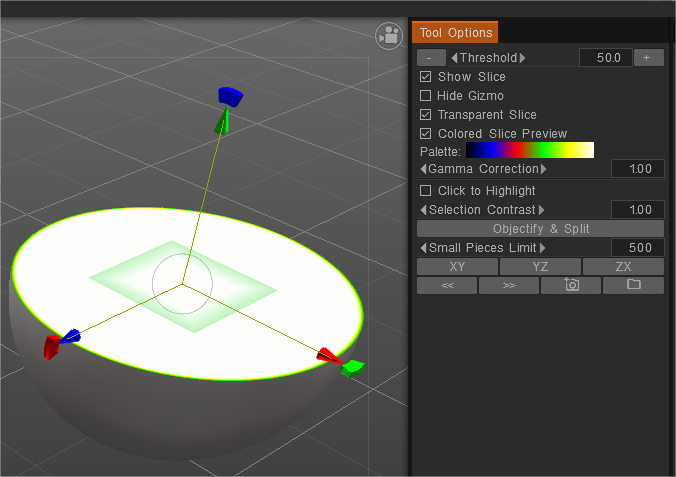
image.png

Використання об’ємного малювання з різною глибиною для змішування двох розумних матеріалів у 3d-Coat 2022
Варіанти використання воксельного малювання від Сайласа Мерліна:

1. Щоб допомогти скульптувати з однієї еталонної фотографії: за допомогою інструменту проектора спроектуйте еталонне зображення на блок вокселів, а потім приблизно скульптуруйте форму з цього боку. «зафарбувати шар із проекцією» з позначеним прапорцем «не зафарбовувати іншу сторону». Тепер ви можете ліпити з усіх боків, не перешкоджаючи проекції, що проходить через задню сторону. (ви не обов’язково використовуєте спроектовані кольори у своєму кінцевому об’єкті (але можете), у цьому випадку об’ємна фарба є допоміжною особою для ліплення).

2. Щоб із самого початку визначити різні матеріали в одному водонепроникному об’єкті: почніть із прикріплення розумного матеріалу до шару фарби, створіть стільки, скільки вам потрібно. Під час ліплення ретельно вибирайте, який шар фарби зробити активним. Після retopo та запікання заповніть кожен шар фарби прикріпленим смарт-матеріалом, щоб намалювати з оптимальною роздільною здатністю та отримати карту висоти з інтелектуального матеріалу в суміш. (спочатку виконайте тести, тому що повторне заповнення матеріалом може заповнити весь шар, я не пам’ятаю… отже, можливо, буде необхідно використати альтернативу, наведену нижче, із масками кліпів, за умови, що проблема з масками кліпів не маскує normal map виправлено) — Альтернативою цьому було б спочатку скульптувати суцільними кольорами на різних шарах фарби, а потім використовувати їх як кліп-маски.

3. Повільно видавлюйте фігуру крок за кроком, намагаючись щоразу фарбувати видавлену глибину іншим кольором. Ви отримуєте фігуру, яка вся пофарбована в один колір, але потім ви починаєте копатися всередині, що відкриває приховані шари кольорів усередині.

Об’ємне фарбування не враховує глибинний канал розумних матеріалів.

Розглядайте це як попередній перегляд: переконайтеся, що ви прикріпили розумний матеріал до шару фарби. Таким чином, після того, як ви retopo, розгорнете та bake свою скульптуру, ви зможете заповнити шар інтелектуальним матеріалом на кінцевому об’єкті фарби, з глибиною та іншим.


Підручники

Voxel Painting 2 Це відео продовжує огляд Voxel Painting в 3DCoat, охоплюючи використання розумних матеріалів, примітивів і об’ємного Painting фрагментів.

Додавання зносу деревини за допомогою об’ємного Painting . У цьому прикладі було змодельовано просту дошку з кількома шарами деревного матеріалу та призначено глибину вокселя для кожного шару, як я очікував би в реальному світі, а потім я почав зішкребти шари вокселів, додаючи йому надмірного зносу та страждань. Дозволяючи шарам розкриватися більш природним чином.

Tags:volumetric painting

Was this helpful?

1 Yes  No
Related Articles
  • Surface Array
  • Top Bar
  • Curves Properties RMB
  • Left tool panel Kitbash
  • Create kitbash
  • Color management
Previously
Інструменти налаштування Voxel
Up Next
Інструменти Voxel Objects
AI:
Hi! How can I help you?
Attention: This is a beta version of AI chat. Some answers may be wrong. See full version of AI chat