 Українська
  English
 Español
 Deutsch
 Français
 日本語
日本語 Русский
 한국어
한국어 Polski
 中文 (中国)
 Português
 Italiano
 Suomi
Suomi Svenska
 中文 (台灣)
 Dansk
Dansk Slovenčina
 Türkçe
 Nederlands
 Magyar
 ไทย
ไทย हिन्दी
 Ελληνικά
 Tiếng Việt
 Lietuviškai
 Latviešu valoda
 Eesti
Eesti Čeština
 Română
 Norsk Bokmål
Пензлі 3DCoat можна застосовувати за допомогою звичайної миші або за допомогою покращеної поведінки графічного планшета.
Панель «Stroke» , як ви можете собі уявити, визначає, як ваш штрих поводиться на поверхні від клацання миші до відпускання миші.
На панелі Stroke існує кілька режимів Stroke , які допомагають контролювати застосування мазків Brush , а також широкий набір режимів малювання на основі сплайнів і багатокутників.
Коли ці інструменти не створюють скульптуру, вони працюють у 2D, щоб визначити області та «маски» або «заморожені» області (і рельєф у Paint Room).
Деякі інструменти для ліплення використовують фігури, які ви малюєте, як засіб для клонування, вирізання або виконання певної форми логічної функції.
Панель Stroke
Наведіть курсор на меню «Режим Stroke » або натисніть клавішу E, щоб побачити 20 доступних режимів малювання. Перші шість режимів (позначені жовтим прямокутником) є режимами Stroke і використовуються на графічних планшетах.

Ці перші п’ять значків є стандартними режимами Brush , і їх найкраще зрозуміти, спробувавши їх один за одним. Для всіх цих режимів потрібен чутливий до натиску планшет і стилус, щоб вони працювали точно так, як описано.
«підказки»).
Опис кожного режиму з’являється, коли ви наводите курсор миші на кожну піктограму (як у випадку з усіма інструментами та функціями 3DCoat , які називаються «підказками»). Редагувати
Нижні команди
Ширина межі: при вищих значеннях цей параметр створює свого роду витягнутий спад Brush . Квадратна форма, наприклад, стає вигнутою пірамідою, коло стає вигнутим і звужується циліндром.
Обмеження глибини: визначає глибину, яка контролює всі ефекти.
Ігнорувати задні грані: дозволяє вибраному інструменту працювати лише на видимих поверхнях. Якщо цей параметр увімкнено, зворотні та невидимі грані не змінюватимуться під час малювання прямокутниками, контурами та еліпсами.
Параметри: там ви можете визначити клавішу-модифікатор для квадратного та круглого режимів вибору.
Завантажити форму: завантажує попередньо визначену форму кривої з файлу. Приймає файли Adobe Illustrator. Імпортована крива перетворюється на сплайн 3DCoat , яким можна керувати стандартними способами.
Зберегти форму: зберегти форму кривої з файлу. Растрові, векторні та спеціальні налаштування 3DCoat можна зберегти.
Режими Stroke
Давайте розглянемо всі функції, присутні на панелі Stroke , починаючи зліва направо, зверху вниз:
Більшість із них не потребують пояснень:
Натиск на радіус і глибину: натиск стилуса впливає на радіус і глибину.
Натиск на глибину та непрозорість: натиск стилуса впливає лише на глибину малювання.
Радіус, глибина та непрозорість. Натискання стилуса змінює радіус, глибину та непрозорість.
Тиск краплі: збільшення тиску зменшує радіус і збільшує глибину та непрозорість.
Постійний натиск: малюйте з постійною глибиною та радіусом, незалежно від натиску стилуса.
Пунктирний Stroke: нанесіть поточний Brush непомітними точками. Відстань між точками залежить від швидкості вашого штриха.
Наступні режими малювання лініями та кривими:
Вершинні лінії: створює ідеально прямі лінії. Натисніть, щоб розмістити вершину, і повторіть, щоб розмістити більше однієї. Клацніть початкову вершину, щоб створити закриту форму. Натисніть ESC, щоб почати новий рядок.
Вершинні криві: створює інтерпольовані криві. Натисніть, щоб розмістити вершину, і повторіть, щоб розмістити більше однієї. Клацніть початкову вершину, щоб створити закриту форму. Натисніть ESC, щоб почати новий рядок.
Обведення Stroke: у цьому режимі ви можете малювати дуже точні та контрольовані штрихи, визначені сплайнами. Натисніть, щоб додати точки до сплайна. Кожна точка має свій радіус.
Натисніть ESC, щоб завершити фрагмент сплайну. Клацніть ще раз, щоб почати новий фрагмент. Натисніть ПКМ на точки, щоб змінити різкість або згладжування точки. Натисніть ЛКМ, щоб призначити точці новий радіус. Якщо ви клацнете на першій або останній точці фрагмента, ви можете розгорнути фрагмент. Ви можете розділяти криві та перетягувати точки за допомогою ЛКМ. Щоб видалити точки, використовуйте клавішу DEL. Зверніть увагу на маленький квадрат над сплайном, там ви знайдете різні параметри та визначите потік тиску. Натисніть клавішу ENTER або двічі клацніть, щоб намалювати обведення. Зверніть увагу, що радіус пензля показаний тільки для точок, прикріплених до поверхні.
Режим штампа: використовує вибрану альфа-версію Brush , щоб додати відбиток або западину, маску або заморожену область на основі цієї альфа-версії в місці, де ви клацнете лівою кнопкою миші. Клацання лівою кнопкою миші, перетягування миші змінює розмір і повертає штамп. ЛКМ Натисніть і перетягніть, щоб змінити розмір. Центр – це джерело вашого клацання. Відпустіть на місце.
Режим перетягування штампа: працює так само, як і звичайний режим штампа, але коли ви перетягуєте ліву кнопку миші, ви можете ковзати зображенням Brush (альфа) по поверхні моделі. ЛКМ Клацніть і перетягніть пензель, а потім відпустіть на місце. Залежить від розміру кисті.
Квадратне ласо: малюйте квадратом. Після активації натисніть клавішу ПРОБІЛ, щоб ввести розмір квадрата вручну. На основі початкової та кінцевої точок визначеного квадрата (або трапеції) 3DCoat видавлює або робить відступи кубічної або трапецієподібної суцільної форми на основі параметра глибини Brush. (Найкраще використовувати ортографічні види з цим Brush).
Вища роздільна здатність Voxel дозволяє отримати чіткіші та чистіші форми.
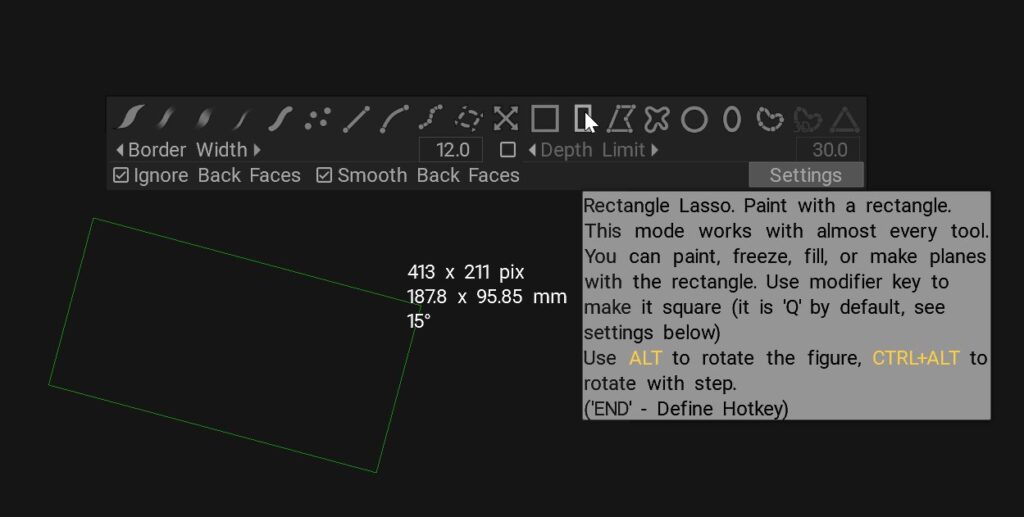
Прямокутне ласо: малюйте прямокутником. Цей режим працює практично з усіма інструментами. Ви можете малювати, заморожувати, заповнювати або робити площини з прямокутника. Використовуйте клавішу-модифікатор, щоб зробити його квадратним (за замовчуванням це ‘Q’).
Те саме, що інструмент «Квадрат», але дозволяє створювати довгі прямокутні та довгі трапецієподібні суцільні екструзії, поглиблення та маски. Вища роздільна здатність Voxel дозволяє отримати чіткіші та чистіші форми.
Vertex Lasso: малюйте, оточуючи неправильну область. Натисніть, щоб додати вершини до кривої. Двічі клацніть або натисніть на початкову вершину, щоб завершити контур. Натисніть ESC, щоб скасувати контур, і BKSP, щоб видалити останню вершину. Цей режим працює практично з усіма інструментами. Ви можете малювати, заморожувати, заповнювати або робити площини з контуром.
На основі двовимірної полігональної форми, яку ви малюєте, 3DCoat видавлює або відступає, маскує або заморожує область уздовж нормалі до поверхні об’єкта. Наведіть курсор Brush на першу точку серії, доки не побачите маленьке зелене коло, а потім натисніть «Enter», щоб підтвердити форму. Вища роздільна здатність Voxel дозволяє отримати чіткіші та чистіші форми.
Обведення Stroke : малювання з намальованим контуром. Намалюйте, утримуючи ЛКМ, і відпустіть, щоб застосувати. Цей режим працює практично з усіма інструментами. Ви можете малювати, заморожувати, заповнювати та робити площини з контуром.
За допомогою миші намалюйте фігуру довільної форми та наведіть курсор Brush на першу намальовану точку, доки не з’явиться маленьке зелене коло; натисніть «Enter», щоб підтвердити форму. 3DCoat видавлює або робить відступи, маскує або заморожує область уздовж нормалі до поверхні вашого об’єкта на основі налаштування глибини Brush. Вища роздільна здатність Voxel дозволяє отримати чіткіші та чистіші форми.
Ласо в E-panel отримало параметр «розслаблення» для більш чітких контурів. Крім того, зрізаний край стає ідеально гладким за допомогою ласо.
Кругове ласо: після активації натисніть ПРОБІЛ, щоб ввести розмір квадрата вручну. Малює ідеальне коло від центру до краю кола та видавлює або робить відступи, маскує або закріплює кругову форму вздовж нормалі об’єкта на основі параметра «Глибина» Brush.
Ellipse Lasso: малюйте еліпсом. Використовуйте клавішу-модифікатор, щоб зробити його точно круглим (за замовчуванням це ‘Q’).
Те саме, що інструмент «Коло», за винятком того, що видавлена фігура базується на намальованому еліпсі.
Замкнутий сплайн: видавлює або робить відступи, маскує або закріплює область у формі замкнутого правильного сплайна або B-сплайну; закрийте форму, натиснувши клавішу «Esc», щоб припинити додавання точок. Клацніть правою кнопкою миші на будь-якій точці, щоб змінити між плавною інтерполяцією або кутовою. Ви можете завантажувати та зберігати визначені форми. Наведіть курсор миші на будь-яку команду, щоб побачити підказку.
Щоб видалити точку, натисніть клавішу DEL. Натисніть, щоб вставити точку посередині. Двічі клацніть або натисніть клавішу ENTER, щоб намалювати область.
3D Closed Spline : малюйте замкнутим сплайном поверх поверхні в 3D. Звичайні сплайни діють через проекцію, цей режим працює не в проекції, а в 3D просторі, і дозволяє робити виділення прямо на поверхні. Здебільшого його можна застосовувати в інструментах, пов’язаних із Sculpt Room.
Натисніть ESC, щоб припинити додавання балів. Використовуйте ПКМ, щоб змінити плавність/різкість вершини. Натисніть DEL, щоб видалити точку. Натисніть, щоб вставити точку посередині. Двічі клацніть або натисніть клавішу ENTER, щоб намалювати область. Використовуйте панель керування у верхньому правому куті, щоб редагувати сплайн.
Одиночний багатокутник: одне клацання зафарбовує окремий багатокутник, утримуючи натиснутою ЛКМ, зафарбовує межі всіх «вихідних» багатокутників.
Тепер ви можете обмежити кут для повороту фігур електронного режиму за допомогою ALT+CTRL, розміщених у «Параметрах»->Інструментах.
Alt може обертати фігури електронного режиму: еліпс, прямокутник або ласо. CTRL+ALT можна використовувати для обмеження повороту.
Пробіл переміщує фігуру в просторі екрана.
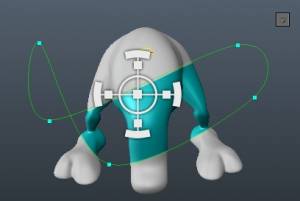
Криві спливаюче меню
Біля контрольних точок ви побачите спадну стрілку, яка супроводжує намальований сплайн. Натисніть її, і ви зможете вибрати різні параметри з великого меню команд:

Застосувати: застосувати дію сплайну. Ви можете використовувати замість цього ENTER. Якщо натиснути CTRL, він буде протидіяти.
Очистити: видалити всі контрольні точки.
Від’єднати від поверхні: ця команда від’єднує будь-яку контрольну точку, яка прикріплюється до поверхні (контрольна точка стає прикріпленою, якщо ви додаєте її, коли курсор знаходиться над поверхнею).
Приєднати до поверхні: прикріпіть точки до поверхні так, щоб сплайн обертався разом із моделлю.
Додати точки: використовуйте цю команду, якщо ви натиснули ESC після додавання контрольних точок, а потім вирішили продовжити. Натисніть ESC, щоб завершити.
Редагувати точки: це режим за замовчуванням після завершення додавання контрольних точок. Наведіть вказівник миші на сплайн у тому місці, де ви хочете додати іншу контрольну точку (коли ви побачите червону точку, натисніть ЛКМ, щоб додати її). Перетягніть будь-яку контрольну точку ЛКМ. Використовуйте ПКМ над будь-якою контрольною точкою, щоб увімкнути різкість вершини.
Трансформувати все: трансформувати весь сплайн за допомогою маніпулятора (обертати, переміщати, масштабувати вертикально, горизонтально, пропорційно).

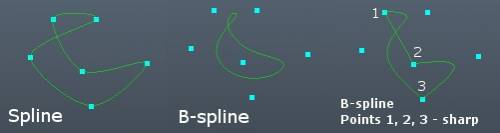
B-сплайни: (виділено). За замовчуванням використовувати B-сплайни. У цьому режимі сплайн буде більш гладким, а не траєкторією через контрольні точки. Використовуйте його з різкістю вершин, щоб отримати різні форми.
Приховати допоміжні лінії: приховати сірі лінії, які з’єднують контрольні точки.
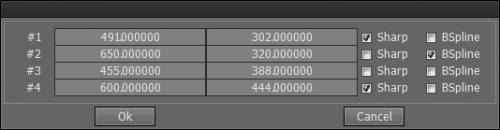
Редагувати таблицю точок: встановити числові значення кожної контрольної точки. У цьому вікні ви також можете встановити тип кожної контрольної точки: різкий (утворює гострий кут у цій точці), B-сплайн (простий сплайн, якщо не позначено).
Масштаб: встановіть коефіцієнт масштабування та натисніть кнопку «OK» або ENTER.
Rotate: Встановіть кут повороту та натисніть кнопку «OK» або ENTER.
Перевернути по горизонталі: перевернути весь сплайн по горизонталі.
Перевернути вертикально: перевернути весь сплайн вертикально.
Зберегти…: зберегти сплайн у файл.
Завантажити…: Завантажити раніше збережений сплайн із файлу.
Дозволяє зберігати та завантажувати профілі кривих. Це дуже потужна функція, оскільки ви можете import файли EPS серед інших типів файлів із векторною графікою для використання як частини Brush в кімнатах малювання чи ліплення. Ви також можете зберегти свої профілі кривих, створені в 3DCoat, перезавантажити їх пізніше або поділитися ними з іншими.
– Файли підтримки для збереження:
EPS, Spline (власний файл 3D-Coat )
– Підтримувані файли для завантаження:
EPS, Spline (власний файл 3D-Coat ), TGA, BMP, PNG, JPG, DDS, TIF/TIFF, EXR, HDR.
Застосувати «мазки» Brush з інтервалом: це змушує поточний Brush особливо реагувати на параметри «мазки, тремтіння та інтервал», які можна знайти на панелі «Параметри Brush ». Експеримент найкраще демонструє цю дію.
Підручники
Режим 3D- Stroke з інструментом «Поза» : це відео є короткою демонстрацією нової можливості використання режиму 3D- Stroke обведення з інструментом «Поза».
Нанесення наклейки або зображення : це відео демонструє три методи та набори інструментів для нанесення наклейки/логотипу чи будь-якого зображення на вашу модель.